Pokémon Go kom på markedet i 2016, og siden den gang har verden vært i et raserianfall. Det har blitt et av de mest populære mobilspillene takket være avanserte funksjoner, som den nylig tilføyd Adventure Sync. Den lar spillere spore skrittene sine selv når de lukker appen.
Det er et kult tillegg som motiverer deg til å gå og tjene belønninger i Pokémon Go. Mange brukere rapporterte imidlertid at Adventure Sync har sluttet å virke, og Pokémon Go sporer ikke treningsfremgangen deres. Hvis du opplever et problem med at Adventure Sync ikke fungerer, kan du lese videre for å lære om de vanligste årsakene til dette problemet og hva du kan gjøre for å fikse det.
Del 1. Hva er Pokémon Go Adventure Sync og hvordan fungerer det?
Adventure Sync er en valgfri modus i Pokémon Go som først ble introdusert i 2018. Den bruker telefonens GPS og kobler seg til treningsapper som Google Fit på Android eller Apple Health på iOS. Basert på denne informasjonen gir Pokémon Go brukere belønninger i spillet for å gå, selv uten å åpne appen.
Ved å aktivere denne modusen i Innstillinger kan du fortsette spillet når appen er lukket. Du kan fortsatt overvåke skrittene dine og få belønninger for ukentlige milepæler. Du kan også klekke egg og få Buddy Candy. I 2020 lanserte Niantic en ny oppdatering til Adventure Sync, som legger til sosiale funksjoner i Pokémon Go og forbedrer prosessen med å spore innendørsaktiviteter.
Del 2. Hvorfor fungerer ikke Pokémon Go Adventure-synkroniseringen min?
Før vi går inn på løsningene du kan prøve, la oss først se på de vanlige årsakene til at Adventure Sync ikke fungerer på Pokémon Go.
- Synkroniseringsintervaller
Noen ganger er problemet tidsintervaller. Som vi har fortalt deg før, samarbeider Pokémon Go med andre treningsapper for å samle inn treningsdata. Noen ganger er det en uunngåelig forsinkelse mellom de to appene. Følgelig kan det hende at du ikke får dataene i det ukentlige resultatet.
- Hastighetsbegrensning
Spillet implementerer en fartsgrense. Hvis du kjører raskere enn 10,5 kilometer i timen, vil ikke treningsdataene bli registrert. Appen tror at du ikke går eller løper lenger; i stedet bruker du en bil, for eksempel en sykkel eller bil. Spillet klassifiserer dette som å ikke få mosjon.
- Appen er ikke helt lukket
Den siste grunnen kan være at Pokémon Go-appen ikke er helt lukket. Dette kan bety at appen fortsatt kjører i bakgrunnen eller forgrunnen. Dette forårsaker problemet med at dataene ikke registreres som en av betingelsene i Eventyrmodus for at appen må være helt lukket.
Del 3. Slik fikser du Pokémon Go Adventure Sync som ikke fungerer
Uansett årsaken til at Pokémon Go Adventure Sync ikke fungerer, finnes det dokumenterte løsninger du kan prøve for å løse problemet. La oss gå gjennom dem én etter én.
Sørg for at Adventure Sync er aktivert
For å sikre at Pokémon Go-appen registrerer treningsdataene dine, må du sørge for at Adventure Sync er aktivert. Dette kan være lett å overse, og hvis dette er tilfelle, er løsningen enkel. Du må sørge for at modusen er aktivert.
For å gjøre dette, følg disse trinnene:
- Åpne Pokémon-appen på mobiltelefonen din. Finn Pokéball-ikonet og trykk på det.
- Deretter må du gå til Innstillinger og finne alternativet Eventyrsynkronisering.
- Hvis det alternativet ikke allerede er valgt, trykker du på det for å aktivere modusen.
- Du vil få et popup-varsel som spør deg om du vil aktivere Adventure Sync-modus eller ikke > trykk på alternativet «Slå den på».
- Til slutt bør du få en melding som sier at du var vellykket med å slå på modusen.
![[Fikset] Pokémon Go Adventure Sync fungerer ikke 2021](https://www.getappsolution.com/images/20210325_605c4003a8e71.png)
Sjekk at Adventure Sync har alle nødvendige tillatelser
En annen viktig årsak kan være at Pokémon Go og treningsappen din ikke har alle nødvendige tillatelser. For å omgå dette må du gjøre følgende:
For iOS:
- Åpne Apple Helse og trykk på Kilder. Sørg for at Eventyrsynkronisering er aktivert.
- Gå også til Innstillinger > Personvern > Posisjonstjenester > Pokémon Go og sett Posisjonstillatelser til «Alltid».
For Android:
- Åpne Google Fit-appen og gi den tilgang til lagring og plassering. Deretter lar du Pokémon Go hente Google Fit-data fra Google-kontoen din.
- Gå også til enhetens Innstillinger > Apper og varsler > Pokémon Go > Tillatelser og sørg for at «Plassering» er slått på.
Logg ut av Pokémon Go og logg inn igjen
Noen ganger kan du fikse problemet på en gammeldags måte. Bare logg ut av Pokémon Go-appen og den relaterte helseappen du bruker med Pokémon Go, for eksempel Google Fit eller Apple Health. Logg deretter inn i begge appene igjen og sjekk om problemet med at Adventure Sync ikke fungerer er løst eller ikke.
Oppdater Pokémon Go-appen til den nyeste versjonen
Du spiller kanskje en utdatert versjon av Pokémon Go. Dette kan være grunnen til at Adventure Sync ikke fungerer. For å fikse dette, følg trinnene nedenfor for å oppdatere Pokémon Go til den nyeste versjonen.
For iOS:
- Åpne App Store > trykk på I dag nederst på skjermen.
- Trykk på profilen din øverst.
- Bla ned for tilgjengelige oppdateringer > trykk på Oppdater ved siden av Pokémon Go.
![[Fikset] Pokémon Go Adventure Sync fungerer ikke 2021](https://www.getappsolution.com/images/20210325_605c4003bf415.jpg)
For Android:
- Gå til Google Play Store og trykk på alternativet med tre linjer.
- Gå deretter til alternativet «Mine apper og spill». Bla for å finne ut mer om Pokémon Go-appen.
- Trykk på den, og hvis det finnes et alternativ som sier Oppdater > trykk på den.
![[Fikset] Pokémon Go Adventure Sync fungerer ikke 2021](https://www.getappsolution.com/images/20210325_605c4003d60a0.png)
Sett enhetens tidssone til automatisk
Adventure Sync kan slutte å virke når du har tidssonen på enheten din satt til manuell og reiser til områder med forskjellige tidssoner. For å løse problemet bør du derfor sette tidssonen til automatisk. Følg trinnene nedenfor:
For iOS:
- Gå til Innstillinger > Generelt > Dato og klokkeslett.
- Slå på «Angi automatisk» for å la enheten bruke gjeldende posisjon.
- Sjekk deretter om enheten viser riktig tidssone.
![[Fikset] Pokémon Go Adventure Sync fungerer ikke 2021](https://www.getappsolution.com/images/20210325_605c4003e811a.png)
For Android:
- Gå til Innstillinger.
- Bla ned til Dato og klokkeslett.
- Slå på alternativet «Automatisk dato og klokkeslett».
![[Fikset] Pokémon Go Adventure Sync fungerer ikke 2021](https://www.getappsolution.com/images/20210325_605c400408166.jpg)
Koble Pokémon Go og Helse-appen igjen
Hvis Pokémon Go og helseappen din ikke er koblet sammen riktig, kan det hende du får problemer med at skrittene dine telles. Systemet deler ikke dataene riktig mellom de to appene. For å løse problemet kan du åpne Google Fit- eller Apple Health-appen for å forsikre deg om at enheten din registrerer treningsfremgangen din, og at Pokémon Go-appen er koblet til.
For iOS:
- Åpne Apple Health-appen og trykk på Kilder.
- Under Apper, sørg for at Pokémon Go er oppført som en tilkoblet kilde.
For Android:
- Åpne Google Fit-appen og gå til Innstillinger > Administrer tilkoblede apper.
- Her må du sørge for at Pokémon Go er oppført som et tilkoblet program.
Avinstaller og installer Pokémon Go-appen på nytt
Til slutt, hvis ingen av løsningene nevnt ovenfor fungerer for å fikse problemet med at Adventure Sync ikke fungerer, kan du prøve å avinstallere Pokémon Go-appen på iPhone eller Android. Start deretter enheten på nytt og installer appen på nytt.
Tips: Beste verktøy for å endre plassering for å spille Pokémon Go
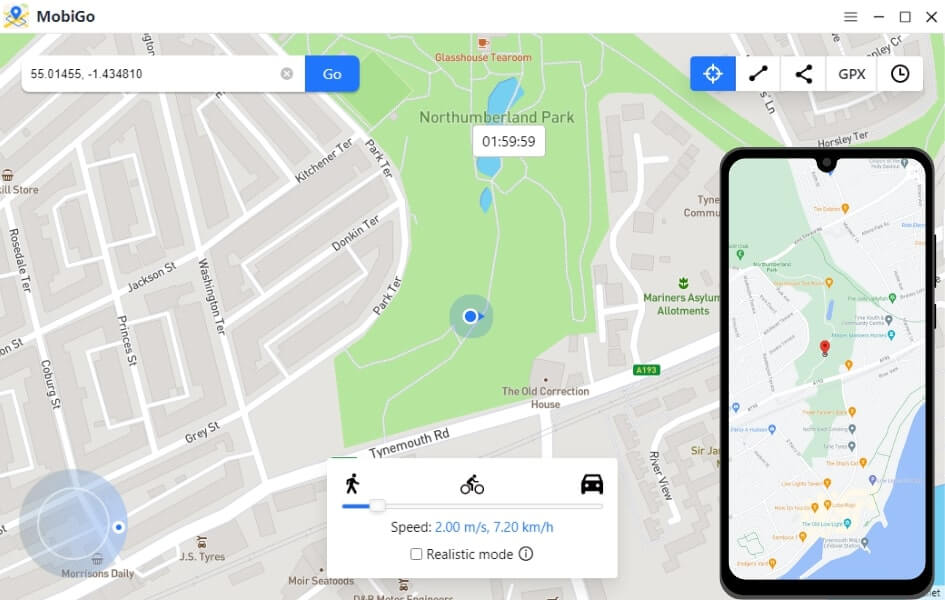
Du kan også enkelt endre plasseringen på Pokémon Go ved å bruke Stedsbytter Denne GPS-posisjonsskifteren lar deg endre posisjonen på iPhone og Android, uten å måtte jailbreake iPhone, rote Android-enheten din eller installere noen apper på den. Det er det beste verktøyet som hjelper deg å nyte Pokémon Go uten å gå. Du kan prøve det nå!
Gratis nedlasting Gratis nedlasting
Konklusjon
Adventure Sync-modusen i Pokémon Go er en fantastisk måte å få mosjon på, og samtidig få belønninger. Hvis du støter på problemer, kan du følge tipsene i denne artikkelen, så skal Adventure Sync fungere som den skal igjen.
Gratis nedlasting Gratis nedlasting
Hvor nyttig var dette innlegget?
Klikk på en stjerne for å vurdere den!
Gjennomsnittlig vurdering / 5. Stemmeopptelling: