Avast Antivirus er et effektivt og omfattende datasikkerhetsprogram. Det tiltrekker seg mange brukere med sitt enkle brukergrensesnitt, omfattende beskyttelse, sterke sikkerhet og kompatibilitet med Windows, Mac og Android.
Når Avast Antivirus oppdager et virus eller virusinfiserte filer på datamaskinen din, vil det sette disse virusene eller filene i karantene eller slette dem. Noen ganger kan imidlertid appen forveksle de sikre filene dine med virus eller skadelig programvare og dermed fjerne dem. Hvis disse filene er viktige for deg, bør du gjenopprette dem. Derfor vil denne artikkelen vise deg hvordan du gjenoppretter filer som er slettet av Avast Antivirus.
Hvor legger Avast infiserte filer?
Avast legger vanligvis de infiserte filene i Virus Chest, som er en karantenesone der Avast Antivirus lagrer potensielt farlige filer og skadelig programvare. Filer og apper som er i karantene i Virus Chest kan ikke åpnes eller kjøres, og de vil derfor ikke skade datamaskiner.
Når du ikke finner en fil på datamaskinen din, kan det hende at den er satt i karantene hos Avast i viruslisten. For å gjenopprette slettede filer fra Avast, bør du derfor først sjekke viruslisten i Avast.
Slik gjenoppretter du slettede filer fra Avast Virus Chest
Hvis filene dine er satt i karantene av Avast Antivirus på dette stedet, blir de ikke slettet, så heldigvis kan du fortsatt gjenopprette filer du trenger derfra. Slik gjør du det.
Trinn 1: Åpne Avast Antivirus og klikk på Beskyttelse i venstre sidefelt.

Trinn 2: Klikk på viruskisten i det lilla rektangelet.
Trinn 3: Klikk på de slettede filene du vil gjenopprette i Virus Chest, og velg Gjenopprett.

Tupp I Virus Chest, i tillegg til Gjenopprett-kommandoen, som kopierer den valgte filen til den opprinnelige plasseringen og beholder den gjenopprettede filen i Virus Chest, finnes det andre kommandoer, inkludert:
Slett – fjerner den valgte filen fra viruskisten, men sletter ikke filen fra harddisken;
Gjenopprett og legg til i ekskluderinger – gjenopprett den valgte filen til den opprinnelige plasseringen, behold den gjenopprettede filen i viruskisten, og Avast Antivirus vil ignorere denne filen i fremtiden;
Ekstrakt – kopier den valgte filen til en tildelt plassering og oppbevar den utpakkede filen i viruskisten.
Slik gjenoppretter du filer slettet av Avast Antivirus (ikke fra viruskisten)
Hvis du ikke kan gjenopprette slettede filer fra Virus Chest, har kanskje Avast allerede slettet dem. Da trenger du en tredjepartsløsning for å gjenopprette filene som ble slettet av Avast Antivirus.
Her Datagjenoppretting anbefales. Som et profesjonelt datagjenopprettingsprogram hjelper Data Recovery millioner av brukere med å hente slettede bilder, musikk, videoer, dokumenter og mange andre filtyper fra datamaskiner og eksterne harddisker. Lagringsenheter med filsystemer som NTFS, FAT16, FAT32, exFAT eller EXT støttes.
Den kan skanne datamaskinens harddisk og finne filene som er slettet av Avast Antivirus. Slik fungerer datagjenoppretting.
Gratis nedlasting Gratis nedlasting
Trinn 1: Klikk på knappen nedenfor for å laste ned Data Recovery på din Windows-PC eller Mac.

Trinn 2: Start Datagjenoppretting, velg datatypen for de slettede filene og harddisken der filene var før de ble slettet av Avast Antivirus, og klikk deretter på Skann.

Trinn 3: Velg filene som feilaktig ble slettet av Avast Antivirus i det returnerte skanneresultatet, og klikk på Gjenopprett nederst.

Tupp Datagjenoppretting kan også gjenopprette filer som er slettet av Avast Cleanup Jo før du bruker dette programmet til å gjenopprette slettede filer, desto større er sjansen for at du får dem tilbake. Dessuten må du ikke installere Data Recovery på harddisken der dataene du vil gjenopprette var før de ble slettet.
Gratis nedlasting Gratis nedlasting
Slik stopper du Avast Antivirus fra å slette en fil
Som mange andre antivirusprogrammer vil Avast Antivirus forveksle noen sikre filer eller apper med virus eller skadelig programvare og slette dem. Vanligvis kan du løse problemet ved å gjøre Avast ekskluder dine sikre filer når du skanner, men noen ganger fungerer det ikke, og appen blokkerer og sletter filene dine hver gang du åpner dem. I dette tilfellet kan du prøve trinnene nedenfor for å fikse det.
Trinn 1: Åpne Avast Antivirus og gå til Innstillinger > Generelt > Utelukkelse.
Trinn 2: Klikk på fanen Filbaner.
Trinn 3: Klikk på Legg til-knappen og skriv inn banen til filen du vil beholde.
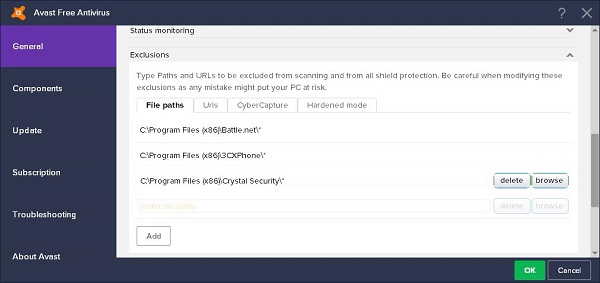
Tupp Hvis denne metoden fortsatt ikke fungerer, går du til Innstillinger > Aktiv beskyttelse, velger skjoldet og klikker på Utelukkelse for å legge til filene dine i Antivirus Shield.
Gratis nedlasting Gratis nedlasting
Hvor nyttig var dette innlegget?
Klikk på en stjerne for å vurdere den!
Gjennomsnittlig vurdering / 5. Stemmeopptelling: