

Å miste et Word-dokument kan gi deg hjerteinfarkt. Det tapte dokumentet kan være en oppgave, en rapport eller en artikkel du har jobbet med i dager, uker eller til og med måneder. Noen ganger krasjer Word, eller Mac-en din slår seg plutselig av, slik at Word-dokumentet du jobber med ikke lagres. Eller du har ved et uhell lagret et Word-dokument på Mac-en, og dermed overskrives dokumentet. Enda verre, det tapte Word-dokumentet kan ha blitt slettet ved en feiltakelse.
Enten du trenger å gjenopprette et ulagret eller slettet Word-dokument på Mac, kan denne artikkelen gi deg noen tips. Les metodene nedenfor for å gjenopprette Word-dokumenter på Mac.
Slik gjenoppretter du ulagrede Word 2022/2019/2017/2016/2011-dokumenter på Mac
Den gode nyheten er at Word på Mac som standard aktiverer en automatisk lagringsfunksjon som automatisk lagrer dokumentet du jobber med hvert 10. minutt i mappen for automatisk gjenoppretting. Det er svært sannsynlig at du kan gjenopprette dokumentet du ikke lagret med filene for automatisk lagring.
Напомена Forutsetningen for at Word AutoRecover skal fungere på Mac er at du har lagret dokumentet minst én gang Det vil si at hvis du bare oppretter en Word-fil, gjør noen endringer og deretter lukker filen ved å klikke på Ikke lagre, finnes det ingen tilgjengelig automatisk gjenopprettingsfil for å gjenopprette det ulagrede dokumentet.
Hvis Word- eller Mac-systemet krasjet
Etter at et program (for eksempel Microsoft Office) krasjer eller macOS fryser, vil en automatisk gjenopprettingsfil vises neste gang du åpner Word åpnes automatisk og du kan lagre den og fortsette der du slapp.
Ideelt sett burde du se det ulagrede dokumentet rett etter at du starter Word på nytt. Men hvis ting ikke fungerer som forventet, kan du finne Words plassering for automatisk lagring på Mac og automatisk gjenopprette det ulagrede dokumentet.
Automatisk gjenoppretting av filer i Word 2011 for Mac
Det er to måter å gjenopprette ulagrede Word-dokumenter i Word 2011 på Mac.
1. Åpne automatisk gjenopprettingsfiler
Trinn 1. Klikk på Fil > Automatisk gjenoppretting i Word.
Trinn 2. Du skal se en liste over automatisk gjenopprettingsfiler. Åpne den ulagrede filen du leter etter, i henhold til lagringsdatoen.
2. Finn mappen Autogjenoppretting på Mac
Trinn 1. Åpne Funn .
Trinn 2. Trykk på Alt-tasten mens du klikker på Gå for å vise Bibliotek mappe.
Trinn 3. Gå til plasseringen for automatisk lagring i Word: Bibliotek/Programstøtte/Microsoft/Office/Office 2011 automatisk gjenoppretting .

Autogjenopprett filer i Word 2016/2017 for Mac
Det finnes også to metoder for å gjenopprette et Word-dokument som ikke ble lagret på Mac for Word 2016, 2017 eller nyere.
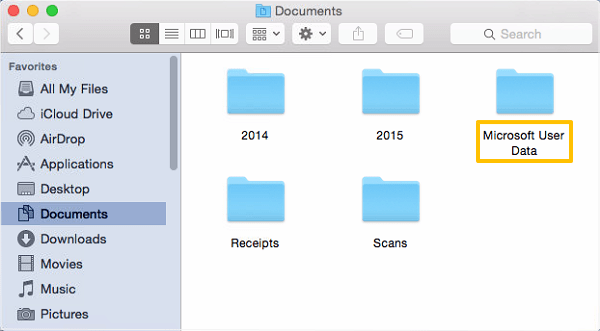
1. Gå til mappen Microsoft-brukerdata
Trinn 1. Lukk Microsoft Word på Mac.
Trinn 2. Åpne Finder > Dokumenter > Microsoft-brukerdatamappe .
Trinn 3. Se gjennom filene som heter « Autogjenopprettingslagring av " og finn de automatisk lagringsfilene du trenger.
Hvis du har problemer med å åpne Word-filene med automatisk gjenoppretting, kan du gi filene nytt navn og legge til «.doc» i filtypen.
2. Gå til mappen for automatisk gjenoppretting
Trinn 1. Åpne Finder. Klikk på Gå > Gå til mappe.
Trinn 2. Skriv inn banen som følger:
~/Bibliotek/Beholdere/com.microsoft.Word/Data/Bibliotek/Innstillinger/Autogjenoppretting .

Hvis du ikke klarer å gjenopprette ulagrede Word-dokumenter med automatisk gjenoppretting, kan du også sjekke den midlertidige mappen på Mac-en din, som kan inneholde filene du leter etter.
Slik gjenoppretter du et ulagret Word-dokument med en midlertidig mappe på Mac
Trinn 1. Lansering Терминал med Spotlight eller gå til Programmer > Verktøy.
Trinn 2. Skriv inn kommandolinjen: åpne $TMPDIR Trykk Enter.
Trinn 3. Den midlertidige mappen vil være åpen. Sjekk om det finnes et Word-dokument du ikke har lagret.

Lagret ved et uhell over et Word-dokument på Mac
Når du ved et uhell lagret et Word-dokument du faktisk trenger på Mac, kan du prøve å gjenopprette Word-dokumentet fra mappen for automatisk gjenoppretting. Og hvis det ikke fungerer, kan du prøve å gjenopprette den forrige versjonen av dokumentet fra Time Machine-sikkerhetskopier på Mac.
Trinn 1. Åpne Tidsmaskin med Spotlight.
Trinn 2. Finn filene du vil gjenopprette.
Trinn 3. Klikk Restaurere for å gjenopprette Word-filen.

Slik gjenoppretter du tapte/slettede Word-dokumenter på Mac
Hvis du har Word-dokumenter som du har slettet ved en feiltakelse, Datagjenoppretting kan gjenopprette de slettede Word-dokumentene for deg. Og noen ganger, når du ikke finner de ulagrede dokumentene i mappen for automatisk gjenoppretting, kan du bruke programmet til å se om det kan skanne ut filene du trenger.
Og etter at et Word-dokument er slettet eller mistet, bør du kjøre Data Recovery så snart som mulig, fordi det slettede dokumentet kan dekkes av nye data på Mac-en din når som helst. En tommelfingerregel for vellykket datagjenoppretting er Act Fast.
Gratis nedlasting Gratis nedlasting
Trinn 1. Kjør Data Recovery for Mac.
Trinn 2. For å gjenopprette slettede Word-dokumenter fra Mac-stasjonen, klikk på Dokumenter og velg stasjonen der de slettede Word-filene ble lagret. Klikk Skann .

Trinn 3. Programmet vil begynne å skanne og finne de slettede dokumentene på harddisken, inkludert slettede Word-, Excel-, PDF-, PPT- og mer.
Trinn 4. Når skanningen stopper, klikk på DOKTOR eller DOCX og se om de slettede filene du trenger er funnet. Hvis ikke, klikk Dyp skanning å finne de slettede filene som er begravet dypere.

Trinn 5. Når du ser Word-filene du vil gjenopprette, klikker du på Gjenopprett.

Tips: Unngå datatap i Word for Mac
Angi et kortere intervall for automatisk gjenoppretting Som standard lagrer Word automatisk en kopi av Word-dokumentet du jobber med hvert 10. minutt. Du kan forkorte intervallet. I Word går du til Innstillinger > Utdata > Deling > Lagre > Lagre hvert XX. minutt. Skriv for eksempel inn 5 for å lagre et Word-dokument hvert 5. minutt.
Aktiver automatisk lagring hvis du abonnerer på Word for Office 365. Når automatisk lagring er aktivert, lagrer Word endringene du har gjort med noen få sekunders mellomrom, slik at du ikke trenger å klikke på Lagre-knappen manuelt. Selv om Word krasjer uventet, lagres de fleste endringene i et dokument automatisk.
Gratis nedlasting Gratis nedlasting
Hvor nyttig var dette innlegget?
Klikk på en stjerne for å vurdere den!
Gjennomsnittlig vurdering / 5. Stemmeopptelling:




