Noen ganger kan det hende du må laste ned Facebook-videoer, men vi vet at Facebook ikke tilbyr en nedlastingsknapp som lar deg laste ned videoene direkte. Så hvordan kan vi laste ned Facebook-videoer enkelt?
Du må skaffe deg et Facebook-videonedlastingsprogram for å laste ned en video fra Facebook. Her vil vi anbefale Nettbasert videonedlaster til deg. Det er et fantastisk videonedlastingsprogram for skrivebordet som hjelper deg med å hente videoer fra Facebook eller andre nettsteder som YouTube. Du lærer også hvordan du laster ned Facebook-videoer med dette programmet i det følgende.
Hvorfor velge et online videonedlastingsverktøy?
Nettbasert videonedlaster støtter nedlasting av videoer fra de fleste kjente nettsteder for videodeling, inkludert Facebook, Instagram, YouTube, Vimeo, Twitter osv. Du kan til og med laste ned lyden fra noen videoer. Det tydelige brukergrensesnittet lar deg enkelt holde programmet i gang. Avhengig av den avanserte nedlastingsteknologien kan du ikke bare laste ned videoer med rask nedlastingshastighet, men du kan også laste ned videoer i flere oppløsninger. Dessuten kan du legge til flere videoer til batchnedlastingen, slik at du sparer mye ventetid.
Gratis nedlasting Gratis nedlasting
Deretter gir vi en enkel guide som hjelper deg med å laste ned Facebook-videoer og lagre dem på datamaskinen din.
Steg-for-steg-guide for å laste ned videoer fra Facebook gratis
Trinn 1. Åpne online videonedlaster
Hvis du ikke har lastet ned Nettbasert videonedlaster , kan du laste ned programmet ved å klikke på knappen nedenfor og installere det på datamaskinen din. For å sikre at det fungerer, bare åpne det og gjør det klar.
Gratis nedlasting Gratis nedlasting

Trinn 2. Gå til Facebook-videosiden
Logg inn på Facebook-kontoen din og gå til videoinnlegget du vil laste ned. Spill deretter av videoen. Høyreklikk på videoskjermen. Da får du opp et popup-vindu med alternativer. Du må velge alternativet «Vis video-URL». Deretter ser du et lite vindu som viser videolenken. Velg hele lenken og høyreklikk for å velge «Kopier» video-URL-en.
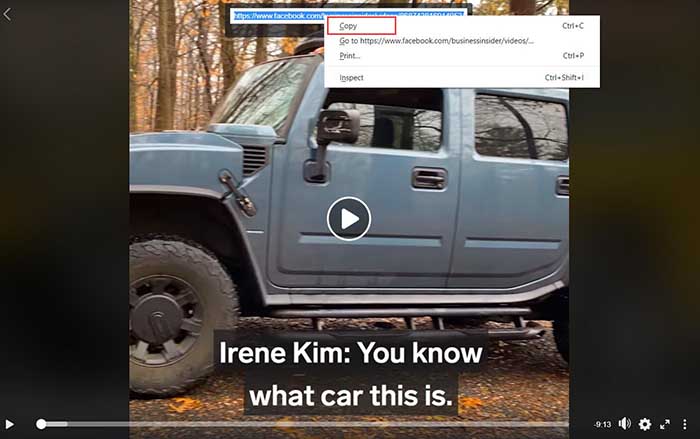
Trinn 3. Ta opp Facebook-video
Gå til hovedgrensesnittet til Online Video Downloader, og lim inn video-URL-en i inndatafeltet for «Analyser». Klikk deretter på «Analyser»-knappen for å hente videoen fra Facebook.

Trinn 4. Velg utdataformat og last ned
Venter et øyeblikk, så vil den vise deg en liste der du kan velge utdataformat. For eksempel MP4, MP3 og M4A. Noen URL-er lar deg laste ned videoer og lyd, eller bare videoer. Nå kan du velge ett format og klikke på "Last ned"-knappen for å laste ned videoen. Når det er gjort, kan du nyte videoen på datamaskinen din.

Konklusjon
Med bare noen få klikk kan du raskt laste ned Facebook-videoer og lagre dem på datamaskinen din. Nettbasert videonedlaster , kan du laste ned videoer i 8K, 4K, 1080P, 720P og andre oppløsninger fra nettsteder uten anstrengelse. Den er enkel å bruke for folk flest, og jeg må si at den er en ideell nedlaster for skrivebordet for å laste ned videoer på nett til en PC. Videre tilbyr den en prøveversjon for nye brukere, slik at de kan laste ned videoer på nett gratis innen 15 dager. Skaff deg den nå og opplev flere fantastiske funksjoner.
Gratis nedlasting Gratis nedlasting
Hvor nyttig var dette innlegget?
Klikk på en stjerne for å vurdere den!
Gjennomsnittlig vurdering / 5. Stemmeopptelling: