Hvis du av og til gir smarttelefonen din til barnet ditt, har du sikkert lurt på hvordan du kan forhindre at de åpner andre apper, endrer innstillinger eller får tilgang til personlig informasjon. Enten de ser på videoer, spiller et pedagogisk spill eller bruker en læringsapp, er det lett for barn å ved et uhell avslutte appen og utforske andre deler av enheten din. Heldigvis tilbyr Screen Pinning på Android en enkel og effektiv løsning.
Skjermlåsing er en innebygd Android-sikkerhetsfunksjon som låser enheten til én app inntil den manuelt løsnes. Når den er aktivert, kan barn fortsette å bruke den valgte appen, men de kan ikke bytte til andre apper, se varsler eller få tilgang til private data uten din tillatelse. Dette gjør den spesielt nyttig når du deler telefonen din i korte perioder.
For foreldre fungerer skjermlåsing som et praktisk første lag med foreldrekontroll. Det hjelper barna med å holde fokus på den tiltenkte aktiviteten samtidig som det beskytter sensitiv informasjon som meldinger, bilder, e-poster, bankapper og kontoer på sosiale medier. Best av alt, det krever ikke installasjon av ekstra programvare.
I denne veiledningen lærer du hvordan du aktiverer og bruker skjermlåsing på Android-enheter, forstår fordelene og begrensningene, og oppdager når det er det riktige valget sammenlignet med mer avanserte foreldrekontrollløsninger.
Hvordan fungerer skjermlåsing?
Skjermlåsingsfunksjonene fungerer ved å tillate at en bestemt app vises mens tilgang til andre telefonapper er blokkert for bruk. Denne skjermlåsingsfunksjonen er tilgjengelig fra telefoninnstillingene. Når funksjonen er aktivert, kan du sjekke den siste-knappen for å se apper du vil låse ned. For eldre Android-enheter (eldre Android 8.1) krever det at du trykker på en blå knapp som vises i appen for å låse en bestemt app ned.
Når du har festet en bestemt app, blir det vanskelig å navigere til andre funksjoner, selv om det er ved et uhell. Avhengig av et valg kan du legge til en sikkerhetskode eller et mønster for å forhindre at barnet ditt eller en fremmed prøver å løsne en app.
Hvorfor bør foreldre vite hvordan de pinne en app?
Som foreldre er det viktig å vite hvor viktig det er å pinne en app for å gjøre telefondingsen din trygg for barn å bruke og fremme deres digitale velvære. Hovedgrunnene til å pinne en app inkluderer forebygging av:
- Personvern: Uansett hvordan det er, er det nødvendig å forhindre at barna dine sniker over private filer og apper når du gir dem telefonen. De fleste barn har en nysgjerrig tankegang, og de vil alltid utforske alt de kommer over. Ved å feste en bestemt app på skjermen for tilgjengelighet, kan du hindre dem i å se annet privat innhold som tekstmeldinger og kredittkortdetaljer.
- Vise eksplisitt innhold: Skjermlåsing bidrar til å veilede barnas sikkerhet mot å se eksplisitt innhold på internett. Med denne funksjonen kan du angi en bestemt app for sikker bruk, og dermed forhindre tilgang til andre apper med høyere risiko for å vise eksplisitt innhold for voksne.
- Avhengighet av dingser: Å ha en app-skjerm låst hindrer barna dine i å bli avhengige av bruk av dingser. Mange foreldre kan redusere risikoen for avhengighet hos barna sine med skjermlåsing.
Ved å begrense barnet ditt til å bruke en mindre avhengighetsskapende app på mobilenheten din, reduserer du sannsynligheten for at de blir avhengige av bruk av dingser. Med skjermlåsing vil de ikke ha muligheten til å bruke andre avhengighetsskapende apper som kan finnes på mobilenhetene deres.
Hvordan skjermbilde-PIN på Android 9?
Mange av de nyeste Android-telefonene har funksjonaliteten sin underutnyttet, og skjermlåsing er en slik funksjon. Men når man kjenner det grunnleggende og hvor viktig skjermlåsing kan bidra til å fremme barnas sikkerhet, er det nødvendig å få oppdatert informasjon om hvordan man aktiverer denne funksjonen. Her er et sett med trinn du kan følge for å screene apper på en typisk Android 9-enhet;
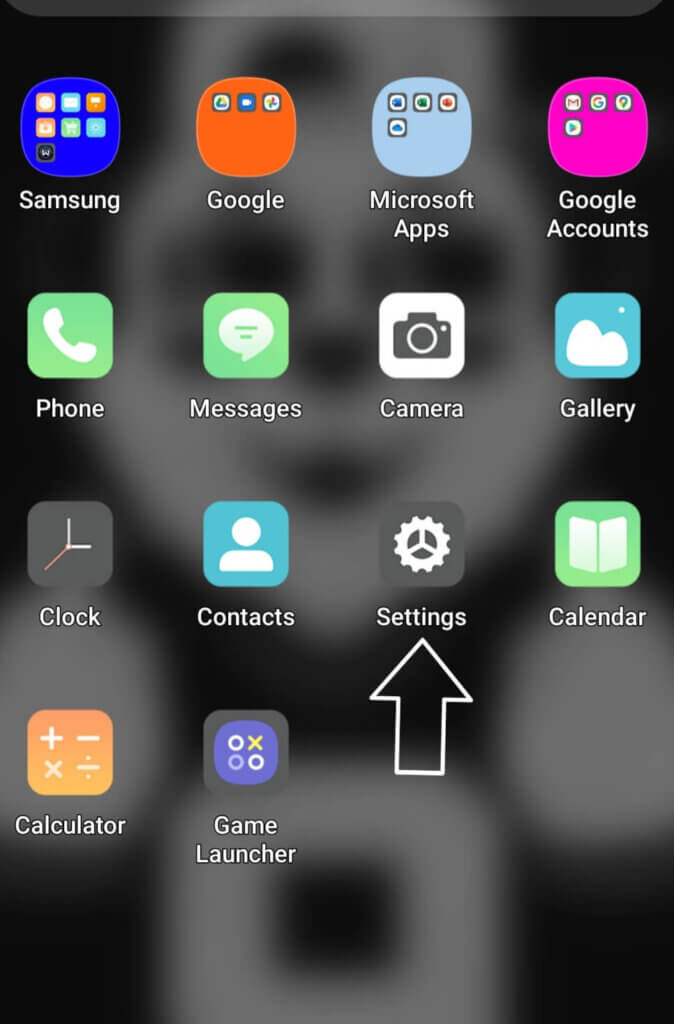
1. Gå til telefoninnstillingene: Åpne Innstillinger-ikonet på Android 9-enheten din og trykk på det. Du kan enten bruke dette varselet eller bruke appmenyen.
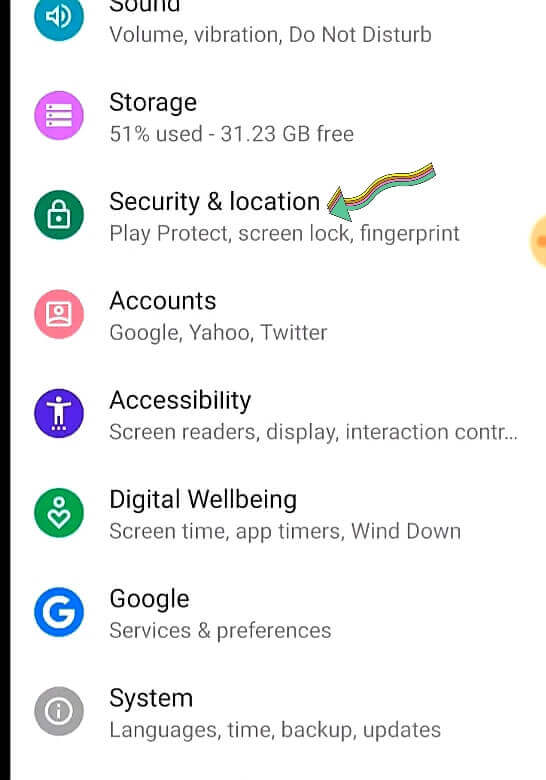
2. Velg alternativet Sikkerhet og plassering: Klikk på dette alternativet og bla til «Avansert» for å se flere alternativer. Under denne listen over alternativer ser du skjermlåsing.
3. Slå på for å aktivere skjermlåsfunksjonen: Når du aktiverer skjermlåsfunksjonen, vises et andre vekslealternativ som bestemmer hvor barna dine kan gå når de prøver å løsne appen. Du må imidlertid aktivere det andre alternativet for å forhindre at barna dine navigerer til andre apper når de prøver å løsne med vilje eller ved et uhell. Om nødvendig kan du også angi en sikkerhets-PIN, et mønster eller et passord for å løsne en app.
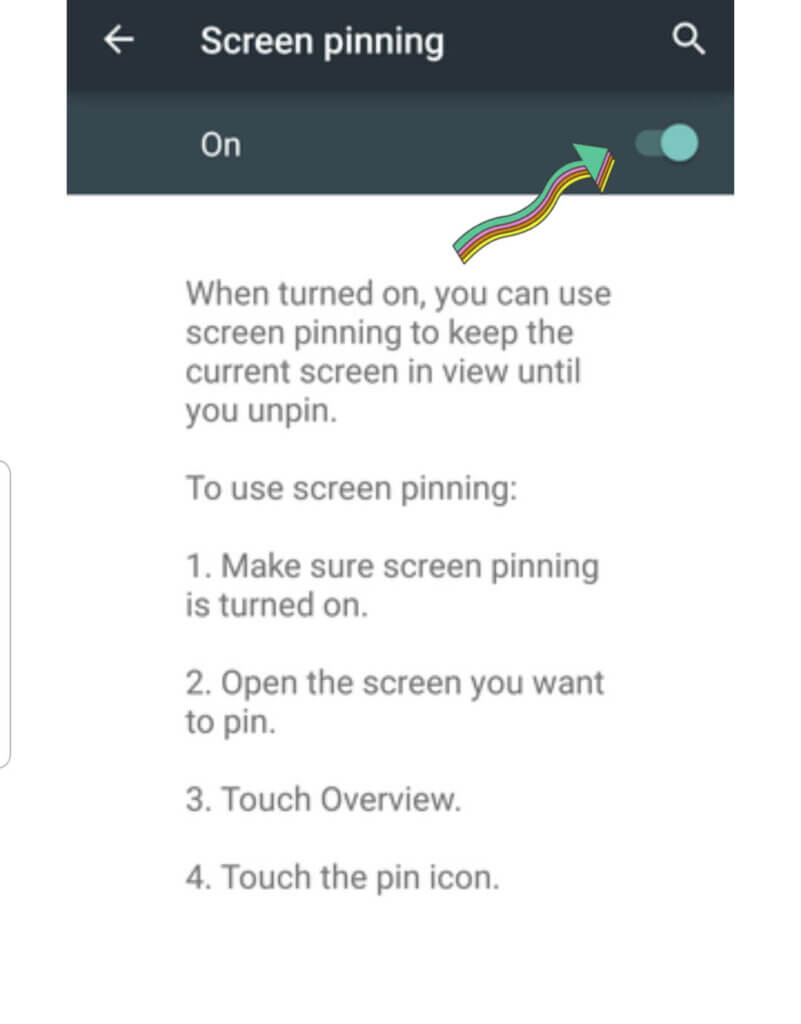
4. Gå til fleroppgavemenyen: Gå til skjermen du vil feste og sveip opp til midten for å åpne appoversikten.
5. Finn appen og fest den: Det siste du må gjøre er å velge den spesifikke appen du vil feste til barnas bruk. Når du har valgt appen, klikker du på appikonet og velger alternativet «fest» blant listen over alternativer som vises.
Hva kan mSpy gjøre for appblokkering?

mSpy er en foreldrekontrollapp som lar foreldre overvåke barnas aktivitet på en mobilenhet og spore hvor de befinner seg fra et eksternt sted. Det er en av de beste appene som kan forhindre at barna dine ser eksplisitt innhold på nettet. Med mSpy kan du blokkere apper som anses som utrygge for barnas bruk. Bruk av denne appen krever at du installerer den på telefonen din og barnets mobilenhet.
Bruken av mSpy å beskytte barna dine går utover funksjonen til skjermlåsing. Med mSpy , kan barnet ditt fortsatt navigere fritt på telefonen din mens antatt uautoriserte og aldersupassende apper er blokkert. Denne appen gir et bredere spekter av beskyttelse, i motsetning til skjermlåsing, som maksimerer én visning for bare én app. Det er fordi barna dine med skjermlåsing fortsatt har tilgang til alle funksjonene til en app som kan gi tilgang til usikkert innhold.
De mSpy er også nyttig hvis du vil blokkere en app på barnets mobilenhet uten direkte tilgang til telefonene deres.
- Appblokkering og bruk: Du kan bruke appblokkeringsfunksjonen til å begrense eller blokkere apper som potensielt kan skade barnas digitale velvære. Denne funksjonen hjelper med å blokkere apper etter kategorier. Du kan for eksempel blokkere apper med aldersgrenser over 13 år på barnets telefon for å holde dem trygge. Du kan også alltid angi tidsgrenser for spesifikke apper du ikke vil at barna dine skal bli oppslukt av.
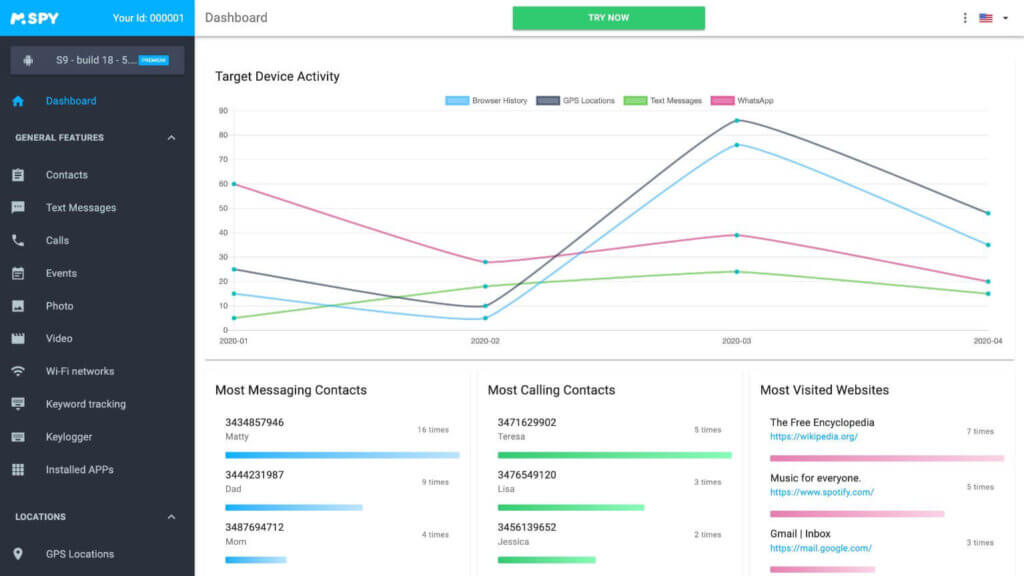
- Aktivitetsrapport: Aktivitetsrapporten om mSpy Appen lar deg vite hvor ofte barna dine bruker bestemte apper på mobiltelefonene sine. Du får vite hvilke apper som var installert på mobiltelefonene deres, og statistikk for hvordan de ble brukt og tiden de brukte på disse appene. Aktivitetsrapporten gir deg all nødvendig informasjon om barnets bruk av telefondingser.
- Skjermtidskontroll: Med mSpy , kan du sette restriktive tidsrammer for barnas bruk av mobiltelefonene sine og ha nok tid til lekser og sosiale interaksjoner. Skjermtidsfunksjonene bidrar mye til å forhindre dingseavhengighet og lære barna dine hvordan de skal håndtere tid ansvarlig.
Konklusjon
Skjermlåsingsfunksjonen er en av de mest underutnyttede funksjonene på de fleste Android-enheter i dag. Men når den brukes maksimalt, kan den tjene som et nyttig foreldrekontrollverktøy for å beskytte personvernet ditt og fremme barnas sikkerhet. Denne veiledningen har illustrert viktigheten av skjermlåsingsfunksjonen og måter du kan aktivere den på. Bruk den til å sikre enheten din på en sikker måte og begrense funksjonene når telefonen kommer til barna dine.
Hvor nyttig var dette innlegget?
Klikk på en stjerne for å vurdere den!
Gjennomsnittlig vurdering / 5. Stemmeopptelling: