

Å avinstallere installerte programmer fra Mac er sannsynligvis den enkleste macOS-operasjonen du kjenner til. Og hvis du er en ny Mac-bruker, er du kanskje forvirret: Hvorfor har du ikke de tilsvarende seksjonene i kontrollpanelet for å avinstallere dem? Men du kan ikke forestille deg hvor enkelt det er å fjerne programmer på en Mac-datamaskin. Denne artikkelen vil fortelle deg hvordan du avinstallerer programmer på Mac på fire måter.
Måte 1. Fjern apper direkte på Mac (den mest klassiske måten)
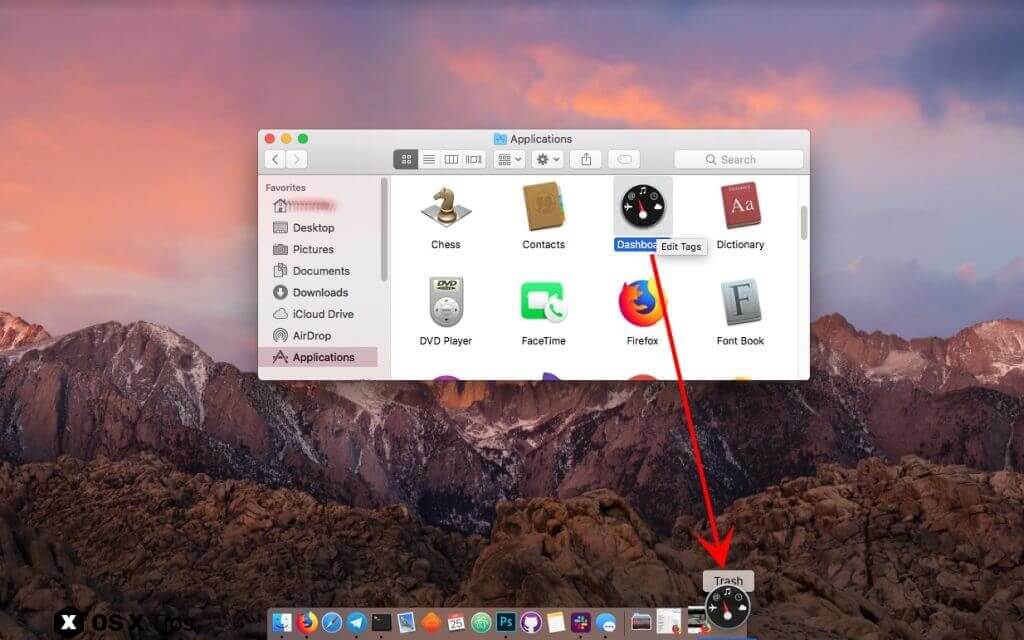
Dette er den mest klassiske metoden for å avinstallere apper på Mac OS X. Du trenger bare å finne programmet du vil slette og dra programikonet til papirkurven, eller høyreklikke og velge alternativet «Flytt til papirkurv», eller trykke direkte på hurtigtastkombinasjonen kommando + slett. Deretter høyreklikker du på papirkurvikonet og velger alternativet «Tøm papirkurv».
Metode 2. Avinstaller apper på Mac ved hjelp av LaunchPad
Hvis applikasjonen din kommer fra Mac App Store, kan du gjøre det raskere:
Trinn 1: Åpne LaunchPad-programmet (eller trykk på F4-tasten).
Trinn 2: Klikk og hold nede ikonene til programmet du vil avinstallere til de begynner å riste. Klikk deretter på «X»-knappen øverst til venstre, eller trykk og hold inne alternativknappen for å gå inn i rastringsmodus.
Trinn 3: Klikk på «Slett» og bekreft deretter.
Merk: Det er ikke nødvendig å tømme papirkurven nå.
Å avinstallere apper med LaunchPad er den raskeste måten å kjøre på Mac OS X 10.7 og nyere. Hvis du bruker iOS-enheter, bør du være kjent med denne metoden.
Metode 3. Avinstaller apper på Mac med ett klikk
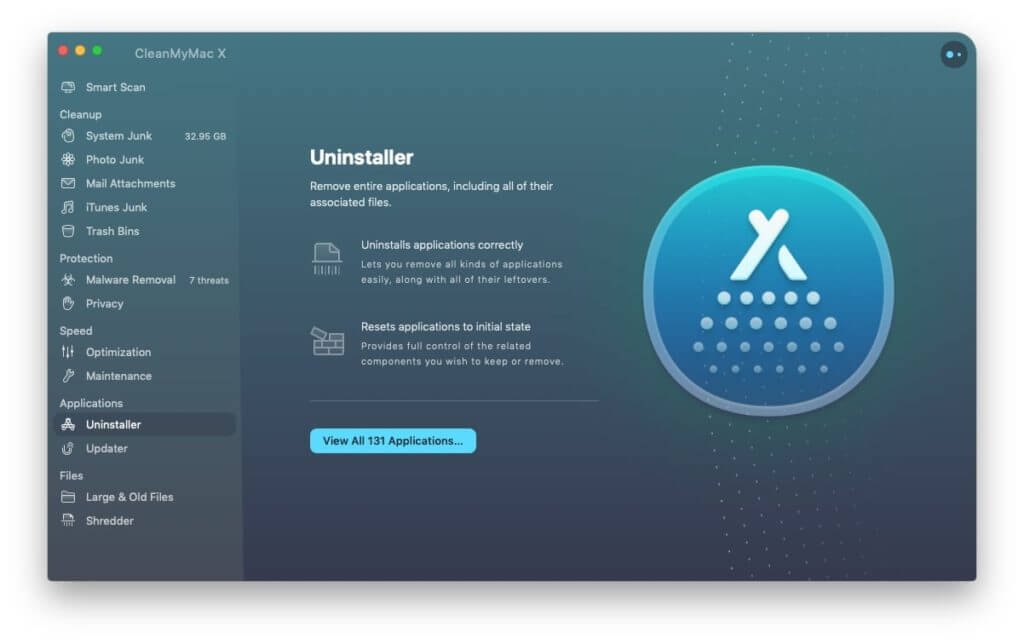
Du kan også bruke CleanMyMac eller CCleaner til å avinstallere Mac-programmer. Avinstalleringen er mye enklere ved hjelp av disse tredjepartsprogrammene. Dessuten vil disse tredjeparts avinstalleringsprogrammene også slette noen tilknyttede bibliotekfiler, konfigurasjonsfiler osv., noe som er veldig praktisk.
CleanMyMac – Beste avinstalleringsprogram for Mac-apper
CleanMyMac er et profesjonelt Mac-verktøy for Mac-brukere rydd opp i søppelfiler på Mac , frigjør mer plass på Mac-en , få Mac-en din til å kjøre raskere og forbedre ytelsen. Og CleanMyMac kan hjelpe deg med å fjerne uønskede apper fra Mac-en fullstendig med ett klikk. CleanMyMac er godt kompatibel med MacBook Pro, MacBook Air, Mac mini, Mac Pro og iMac.
CCleaner – Mac-avinstallering og optimalisering
CCleaner er et annet profesjonelt verktøy for Mac- og Windows-brukere som kan fjerne unødvendige filer, søppelfiler, loggfiler og hurtigbufferfiler fra systemet ved å identifisere og fjerne flere gigabyte, og det kan gi en merkbar ytelsesøkning. I tillegg tilbyr det en avinstalleringsfunksjon for apper som hjelper deg med å slette apper på Mac.
Metode 4. Avinstaller apper ved hjelp av avinstalleringsprogrammet (levert av selve applikasjonen)
Du vil kanskje legge merke til at noen programmer inkluderer et separat avinstalleringsprogram etter at de er installert. Dette er sjeldent på Mac, men noen programmer er så unike: vanligvis Abode- eller Microsoft-programvare. For eksempel kan Abodes Photoshop-program installere tilknyttede programmer som Abode Bridge, samtidig som hovedprogrammet installeres. I dette tilfellet kan du bruke de tilknyttede avinstalleringsprogrammene.
Konklusjon
Avinstallering av enkelte programmer vil etterlate noen forhåndsinnstilte filer og mellomlagringsplasser osv. Vanligvis er disse filene ikke potensielt skadelige, men du kan slette dem helt. Disse filene ligger vanligvis i følgende bane. Noen ganger må du se etter utviklernavn, ikke programnavn, fordi ikke alle programfiler identifiseres med navnene sine.
~/Library/Application Support/app name
~/Library/Preferences/app name
~/Library/Caches/app name
Hvis du vil avinstallere apper fullstendig og enkelt på Mac, bruker du CleanMyMac og CCleaner for å avinstallere ville være den beste måten å rydde opp i ubrukte filer og spare tid.
Hvor nyttig var dette innlegget?
Klikk på en stjerne for å vurdere den!
Gjennomsnittlig vurdering / 5. Stemmeopptelling:




