
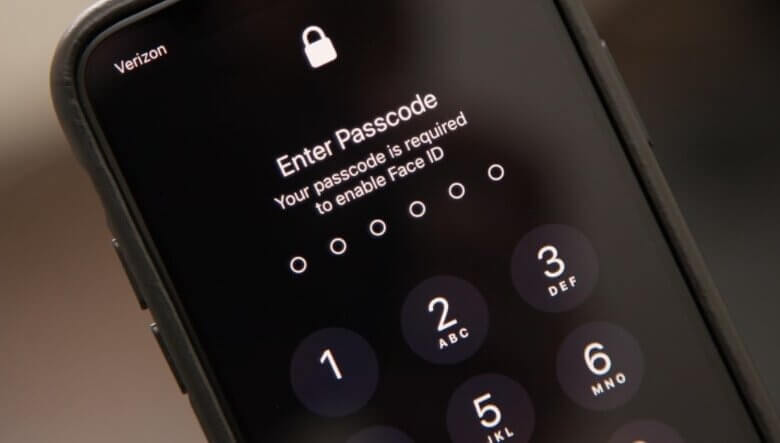
Face ID er en helt ny måte utviklet av Apple for å låse opp iPhones, inkludert iPhone X/XR/XS/XS Max, iPhone 11/12/13, iPhone 14/15/16, iPhone 17/17 Air/17 Pro/17 Pro Max og iPad Pro. Da det offisielt ble en del av iOS-sikkerhetsfunksjonene, så folk flest på det som den mest effektive måten å beskytte enheten og dataene på. Men i det siste har enkelte iPhone-brukere rapportert at de ikke får tilgang til enhetene sine på grunn av et problem med Face ID-autentisering.
Hvis du har blitt låst ute fra iPhonen din på grunn av mislykket Face ID-autentisering, ikke bekymre deg. I denne veiledningen skal vi se på dette problemet og tilby deg praktiske løsninger for å låse opp iPhonen din uten Face ID.
Metode 1: Slik låser du opp iPhone uten Face ID (glemt passord)
Hvis du ikke får tilgang til iPhonen din på grunn av en funksjonsfeil i Face ID, og du samtidig har glemt iPhone-passordet ditt, er den beste måten å låse opp enheten på å bruke et tredjeparts opplåsingsverktøy som heter iPhone-opplåser Med dette verktøyet kan du enkelt låse opp iPhonen din uten passord eller Face ID. Følgende er noen av funksjonene som gjør det til den beste løsningen:
- Den kan umiddelbart låse opp iPhonen din uten Face ID.
- Den kan låse opp 4-sifrede og 6-sifrede passord samt Touch ID fra alle iPhone eller iPad.
- Den støtter alle iOS-enheter, inkludert enheter med ødelagte eller deaktiverte skjermer
- Du kan også bruke den til å låse opp iPhone fra iCloud-aktiveringslåsen for å nyte alle funksjonene.
- Opplåsingsprosessen er veldig enkel og krever et klikk; ingen teknisk kunnskap er nødvendig.
Gratis nedlasting Gratis nedlasting
Slik låser du opp iPhonen din uten passord eller Face ID:
Trinn 1 Installer iPhone Unlocker på datamaskinen din, og start deretter programmet. I hovedvinduet velger du alternativet «Lås opp skjermpassord», og klikker deretter på «Start».

Trinn 2 Klikk på «Neste» og koble iPhonen til datamaskinen med en USB-kabel. Vent deretter til programmet oppdager enheten.

Hvis ikke, kan du følge trinnene på skjermen for å sette iPhonen din i DFU-modus eller gjenopprettingsmodus for å få den oppdaget.

Trinn 3 Nå blir du bedt om å laste ned den tilhørende fastvarepakken. Bare klikk på «Last ned», så lastes den nødvendige fastvaren for enheten ned.

Trinn 4 Når fastvarepakken er lastet ned til datamaskinen din, klikker du på «Start opplåsing» for å begynne å låse opp iPhonen din uten Face ID.

Prosessen vil ta noen minutter. Hold iPhonen din tilkoblet under opplåsingsprosessen. Enheten vil starte på nytt når prosessen er fullført.
Gratis nedlasting Gratis nedlasting
Metode 2: Slik låser du opp iPhone uten Face ID (ved hjelp av passord)
Du kan også låse opp iPhonen din med passordet i stedet for Face ID når du ikke får Face ID til å fungere.
Ево како то да урадите:
Trinn 1: Åpne Innstillinger på enheten din.
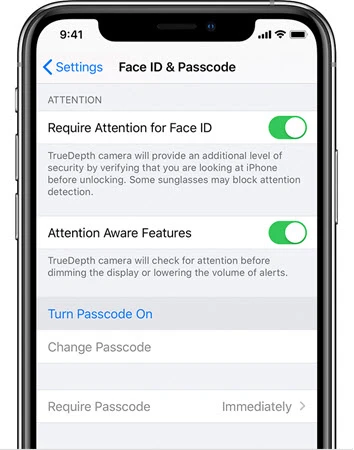
Trinn 2: Velg «Face ID og passord», og trykk deretter på alternativet «Slå på passord».
Trinn 3: Klikk på «Passordalternativer» for å angi en 4-sifret eller 6-sifret kode.
Trinn 4: Skriv inn den nye passordkoden for enheten og skriv den inn på nytt for å bekrefte den. Når passordet er angitt, kan du nå låse opp iPhonen med passordet i stedet for Face ID.
Måte 3: Prøv hard omstart for å låse opp iPhone uten Face ID
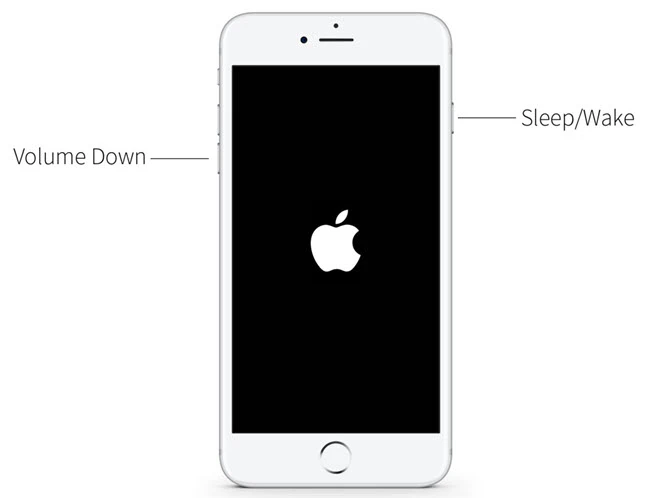
Du kan også prøve å omgå noen av iPhone Face ID-problemene ved å starte enheten på nytt. Slik starter du enheten på nytt:
Trinn 1: Trykk og slipp deretter raskt Volum opp-knappen. Gjør det samme med Volum ned-knappen.
Trinn 2: Trykk og hold nå inne av/på-knappen til Apple-logoen vises på skjermen.
Trinn 3: Skriv inn passordet når du låser opp enheten.
Måte 4: Prøv gjenopprettingsmodus for å låse opp iPhone uten Face ID
Å sette iPhone i gjenopprettingsmodus og gjenopprette den i iTunes er en annen fin måte å fikse en Face ID som ikke fungerer. Slik gjør du det:
Trinn 1: Start iTunes på datamaskinen din, og koble deretter iPhone til datamaskinen med en USB-kabel.
Trinn 2: Trykk og hold inne sideknappen og en av volumknappene til av/på-glidebryteren vises. Dra den for å slå av enheten og koble enheten til PC-en mens du holder inne sideknappen. Fortsett å holde inne knappen til skjermbildet for gjenopprettingsmodus vises.
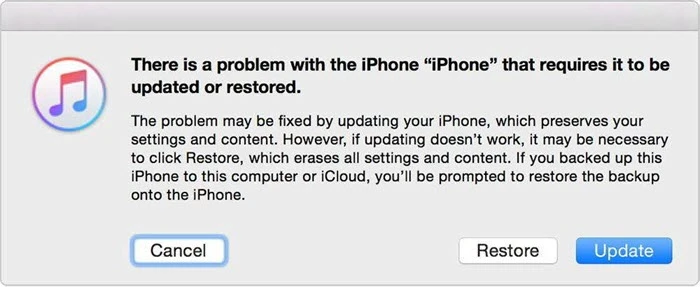
Trinn 3: Du skal se en melding i iTunes som ber deg om å gjenopprette enheten. Klikk på «Gjenopprett», så vil iTunes forsøke å gjenopprette enheten og installere den nyeste fastvaren.
Når prosessen er fullført, skal du kunne låse opp iPhonen din uten Face ID eller passord.
Ekstra tips: Hva skjer hvis du ikke bruker Face ID
Hvis du ikke bruker Face ID, er det helt sikkert noen fine funksjoner du vil miste. Følgende er bare noen av dem:
- Uten Face ID vil du ikke kunne låse opp enheten ved å skanne ansiktet ditt. Du må sveipe og deretter oppgi en passkode for å låse opp enheten.
- Du vil heller ikke kunne bruke Face ID til å autentisere andre tjenester som betaling når du bruker Apple Pay-kjøp.
- Enheten din vil ikke kunne skanne ansiktet ditt før du har konfigurert Face ID.
Konklusjon
Når du ikke klarer å autentisere Face ID, kan det hende du ikke kan låse opp iPhonen din og dermed ikke kan bruke enheten. Løsningene ovenfor er alle utformet for å hjelpe deg med å omgå dette problemet og få Face ID til å fungere normalt igjen, eller bruke en annen autentiseringsmetode som en passordkode. Velg en metode du kan stole på, og følg de enkle trinnene for å implementere den. Ikke nøl med å dele tankene dine eller spørsmål du måtte ha om dette emnet eller andre iOS-relaterte problemer, så vil vi gjøre vårt beste for å prøve å hjelpe deg på alle måter vi kan.
Gratis nedlasting Gratis nedlasting
Hvor nyttig var dette innlegget?
Klikk på en stjerne for å vurdere den!
Gjennomsnittlig vurdering / 5. Stemmeopptelling:




![[5 måter] Slik låser du opp iPad uten passord eller datamaskin](https://www.getappsolution.com/images/unlock-ipad-without-password-or-computer-390x220.jpeg)