Vi elsker alle Pokémon Go. Vi får leve ut fantasiene våre om å være ekte Pokémon-trenere. Jada, det er ikke der ennå, men med litt fantasi er det det beste vi har!
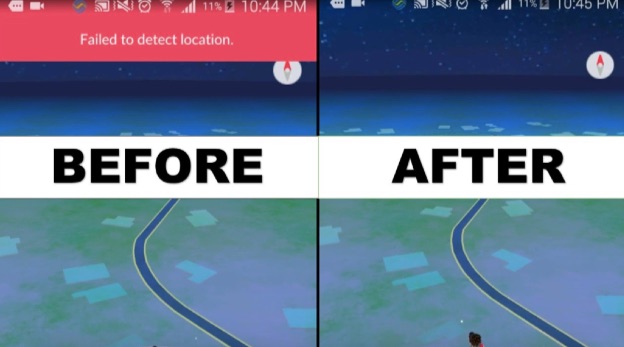
Men du er sannsynligvis her på grunn av problemet med at Pokémon Go ikke klarer å oppdage posisjon. Vi la merke til at vi fikk en feilmelding hver gang vi brukte Fake GPS Pro. Får du den samme feilmeldingen som sier: ' klarte ikke å oppdage posisjonen '?
Ikke noe problem, for det er det denne artikkelen skal fikse. La oss se hvorfor det skjer og hvordan vi kan fikse det, selv om det fungerte helt fint før.
Grunner til at Pokémon Go ikke klarte å oppdage posisjon 12
Det kan være flere grunner til at Pokémon Go ikke klarer å finne posisjonen din. Problemet kan oppstå på både iOS og Android. Vanligvis skjer det av følgende årsaker:
- Du bruker kanskje appen i en leilighet eller et høyt kontorbygg. Hvis du spiller Pokémon Go i et høyt bygg, kan det hende at telefonen din har problemer med å fange opp GPS-signalene.
- Enheten din kan ha aktivert falsk plassering.
- Du bruker kanskje en app for å endre posisjonen din.
Uansett hva tilfellet måtte være, er dette generelt alle årsakene til dette problemet. Nå skal vi se på løsningene slik at du kan fortsette å spille.
6 måter å fikse «Klarte ikke å oppdage plassering 12» i Pokémon Go
Vi har funnet flere løsninger som kan fikse problemet med at plasseringen ikke kunne oppdages på iOS og Android. Som oftest er en av metodene nedenfor nok til å løse problemet.
Sjekk posisjonstjenester
Pokémon Go lar deg besøke forskjellige steder. Det er det som definerer spillet. Spillere må slå på posisjonstjenestene for at det skal fungere.
Derfor, hvis smarttelefonen din ikke oppdager posisjon 12 i Pokémon Go, kan GPS-en være slått av. Noen ganger gjør den det av seg selv. Mest for å spare batterilevetid.
For å fikse dette, kan det være lurt å slå på posisjonstjenestene. Dette kan gjøres på både Android og iOS, men vi beskriver trinnene for Android i detalj:
Trinn 1: Åpne «Innstillinger» på smarttelefonen din.
Trinn 2: Gå til «Passord og sikkerhet» > Trykk på «Plassering».
Trinn 3: Slå på bryteren for å aktivere GPS.
![[LØST] 7 enkle måter å fikse Pokémon GO som ikke klarte å oppdage posisjon i 2021](https://www.getappsolution.com/images/20210325_605c3fff43b25.jpg)
Dette bør være noe av det første du bør prøve. Når du spiller spillet, er det et ork å slå på posisjon hele tiden. Du kan også se etter GPS-aktivert ikon som vises øverst på smarttelefonen din. Ikonene er imidlertid forskjellige i ulike smarttelefonmodeller.
Angi simulerte steder
Noen ganger klarer ikke Pokémon GO å oppdage din faktiske posisjon. Det kan skyldes årsaker utenfor din kontroll. Den beste måten å løse dette på er å sette opp en simulert posisjon.
I bunn og grunn angir du posisjonen din til et annet sted mens du fysisk forblir der du er. Dette hjelper hvis Pokémon Go ikke finner stedet. Slik kan du gjøre dette:
Trinn 1: Slå på utvikleralternativene på enheten din
Gå til «Innstillinger» på telefonen din og naviger til «Om telefonen». Velg alternativet «Programvareinformasjon» her. Trykk på dette alternativet, så ser du enhetens build-nummer.
Du kan nå aktivere utvikleralternativene ved å trykke på byggnummeret sju ganger.
![[LØST] 7 enkle måter å fikse Pokémon GO som ikke klarte å oppdage posisjon i 2021](https://www.getappsolution.com/images/20210325_605c3fff5aa22.jpg)
Trinn 2: Installer «FakeGPS Go»
Du kan laste ned FakeGPS Go fra Google Play Store. Følg instruksjonene og installer appen. Dette er appen som får Pokémon Go til å oppdage en annen plassering.
![[LØST] 7 enkle måter å fikse Pokémon GO som ikke klarte å oppdage posisjon i 2021](https://www.getappsolution.com/images/20210325_605c3fff7187f.jpg)
Trinn 3: Slå på appen for simulert plassering
Gå nå til «Innstillinger» igjen og følg trinnene for å åpne «Utvikleralternativer» i trinn 1. Når du er der, trykker du på «Velg app for falsk plassering». Du får opp en ny meny som viser en liste over apper med denne funksjonen. Velg FakeGPS.
![[LØST] 7 enkle måter å fikse Pokémon GO som ikke klarte å oppdage posisjon i 2021](https://www.getappsolution.com/images/20210325_605c3fff87f69.jpg)
Trinn 4: Kjør FakeGPS
Nå vil FakeGPS-appen fungere som den skal. Du kan angi hvilken som helst posisjon du ønsker. Etter å ha gjort dette, trykker du på avspillingsknappen nederst til venstre. Nå kan du kjøre Pokémon Go, og den vil oppdage posisjonen som er angitt av appen.
Tilbakestill Pokémon Go-data og logg inn
Hvis ingen av metodene har fungert så langt, kan du prøve å tilbakestille Pokémon Go-dataene og deretter prøve på nytt. Det er en av de enklere måtene å fikse problemet med «Pokémon Go klarte ikke å oppdage plassering (12)». Her er trinnene:
Trinn 1: Åpne «Innstillinger» på smarttelefonen din.
Trinn 2: Gå til «Apper» > Trykk på «Administrer apper».
Trinn 3: Åpne Pokémon Go fra listen over apper.
Trinn 4 Til slutt trykker du på «Fjern data» > «Fjern hurtigbuffer».
![[LØST] 7 enkle måter å fikse Pokémon GO som ikke klarte å oppdage posisjon i 2021](https://www.getappsolution.com/images/20210325_605c3fff9d3f6.jpg)
Ikke bekymre deg; all fremgangen din vil fortsatt bli lagret på kontoen din. Denne prosessen vil fjerne den fra den lokale lagringen din. Når du kjører Pokémon Go, vil du bli bedt om å logge inn igjen. Og du vil få tilbake dataene.
Logg ut og logg inn på kontoen din
Dette er en enkel måte å løse problemet med at Pokémon GO ikke oppdager posisjonen din. Noen ganger må spillet tilbakestilles for å begynne å fungere. Du kan gjøre dette ved å logge ut av kontoen din og deretter logge inn igjen. Slik gjør du det:
Trinn 1: Åpne Pokémon Go > Trykk på Poké Ball-ikonet.
Trinn 2: Trykk på «Innstillinger» øverst til høyre på skjermen.
Trinn 3: Bla nedover og naviger for å finne alternativet «Logg ut», og trykk på det.
Trinn 4: Etter at du har logget ut, kan du prøve å logge inn på nytt. Dette burde løse problemet.
![[LØST] 7 enkle måter å fikse Pokémon GO som ikke klarte å oppdage posisjon i 2021](https://www.getappsolution.com/images/20210325_605c3fffafef8.jpg)
Start telefonen på nytt, slå på GPS-en, prøv igjen
Her er en annen rask og enkel løsning på problemet med at Pokémon GO ikke oppdager posisjonen din. Å starte smarttelefonen på nytt er som en tilbakestilling. Når du har tilbakestilt den, starter de fleste funksjonene på nytt.
Denne måten å løse problemet på skal visstnok ha fungert ganske bra for flere brukere. Her er trinnene for å gjøre det:
Trinn 1: Trykk på av/på-knappen på smarttelefonen til du får opp en meny > Trykk på «Omstart»-knappen.
![[LØST] 7 enkle måter å fikse Pokémon GO som ikke klarte å oppdage posisjon i 2021](https://www.getappsolution.com/images/20210325_605c3fffc4a72.jpg)
Trinn 2: Etter at telefonen er startet på nytt, slå på GPS-en og kjør spillet.
Dette er en av de enkleste metodene for å fikse Pokémon Go-forfalskning som ikke klarte å oppdage posisjon. Det er en rask løsning, så prøv den mens du leser denne artikkelen.
Slutt å bruke Pokémon Go-forfalskninger
Du får kanskje feilen «Klarte ikke å oppdage posisjonsforfalskning av Pokémon Go». Posisjonsforfalskninger av Pokémon Go er hovedårsaken til denne feilen.
I Pokémon Gos tidlige dager kunne man enkelt bruke hvilken som helst app for stedsforfalskning, og alle fungerte. Men nå er det annerledes.
Niantic, utviklerne av spillet, oppdaget flere brukere som implementerte disse appene. Følgelig tok de tiltak for å stoppe bruken av slike apper.
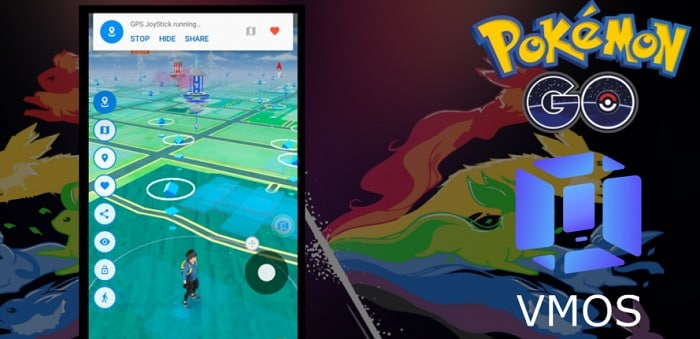
For å fikse det, slutt å bruke apper som iSpoofer eller FakeGPS Go.
Bonusløsning – Bruk av posisjonsskifter for å spille Pokémon Go fra hvor som helst
Stedsbytter er den ultimate løsningen på Pokémon Go som ikke oppdager sted 12. Det er spesialisert programvare utviklet for å simulere bevegelsene dine på et ekte sted. Men du kan gjøre dette mens du sitter i sofaen. Det hjelper deg med å forhindre at du blir sporet og få tilgang til funksjoner eller tjenester som ikke er tilgjengelige i ditt område.
Her er noen av høydepunktene:
- Endre GPS-posisjonen din umiddelbart til hvor du vil.
- Angi en rute på kartet for å følge hastigheten du har angitt.
- Det fungerer med AR-spill som Pokémon Go og sosiale medieplattformer.
Gratis nedlasting Gratis nedlasting
Det er superenkelt. Her er trinnene for å bruke Location Changer for å fikse problemer med at Pokémon GO ikke oppdager posisjon:
Trinn 1: Installer iOS-posisjonsskifter
Stedsbytter er tilgjengelig på både Windows- og Mac-stasjonære og bærbare datamaskiner. Du kan laste det ned og følge instruksjonene for å installere det.

Trinn 2: Koble telefonen til datamaskinen
Programvaren fungerer på datamaskinen din. Du trenger ikke å laste den ned på telefonen din. Koble telefonen til datamaskinen med tilkoblingskabelen og lås opp telefonen.
Trinn 3: Velg et sted som destinasjon på kartet
Du vil nå se et kart. Du kan navigere for å velge stedet du vil «teleportere» til. Når du har valgt et sted, klikker du på «Start endring»-knappen for å angi plasseringen din.

Trinn 4: Sjekk den nye plasseringen på Pokémon Go
Nå er du klar til å kose deg med spillet! Start Pokémon Go, så viser den deg den nøyaktige plasseringen du valgte i Location Changer.
Gratis nedlasting Gratis nedlasting
Konklusjon
Pokémon Go kom med en ny måte å spille spill på. Det oppfordrer folk til å gå ut og lete etter Pokémon. Men ideen ble repetitiv. Man kan ikke gå ut hele tiden!
Mange spillere mente at det burde finnes en måte å spille spillet på hjemmefra. Derfor Stedsbytter ble utviklet. Du kan prøve det gratis!
Hvor nyttig var dette innlegget?
Klikk på en stjerne for å vurdere den!
Gjennomsnittlig vurdering / 5. Stemmeopptelling: