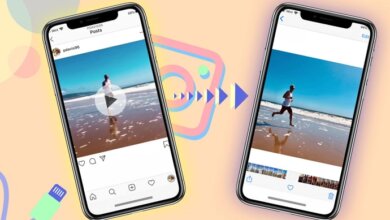
Често можете видети много невероватних видео снимака на Инстаграму. Колико би било добро да их делите са својим пратиоцима? Испоставило се да можете лако поново објавити видео на Инстаграму. Инстаграм олакшава поновно дељење фотографија, али поновно објављивање видео снимака захтева неколико додатних корака. Инстаграму тренутно недостаје уграђена функција „поновног објављивања“ за видео снимке. Иако не можете директно поново отпремати туђе видео снимке, и даље можете делити видео снимке на неколико различитих начина.
Када покушавате да урадите нешто на друштвеним мрежама, увек се препоручује коришћење званичне методе. То значи коришћење уграђене функције унутар саме друштвене мреже. Слично томе, можете лако поново објавити било који видео као Инстаграм причу користећи уграђену функцију са Инстаграма. То је такође најлакши и најбржи метод.
Међутим, не постоји званичан начин да поново објавите видео као објаву на Инстаграму. Стога, потребно је да примените заобилазно решење да бисте то урадили. Можете користити апликацију треће стране или снимити видео на свом уређају и објавити га на свом Инстаграм налогу.
Овај чланак ће објаснити зашто и како поново објавити видео на Инстаграму и ствари које треба узети у обзир када користите туђе видео снимке. Такође, да ли знате да можете додајте линк у биографију вашег Инстаграм профила ?
Пре него што почнемо
Пре него што започнемо наш корак-по-корак процес, хајде да прво разговарамо о томе зашто желите да поново објавите или делите туђи видео на свом Инстаграм налогу.
Можда мислите да је објављивање туђих видеа неоригинално и непривлачно јер нису ваши. Али бићете изненађени када откријете колико познатих Инстаграм профила углавном поново објављује туђе видее или видео снимке на својим налозима.
То им омогућава да уштеде време док истовремено испоручују добар садржај својим пратиоцима. Такође, пошто одају одговарајуће признање оригиналном аутору, то је најбољи сценарио за оба случаја.
Стога је учење како поново објавити објаву, причу, видео итд. на Инстаграму добра идеја. Ово можете користити и на личном и на пословном нивоу.
Не заборавите да затражите дозволу од оригиналног аутора и да наведете аутора ваше објаве. Са њим, више не морате да бринете о проблемима са ауторским правима.
Прочитајте више: Како преузети Инстаграм видео записе, фотографије, IGTV и рилове
Како поново објавити видео на Инстаграму као причу
Једна од метода коју можете применити за поновно објављивање било ког видеа на Инстаграму јесте да га делите на својој Инстаграм причи. Инстаграм вам сада омогућава да поново објављујете видео записе, целе снимке, фотографије и друге медије као своју причу унутар апликације.
Међутим, не можете користити Инстаграм веб на вашем рачунару (Windows или Mac) да бисте поново објавили било који видео или снимке као своју причу. Али и даље можете лако делити такве објаве са другим пратиоцима из веб прегледача на десктопу.
Стога, пратите кораке у наставку да бисте поново објавили видео на Инстаграму као своју причу користећи свој паметни телефон (Андроид или иОС).
1. Прво, покрените Инстаграм апликацију на свом мобилном телефону и пријавите се са исправним подацима о налогу (корисничко име и лозинка).
2. Затим, пронађи видео на вашем Инстаграм фиду који желите да делите као своју причу.
Након што пронађете видео, додирните мало Икона авиона на дну видеа или објаве поред иконе коментара.
3. Изаберите „ Додајте рол у своју причу „опција“ на врху.


Инстаграм ће сада пребацити видео на вашу стандардну страницу за уређивање приче. Као и у вашој обичној причи, можете додајте текст, налепнице итд., како би га учинили што атрактивнијим.
Такође можете додати линк својој Инстаграм причи, цртати како желите, применити филтере итд. Само уредите видео или снимке по својој жељи пре него што их објавите.
4. Након уређивања, идите у доњи леви угао и изаберите „ Ваше приче „да бисте поделили овај видео као своју Инстаграм причу.“

Такође можете изабрати „ Блиски пријатељи „опцију“ са десне стране ако желите да је делите само са неким од својих блиских пријатеља.
Овако можете да делите било који видео или снимке на Инстаграму као своју Инстаграм причу. Ако користите ову методу за дељење видеа или снимке, ваши пратиоци могу да приступе оригиналном садржају додиром на причу.
Како поново објавити видео на Инстаграму као објаву
Ако покушавате да поново објавите видео или видео на Инстаграму као своју објаву, онда, нажалост, на Инстаграму нема доступне опције.
Можете поново објавити видео као причу, али не можете га поново објавити као своју објаву. Међутим, можете поново делити своју Инстаграм причу као своју објаву.

Најбоља апликација за праћење телефона
Шпијунирајте Фејсбук, Вотсап, Инстаграм, Снепчет, Лајн, Телеграм, Тиндер и друге апликације друштвених медија без икаквог знања; Лако пратите ГПС локацију, текстуалне поруке, контакте, евиденцију позива и још података! 100% безбедно!
Такође можете користити снимач екрана или апликације трећих страна да бисте постигли исту ствар на свом Инстаграм налогу.
Стога, и даље можете користити трикове да поново објавите било који видео на Инстаграму. Ево три различите (званичне и незваничне) методе за поновно објављивање видеа на Инстаграму као објаве.
Метод 1: Поново објавите поново објављену Инстаграм причу као објаву
Описали смо како можете поново објавити видео или снимак као своју Инстаграм причу. Сада можете користити исту причу као основу да је поделите као објаву.
Пратите кораке у наставку да бисте поново објавили „поново објављену Инстаграм причу“ као свој садржај на Инстаграму са свог паметног телефона.
1. Прво, пратите горе наведене кораке да бисте поново објавили видео као Инстаграм причу. Да би ова метода функционисала, прво морате да поделите видео као своју причу.
2. Затим, додирните Ваша прича из горње траке ваше апликације на вашем Андроид или иОС (иПхоне или иПад) уређају.
3. Након отварања приче, кликните на опција са три или више тачака из доњег десног угла.
Сада можете да изаберете „ Подели као објаву „опција“ да бисте своју причу претворили у нову објаву.


4. У следећем кораку, прилагодите свој нови пост као што то обично радите. Можете обрезивање, скраћивање, додавање текста, налепнице итд., вашој објави како желите. Изаберите „ Следеће „са доње десне стране након што завршите са уређивањем.“
Сада, као и у обичној објави, додајте натпис, означи људе, додај локацију итд., по вашем укусу.
5. Када сматрате да је ваш пост спреман, објавите га тако што ћете изабрати „ Дели „дугме“ из доњег десног угла.
Такође можете сачувати објаву као нацрт ако планирате да је објавите касније. Само отворите нацрт и објавите је на свом Инстаграм налогу када вам затреба.
Напомена: Иако ова метода захтева да објавите видео као причу и као објаву, то је и даље најбоља метода доступна из саме апликације. Након што завршите овај процес, можете обрисати своју причу.
Метод 2: Поново објавите видео снимањем екрана
Још један једноставан метод када не желите да преузимате додатне апликације за поновно објављивање видеа је коришћење снимача екрана.
Снимите видео на екрану користећи уграђени снимач на свом Андроид или иОС уређају и објавите га као нову објаву на свом Инстаграм налогу. Можете поново објавити било који видео попут овог без коришћења било које апликације. Такође можете на овај начин да скраћујете, обрезујете и уређујете видео. То ће вам пружити више опција за уређивање него само поновно објављивање видеа.
Не заборавите да добијете дозволу од оригиналног власника и наведете аутора, и биће све у реду. Чак ћете имати и трајну копију тог видеа на свом уређају.
Прво, пронађите видео који желите да снимите на Инстаграму. Након тога, превуците надоле са врха и изаберите „ Снимање екрана „опцију“ из навигационе траке. Постоји уграђени снимач екрана и на Андроид и на иОС уређајима. Да бисте снимили видео, превуците навигациону траку одозго надоле и изаберите „ Снимање екрана „опцију или икону“.
Морате правилно одабрати тајминг и имаћете добро снимљен видео на свом уређају. Сада га можете уређивати и објављивати као обичну објаву и навести аутора.
Напомена: Ако ваш уређај нема снимач екрана, можете га преузети са Play продавнице или App продавнице. У том случају можете користити и наш трећи метод.
Такође можете снимати видео са екрана помоћу рачунара или лаптопа. Међутим, квалитет неће бити тако добар на рачунару.
Метод 3: Уз помоћ апликације треће стране
Ако вам је снимање видеа са екрана проблематично, можете преузети апликацију треће стране да бисте обавили посао.
У Play продавници или App Store-у ћете пронаћи многе апликације трећих страна које вам омогућавају да лако поново објавите било који Instagram видео.
Овде ћемо вам показати како да поново објавите видео на Инстаграму уз помоћ... Поново објави апликацију Ова апликација ради и за Андроид и за иОС уређаје.
Дакле, пратите упутства у наставку да бисте сазнали како да користите апликацију треће стране за поновно објављивање видеа на свом Инстаграм налогу. Можете поновити ове кораке за било коју другу апликацију на коју наиђете.
1. Прво, преузмите и инсталирајте апликацију Repost на Play продавници за Android или App Store-у за iOS уређаје.
2. Након тога, идите на своју Инстаграм апликацију и пријавите се на свој налог користећи своје акредитиве.
3. Сада можете пронађи видео или колут које желите да поново објавите на свом Инстаграм налогу.
Након што га пронађете, додирните три вертикалне тачке у горњем десном углу тог видеа и изаберите „ Линк „опцију“ да бисте копирали везу до тог видеа.
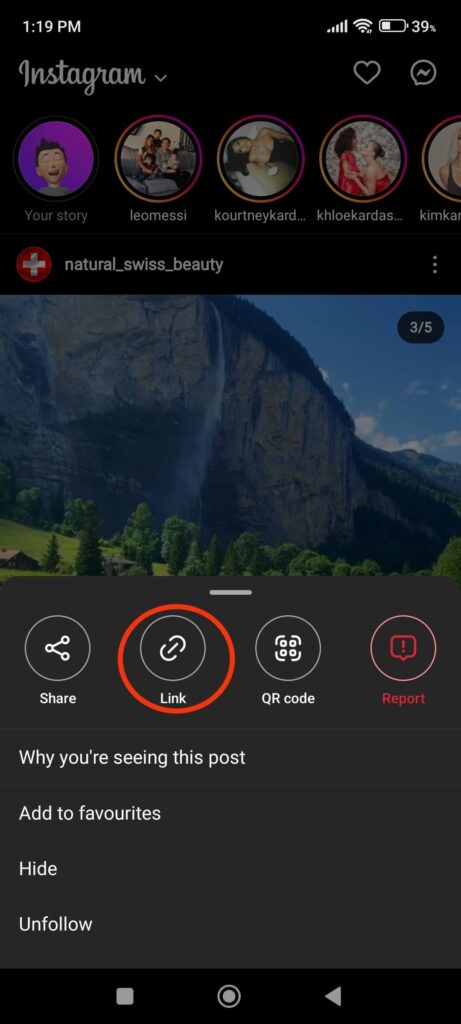
4. Сада треба да затворите свој Инстаграм и отворите Поново објави апликација на вашем паметном телефону.
The Поново објави Апликација ће аутоматски детектовати копирани УРЛ и учитати тај видео у своју апликацију.
Напомена: У неким апликацијама трећих страна, можда ћете морати да налепите везу да бисте преузели тај видео у апликацију.
5. Сада само додирните видео и изаберите „ Објави у фиду „опцију“ са дна екрана.


Сада можеш скратити и уредити своју објаву како желите, а затим је објавите на свом Инстаграм налогу кликом на „ Дели дугме „“.
Напомена: Ова апликација вам такође може помоћи да објавите свој видео као причу. Такође, можете да изаберете да га пошаљете путем директне поруке ако желите.
The Поново објави Апликација тренутно ради и на Андроид и на иОС уређајима. Међутим, ово можда неће радити у неком тренутку јер Инстаграм редовно ажурира своје смернице. Дакле, у таквим случајевима морате сачекати да се ова апликација ажурира да бисте је правилно користили. Поред тога, можете користити и апликације попут Репост за Инстаграм (Андроид), Репост+ (иОС) итд., да бисте добили исту функцију.
Процес поновног објављивања видеа на вашем Инстаграм налогу биће исти без обзира на то коју апликацију треће стране користите.
Честа питања
1. Могу ли поново објавити било који видео на Инстаграму?
Не, не можете поново објавити приватни видео на свом Инстаграм налогу. Међутим, ако користите апликације трећих страна или снимаче екрана, можете поново објавити било који видео на Инстаграму. Међутим, препоручује се да добијете дозволу од оригиналног власника и дате одговарајуће признање пре него што поново објавите било који видео на Инстаграму.
2. Како да правилно наведем аутора оригиналног поста? Шта ако га не наведем?
Можете на одговарајући начин навести аутора оригиналног поста тако што ћете поменути ту објаву или аутора у свом натпису. Гледаоци очекују да на видном месту наведете извор или аутора када објављујете туђи садржај. На пример, ако поново објавите нечији видео као своју причу, можете навести аутора на дну видеа или у натпису.
Ако не наведете аутора и објавите садржај без дозволе оригиналног аутора, суочићете се са проблемима са ауторским правима. У таквим случајевима можете бити обавезни да уклоните објаву или да се суочите са правним поступком.
3. Како могу да делим YouTube видео снимке са пријатељима на Instagram-у?
Да бисте делили YouTube видео, отворите га и додирните „ Дели „одмах испод тог видеа. Можда ћете морати да додирнете три тачке и изаберете „ Дели видео „у неким старијим верзијама апликације YouTube. Изаберите „ Инстаграм „из доступних опција и поделите је са пријатељима на свом налогу.“
Ако желите да делите такве видео записе на свом Инстаграм фиду или причама, морате их ручно преузети и поново објавити. Обавезно добијте дозволу од аутора.
Закључак
Тренутно, Инстаграм вам дозвољава само дељење видео снимака или видео клипова као Инстаграм приче. Иако можете поново да делите такву причу као своју објаву, не постоји директан начин са Инстаграма да делите видео као објаву. Међутим, и даље можете лако да испробате горе наведене методе да бисте решили овај проблем.
Само треба да се побринете за проблеме са ауторским правима и имаћете безброј садржаја за отпремање на свој Инстаграм налог.
Добра је идеја да поново објављујете садржај других људи на свом Инстаграм налогу како бисте комуницирали са својим пратиоцима. Међутим, не заборавите да повремено отпремате свој оригинални садржај. Генерално, надамо се да ће вам овај водич бити од помоћи приликом поновног објављивања видео записа. Ако сте радознали, можете прочитати и наш водич о Да ли вас Инстаграм обавештава када направите снимак екрана приче? .
Укратко, иако је поновно објављивање туђих видео снимака ограничено, апликације трећих страна пружају поједностављено решење. Тражите дозволу, наведите ауторе и пратите смернице Инстаграма да бисте етички поново делили видео садржај на свом Инстаграм фиду.
Колико је ова објава била корисна?
Кликните на звездицу да бисте је оценили!
Просечна оцена / 5. Број гласова: