
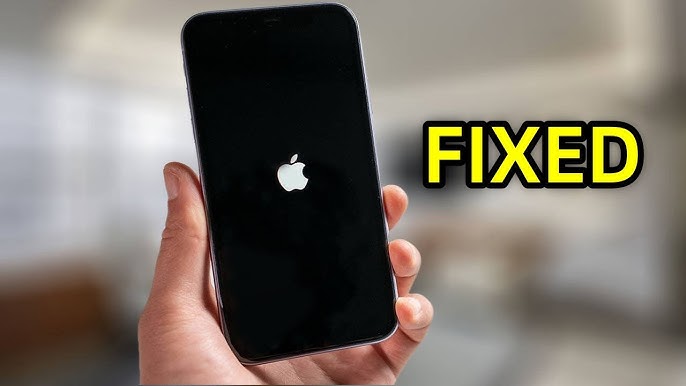
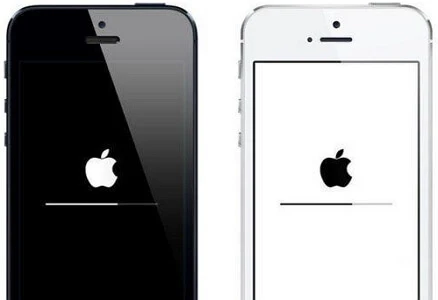
Apple a lansat noi sisteme iOS mai frecvent în ultimele zile. Atât de mulți fani Apple abia așteaptă să facă upgrade la cel mai nou sistem, în prezent iOS 18. Cu toate acestea, este posibil să fi întâmpinat unele probleme minore în timpul procesului de actualizare, cum ar fi blocarea bruscă a iPhone-ului.
De fapt, mai mulți utilizatori au raportat problema în Comunitatea Apple, după cum urmează: „ Ajutor! iPhone-ul meu 16 Pro s-a blocat după ce am încercat să actualizez la noul iOS 18. Estima timpul de descărcare, apoi a afișat un ecran aproape negru (acum parcă luminează) „.”
Deci, ce se poate face pentru a rezolva astfel de probleme dificile? Continuați să citiți pentru a selecta cea mai bună soluție la problema blocării iPhone-ului în timpul unei actualizări.
Cum să remediați un iPhone înghețat în timpul actualizării iOS
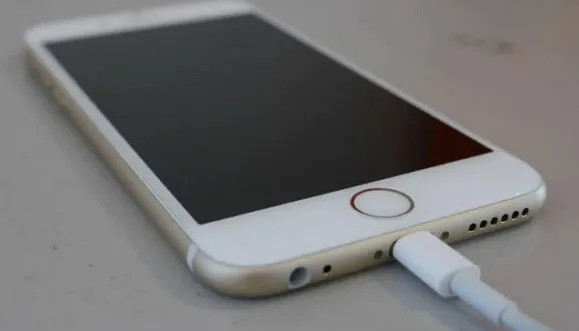
Conectați iPhone-ul la o priză de perete
Dacă iPhone-ul tău are o baterie descărcată, este posibil ca actualizarea iOS să nu se instaleze corect. Într-o astfel de situație, poți încerca să conectezi iPhone-ul blocat la o priză de perete folosind un cablu USB și să-l lași să se încarce timp de cel puțin 15-30 de minute. Apoi verifică dacă procesul de actualizare iOS se desfășoară fără probleme sau nu.
Repornirea forțată a dispozitivului
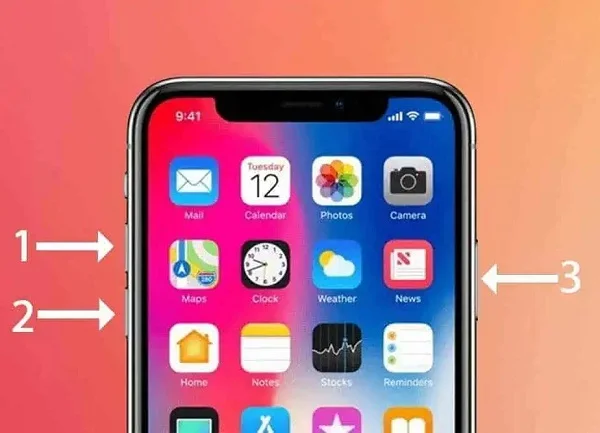
Se știe că repornirea forțată a dispozitivului este cea mai ușoară și rapidă metodă de a rezolva majoritatea problemelor de pe iPhone, iPad și iPod touch. Puteți utiliza această soluție și pentru a repara un iPhone blocat în timpul unei actualizări. Iată cum se face:
Apăsați și eliberați rapid butonul de creștere a volumului, apoi faceți același lucru cu butonul de reducere a volumului. Apoi, apăsați și mențineți apăsat butonul lateral până când apare sigla Apple.
Actualizare cu Finder/iTunes (pierdere de date)
Actualizarea cu iTunes este, de asemenea, o modalitate excelentă de a remedia o actualizare iOS blocată pe un iPhone sau iPad. Urmați procedurile de mai jos pentru a face acest lucru:
- Dacă bara de progres a actualizării nu s-a mișcat timp de mai mult de o oră, conectează iPhone-ul sau iPad-ul la un computer și lansează cea mai recentă versiune de iTunes.
- Apoi, puneți iPhone-ul în modul de recuperare cu ajutorul butoanelor menționate în Sfatul 2.
- Când ți se solicită să actualizezi sau să restaurezi în iTunes, alege „Actualizare” pentru a actualiza iPhone-ul la cea mai recentă versiune de iOS.
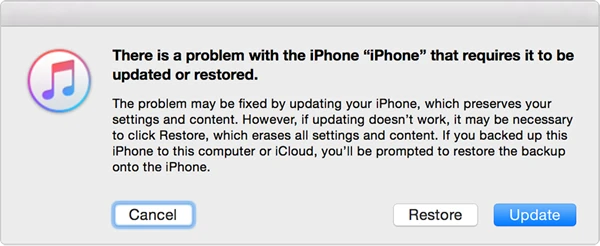
Nota Cel mai bine este să faceți o copie de rezervă a datelor de pe iPhone în prealabil, deoarece actualizarea sau restaurarea folosind iTunes va șterge complet toate datele și conținutul.
Remediați iPhone-ul înghețat în timpul unei actualizări iOS fără pierderi de date
Actualizarea sistemului iOS cu iTunes nu este recomandată dacă nu aveți posibilitatea de a face o copie de rezervă a iPhone-ului. Dacă iPhone-ul se blochează în timpul unei actualizări iOS, nu vă faceți griji - Recuperarea sistemului iOS vă poate ajuta să remediați problema în siguranță, fără a vă șterge datele. Acest instrument puternic repară erorile de sistem care cauzează eșecuri de actualizare, readucând dispozitivul la normal în câteva minute. Este compatibil cu toate modelele de iPhone, inclusiv iPhone 17, iPhone 16, iPhone 15 etc. Cu o interfață simplă și un proces sigur, utilizatorii își pot debloca cu ușurință iPhone-urile și pot finaliza actualizarea fără probleme, asigurând lipsa pierderilor de date și stabilitatea completă a sistemului după reparare.
Caracteristicile iOS System Recovery :
- Ajută la rezolvarea problemelor legate de eșecul actualizării, precum și a altor probleme dificile legate de iOS (ecran alb sau negru al iPhone-ului, WiFi-ul iPhone-ului devine gri sau nu funcționează, problemă cu ID-ul apelantului iPhone-ului etc.)
- Datele existente de pe dispozitivul dvs. nu vor fi afectate sau șterse.
- Puteți avea încredere deplină în acest program, iar acest program a fost recomandat cu căldură de Filehorse, GetDroidTips, Lera Blog etc.
- De asemenea, acceptă resetarea unui iPhone/iPad fără o parolă.
- Este compatibil cu cele mai noi modele de iPhone, iPad și iPod touch și este complet compatibil cu cele mai recente versiuni iOS 18 și iOS 26.
Descărcare gratuită Descărcare gratuită
Iată cum poți remedia problema blocării iPhone-ului în timpul actualizării iOS :
Pasul 1. Faceți clic pe butonul de descărcare de mai sus pentru a descărca și instala programul de reparare pe computer. Lansați-l și alegeți opțiunea „Mod standard”.

Pasul 2. Acum, luați un cablu USB pentru a conecta iPhone-ul la computer. Faceți clic pe „Următorul” și așteptați ca software-ul să recunoască dispozitivul.

Pasul 3. Următorul pas este să descărcați pachetul de firmware corespunzător pentru iPhone. Alegeți versiunea preferată și faceți clic pe „Descărcare”.

Pasul 4. După descărcarea cu succes a firmware-ului, faceți clic pe „Remediați acum” pentru a începe procesul de remediere. Apoi, trebuie să așteptați finalizarea procesului.

Descărcare gratuită Descărcare gratuită
Accesați Apple Store pentru ajutor
Dacă niciuna dintre soluțiile de mai sus nu funcționează, poți duce iPhone-ul la magazinul Apple din apropiere pentru a verifica dacă dispozitivul are o problemă hardware.
Întrebări frecvente despre iPhone înghețat în timpul actualizării iOS 18/iOS 26
1. Cât durează o actualizare iOS?
Este greu de răspuns la această întrebare, deoarece timpul necesar pentru o actualizare iOS variază de la un dispozitiv la altul. De obicei, actualizarea iPhone-ului sau iPad-ului la o nouă versiune de iOS durează aproximativ 30 de minute. Cu toate acestea, va dura mai mult decât vă așteptați. Dacă durează prea mult până instalați o actualizare iOS sau bara de progres este blocată, pot apărea probleme în timpul procesului de actualizare.
2. Cum îmi dau seama dacă o actualizare iOS rulează încă?
Dacă vrei cu adevărat să verifici dacă actualizarea iOS este blocată sau nu, poți pur și simplu să încerci să apeși oricare dintre butoanele de pe iPhone sau iPad. Dacă actualizarea iOS decurge conform planului, ar trebui să vezi pe ecran mesajul „iPhone-ul va reporni când actualizarea se va finaliza”. Dacă nu, este posibil ca iPhone-ul să fie blocat în timpul actualizării iOS.
3. Ce se va întâmpla dacă deconectez iPhone-ul în timpul actualizării software-ului?
Deconectarea dispozitivului în timpul actualizării va corupe firmware-ul și va face ca actualizarea să nu mai răspundă. Acesta este și motivul pentru care actualizarea iOS se va bloca în timpul actualizării.
4. De ce se blochează iPhone-ul în timpul procesului de actualizare?
Este posibil ca iPhone-ul dvs. să se blocheze în timpul procesului de actualizare iOS în următoarele circumstanțe:
- Nu există suficient spațiu liber pe iPhone pentru a instala noua actualizare iOS; trebuie să eliberați spațiul de stocare de pe iPhone pentru a elibera mai mult spațiu.
- Unele aplicații sau fișiere corupte de pe iPhone nu sunt compatibile cu sistemul nou instalat.
- Deconectarea iPhone-ului de la WiFi în timpul procesului de actualizare este, de asemenea, unul dintre cele mai frecvente motive pentru problema blocării dispozitivului.
- Actualizarea iOS nu se va descărca și instala normal dacă iPhone-ul este supraîncălzit.
5. Cum se oprește o actualizare iOS?
Accesați Setările iPhone, faceți clic pe General > Stocare și utilizare iCloud > Gestionare stocare și atingeți „Ștergeți actualizarea” pentru a elimina cea mai recentă versiune de iOS.
Cum să previi blocarea unui iPhone în timpul actualizării iOS
Întrucât nu este atât de convenabil să remediați, să actualizați problemele înghețate sau de altă natură, este mai bine să luați măsuri preventive pentru a evita astfel de probleme.
- Curățați fișierele nedorite în mod regulat pentru a elibera cel puțin 250 MB de spațiu de stocare pe iPhone.
- Mențineți întotdeauna aplicațiile instalate la zi.
- Pentru dispozitivele cu jailbreak, nu instalați prea multe pluginuri pentru a evita conflictele dintre pluginuri și a reduce consumul bateriei.
- Reporniți telefonul în mod regulat pentru a curăța și a elibera memoria.
- Faceți în mod regulat copii de rezervă ale datelor de pe iPhone prin iTunes sau iCloud pentru a evita orice pierdere de date.
Concluzie
După ce ați încercat soluțiile oferite mai sus, este posibil să fi instalat cu succes cea mai recentă versiune iOS 18 pe iPhone sau iPad. În viitor, când întâmpinați alte probleme cu iPhone-ul greu de rezolvat, este recomandabil să luați câteva măsuri pentru a le remedia manual înainte de a duce dispozitivul la Apple Store.
Descărcare gratuită Descărcare gratuită
Cât de utilă a fost această postare?
Apasă pe o stea pentru a o evalua!
Evaluare medie / 5. Numărarea voturilor:




