
Sfaturi rapide: Software-ul de recuperare a documentelor Word este perfect compatibil cu oricare dintre versiunile de Windows sau Word, ceea ce vă va economisi mult timp. Dacă doriți să recuperați un document Word nesalvat, puteți descărca software-ul de recuperare a datelor pe computer. Pentru mai multe detalii, accesați metoda 3 din acest ghid.
Cauți o modalitate ușoară de a recupera fișiere Word șterse, nesalvate sau pierdute de pe computer? Nu-ți face griji! Le poți recupera cu ajutorul câtorva sfaturi și trucuri din această postare. Acum, derulează în jos pentru a vedea cum să o faci.
Metoda 1: Căutați fișiere de rezervă Word
Dacă aveți activată opțiunea „Creați întotdeauna o copie de rezervă”, Word poate crea automat o copie de rezervă a fișierului Word de fiecare dată când îl salvați. Pentru a activa această opțiune, puteți accesa „FIȘIER > Opțiuni > Avansat” și apoi derula în jos pentru a selecta „Creați întotdeauna o copie de rezervă” din meniul „Salvare”.
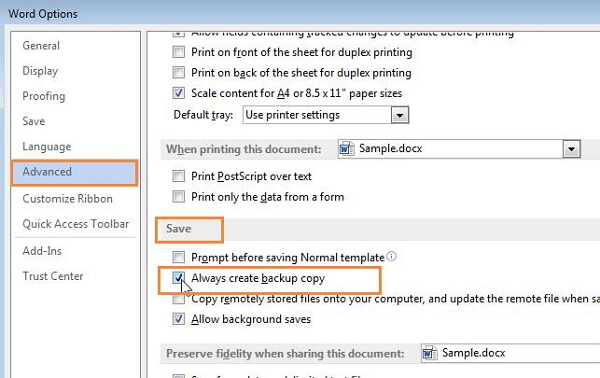
Dacă ați activat această opțiune, puteți urma pașii de mai jos pentru a recupera fișierul document Word pierdut din copia de rezervă.
Sfaturi: Fișierul de rezervă are de obicei numele „Copia de rezervă a”, urmat de numele fișierului lipsă.
Pentru Word 2016:
Porniți Word 2016 și faceți clic pe „Fișier > Deschidere > Răsfoire”. Apoi navigați la folderul în care ați salvat ultima dată fișierul lipsă. În lista Tipuri de fișiere (Toate documentele Word), faceți clic pe „Toate fișierele”. Faceți clic pe fișierul de rezervă și apoi deschideți-l.
Pentru Word 2013:
Porniți Word 2013 și faceți clic pe „Fișier > Deschidere > Computer > Răsfoire”. Apoi, localizați folderul în care ați salvat ultima dată fișierul lipsă. În lista Fișiere de tip (Toate documentele Word), faceți clic pe Toate fișierele. Faceți clic pe fișierul de rezervă și apoi deschideți-l.
Pentru Word 2010:
Porniți Word 2010 și faceți clic pe „Fișier > Deschidere”. Apoi, localizați folderul în care ați salvat ultima dată fișierul lipsă. În lista Fișiere de tip (Toate documentele Word), faceți clic pe Toate fișierele. Faceți clic pe fișierul de rezervă și apoi deschideți-l.
Pentru Word 2007:
Porniți Word 2007 și faceți clic pe „Butonul Microsoft Office > Deschidere”. Apoi, localizați folderul în care ați salvat ultima dată fișierul lipsă. În lista Fișiere de tip (Toate documentele Word), faceți clic pe Toate fișierele. Faceți clic pe fișierul de rezervă și apoi deschideți-l.
Dacă nu găsiți fișierul de rezervă listat în acest fel, puteți căuta alternativ fișiere Word *.wbk în toate folderele. Însă poate consuma mult timp și poate puteți continua să verificați următoarele metode.
Metoda 2: Căutare din fișierele de recuperare automată
Acum puteți urma pașii de mai jos pentru a afla locația fișierului de recuperare automată și apoi puteți recupera documentele Word pierdute din fișierele de recuperare automată la care ați lucrat recent.
Cum se recuperează un document Word nesalvat din Word 2016:
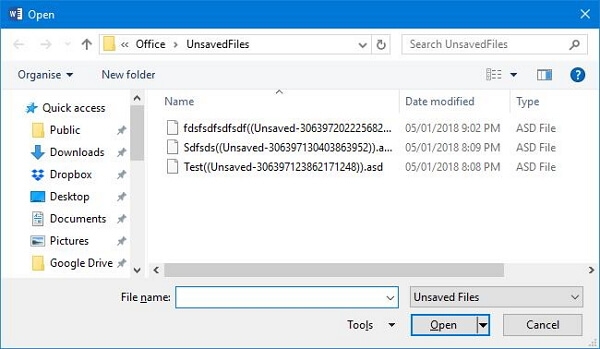
Deschide Word 2016 și navighează la „Fișier > Deschidere”. Aici vei vedea o listă cu toate documentele recente. Derulează până la sfârșitul tuturor documentelor recente, apoi dă clic pe „Recuperare documente nesalvate”. Aceasta va deschide un folder care conține toate documentele nesalvate din ultimele 4 zile. Selectează-l pe cel pe care dorești să-l recuperezi și dă dublu clic pentru a-l deschide.
Cum se recuperează documente Word nesalvate din Word 2013:
Deschideți Word 2013 și navigați la „Fișier > Deschidere > Documente recente”. Aici veți vedea o listă cu toate documentele recente. Derulați până la sfârșitul tuturor documentelor recente, apoi faceți clic pe Recuperare documente nesalvate. Selectați documentul pe care doriți să îl recuperați și faceți dublu clic pe el pentru a-l deschide.
Cum se recuperează documente Word nesalvate din Word 2010:
Deschideți Word 2010 și navigați la „Fișier > Recent”. Aici veți vedea o listă cu toate documentele recente. Apoi faceți clic pe Recuperare documente nesalvate. Selectați documentul pe care doriți să îl recuperați și faceți dublu clic pe el pentru a-l deschide.
Cum se recuperează documente Word nesalvate din Word 2007:
Deschideți Word 2007 și faceți clic pe butonul Microsoft Office. Apoi faceți clic pe „Opțiuni Word”. În panoul de navigare, faceți clic pe „Salvare”. Notați calea în panoul de navigare și faceți clic pe „Anulare”. Închideți aplicația Word și accesați folderul pe care l-ați notat la pasul precedent. Găsiți fișierele ale căror nume se termină în „.asd”. După aceea, deschideți fișierul și salvați-l!
Metoda 3: Pași simpli pentru recuperarea documentelor pe Windows și Mac
Dacă nu reușiți să recuperați fișierele Word șterse sau nesalvate cu cele două metode de mai sus, puteți încerca o aplicație de recuperare a documentelor MS, care vă va ajuta să recuperați documentele Word nesalvate pe Windows 10/8/7. Acum puteți urma pașii de mai jos pentru a recupera cu ușurință documentele Word șterse:
Pasul 1: Obțineți recuperarea datelor pe computer
Descărcați și instalați software-ul de recuperare a datelor pe computer și apoi lansați-l! Rețineți însă că aplicația nu trebuie descărcată și instalată pe hard disk-ul unde salvați fișierele documente pierdute, deoarece o astfel de acțiune poate suprascrie datele pierdute și nu le veți mai putea recupera.
Descărcare gratuită Descărcare gratuită
Pasul 2: Selectați tipul de date de scanat
Pe pagina principală a aplicației, puteți selecta tipul de fișier „Document” și hard disk-ul de pe care doriți să recuperați datele. Faceți clic pe „Scanare” pentru a căuta toate fișierele pierdute și existente.

Pasul 3: Căutați documentul Word pierdut
Mai întâi va începe o scanare rapidă. După finalizare, puteți efectua și o scanare profundă, pentru a găsi mai multe fișiere șterse sau pierdute pe hard disk-ul selectat.

Pasul 4: Previzualizați și recuperați documentele nesalvate din Windows
După procesul de scanare, alegeți fișierele pierdute dorite și faceți clic pe butonul „Recuperare” pentru a le recupera.

Dacă întâmpinați vreo problemă în urma sfaturilor de mai sus pentru a recupera un document Word pierdut, o puteți nota în zona de comentarii!
Descărcare gratuită Descărcare gratuită
Cât de utilă a fost această postare?
Apasă pe o stea pentru a o evalua!
Evaluare medie / 5. Numărarea voturilor:




