
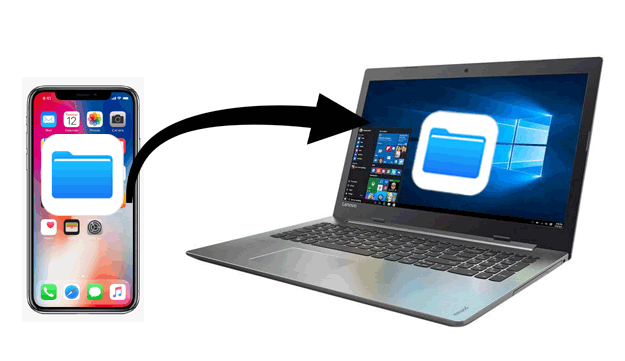
Știm că una dintre funcțiile iTunes este de a transfera date între iPhone și un computer. Cu toate acestea, nu tuturor utilizatorilor iOS le place să îl folosească. Pe de o parte, procesul de transfer durează de obicei foarte mult timp. Pe de altă parte, în timpul procesului de transfer apar întotdeauna mesaje de eroare. Este cu adevărat frustrant. Indiferent de motive, această postare vă va fi de mare ajutor dacă trebuie să transferați fișiere de pe iPhone pe PC fără iTunes.
Cum să transferi fișiere de pe iPhone pe PC fără iTunes cu un singur clic
Odată cu dezvoltarea tehnologiei avansate, există din ce în ce mai multe instrumente terțe care acționează ca instrumente pentru transferul de fișiere de pe dispozitive iOS pe computere. Una dintre cele mai fiabile alegeri este iPhone Transfer. Acesta oferă o soluție all-in-one pentru transferul tuturor fișierelor de pe iPhone sau iPad pe un computer.
Este una dintre alternativele la iTunes de pe piață. Unele dintre caracteristicile sale principale îl fac cea mai populară alegere pentru majoritatea utilizatorilor iOS:
- Tipurile de date acceptate de iPhone Transfer sunt mult mai multe decât cele de pe iTunes. iTunes acceptă transferul a doar 5 tipuri de date, în timp ce iPhone Transfer acceptă peste 20 de tipuri de date.
- Datele salvate în iTunes sunt ilizibile și puteți previzualiza toate fișierele în detaliu gratuit atunci când alegeți să transferați fișiere prin iPhone Transfer.
- Transferați selectiv fișierele de pe iPhone/iPad pe computer.
- Nu este nevoie să conectați iPhone-ul/iPad-ul sau computerul la Wi-Fi.
- Datele actuale de pe dispozitivele iOS nu vor fi suprascrise sau șterse.
Descărcare gratuită Descărcare gratuită
Iată pașii detaliați pentru a transfera fișiere de pe iPhone pe PC fără iTunes prin iPhone Transfer.
Pasul 1. Descărcați iPhone Transfer și rulați-l pe computer. După aceea, selectați „Gestionare”.

Pasul 2. După aceea, conectează iPhone-ul la PC și selectează fișierele pe care dorești să le transferi.

Pasul 3. Selectați fișierele pe care doriți să le salvați pe computer și faceți clic pe „Exportare” pentru a le transfera de pe iPhone pe computer.

Descărcare gratuită Descărcare gratuită
Cum să transferi fișiere de pe iPhone pe PC prin iCloud
iCloud poate fi folosit și pentru a transfera fișiere de pe iPhone sau iPad pe computer. Și acest instrument este mai convenabil decât iTunes. Puteți efectua direct procesul de transfer fără a conecta iPhone-ul la computer. Cu toate acestea, oferă un spațiu de stocare gratuit limitat de 5 GB. Trebuie să achiziționați mai mult spațiu de stocare dacă spațiul de stocare gratuit se epuizează.
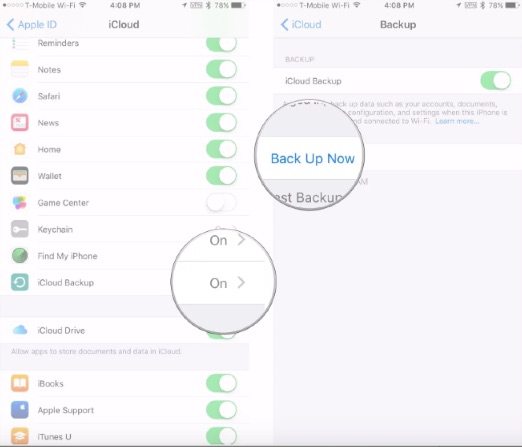
Iată pașii pentru a face o copie de rezervă a datelor iPhone-ului în iCloud pentru a exporta fișiere din backup-ul iCloud pe computer.
Copiere de rezervă a iPhone-ului cu iCloud
Pasul 1. Conectați-vă la contul dvs. iCloud pe iPhone/iPad.
Pasul 2. Asigurați-vă că telefonul este conectat la o rețea Wi-Fi.
Pasul 3. Faceți clic pe iCloud din setările iPhone-ului și activați iCloud Backup.
Transferați fișiere de pe iCloud pe computer prin 2 metode
Descărcați fișiere de pe iCloud pe PC online
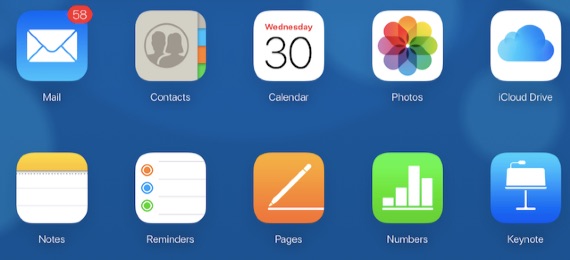
Există multe modalități prin care utilizatorii pot accesa datele de backup iCloud. O modalitate obișnuită este să vizitați site-ul web iCloud. Conectați-vă la site-ul web iCloud cu numele de utilizator și parola Apple ID. Apoi alegeți fișierele pe care doriți să le descărcați pe PC.
Avantaje: Accesați fișierele iCloud online.
Contra: Datele la care poți accesa sunt limitate. Unele date importante, cum ar fi mesajele WhatsApp și atașamentele acestora, nu pot fi exportate prin iCloud.
Accesați iCloud Backup prin intermediul panoului de control iCloud
A doua metodă de accesare și gestionare a datelor de backup iCloud este prin intermediul panoului de control iCloud.
Pasul 1. Descărcați iCloud pentru Windows de pe site-ul oficial al Apple.
Pasul 2. Conectați-vă la contul iCloud cu numele de utilizator și parola Apple ID.
Pasul 3. Bifați fișierele pe care doriți să le sincronizați și faceți clic pe butonul „Aplicați”.
Cum să transferi fișiere de pe iPhone pe PC fără iTunes prin e-mail
Fotografiile, documentele, contactele și alte date de pe iPhone pot fi transferate și pe PC prin e-mail. Cu toate acestea, este foarte complicat. Nu puteți transfera mai multe fișiere în același timp.
Pasul 1. Deschide aplicația Contacte, Fotografii sau Notițe pe iPhone, apoi găsește butonul de partajare pentru a partaja fișierele în e-mail.
Pasul 2. Apoi, conectați-vă la contul dvs. de e-mail de pe computer și descărcați fișierele pe computer.
Concluzie
Prin urmare, cele de mai sus sunt toate soluțiile posibile pentru a transfera fișiere de pe iPhone pe un PC fără iTunes. Să facem o comparație a celor 3 metode. iCloud este un instrument vechi și tradițional pentru copierea de rezervă și transferul fișierelor de pe iPhone. Dar are limitări de stocare. Cu alte cuvinte, doar părți ale datelor pot fi mutate pe computer. Dacă doriți să transferați toate fișierele cu un singur clic, atunci ultima metodă nu este potrivită pentru dvs. Așadar, cea mai bună modalitate este să utilizați iPhone Transfer. Nu ratați acest instrument!
Descărcare gratuită Descărcare gratuită
Cât de utilă a fost această postare?
Apasă pe o stea pentru a o evalua!
Evaluare medie / 5. Numărarea voturilor:



