
Ако често користите Snapchat, вероватно већ знате да ако направите снимак екрана ћаскања или снимка, Snapchat ће одмах обавестити другу страну. Дакле, понекад желите да знате како да направите снимак екрана на Snapchat-у, а да она не зна.
Када поделимо причу са пријатељима или јавношћу, она ће остати видљива само 24 сата. Ово је начин на који Снепчет штити приватност својих корисника.
Такође, ако неко направи снимак екрана вашег Снепа или приче, бићете одмах обавештени. Ово вам омогућава да делите своје Снепове без бриге да ћете се осрамотити.
Иако ова функција Снапчета чини апликацију безбеднијом за њене кориснике, она такође отежава чување неких добрих Снап снимака за касније уживање.
Стога ће вас овај чланак научити како да правите снимке екрана на Снепчету без упозоравања. Такође, ако желите Знајте да ли вас је неко блокирао на Снепчету , погледајте овај водич.
Пре него што почнемо
Пре него што почнемо са методама, хајде да прво покушамо да разумемо шта се дешава када направите снимак екрана ћаскања или снимак на Снепчету.
Као што сви знамо, ако пошаљете Снап пријатељу, он ће бити обрисан одмах након што га ваш пријатељ једном види ако сте тако подесили приватност ћаскања.
Због ове карактеристике, склони смо да шаљемо чак и срамотне снимке забаве ради, знајући да неће бити снимљени и објављени.
Поред тога, можете да изаберете да ваши ћаскања нестану након 24 сата од отварања на Снепчету. Ова функција је изузетно корисна у заштити наше приватности.
Међутим, понекад желимо да сачувамо незаборавне снимке или разговоре са пријатељима на Снапчету како бисмо их касније поново погледали.
Иако можете да додирнете и задржите било коју текстуалну поруку или снимке да бисте сачувати ваши пријатељи могу лако да их обришу у било ком тренутку након што их Снепчет обавести.
Дакле, једина опција је да направите снимак екрана и сачувате га на свом уређају. Проблем са овим је што ће Снепчет одмах обавестити другу особу.

Због тога морате бити креативнији приликом прављења снимака екрана и не обавештавати другу страну.
Али то више није тако једноставно урадити јер Снапчет може размишљати на исти начин као и ви.
Дакле, многе старе методе више неће функционисати. Овде ћемо размотрити радне и нерадне (старе) методе како бисте били опрезни пре него што их примените.
Нове методе за снимање екрана на Снапчету без њиховог знања
Пошто Снапчет непрекидно исправља разне рупе у закону, многе старе методе за тајно прављење снимака екрана на Снапчету можда неће функционисати након неког времена.
За сада ћемо вам показати неке методе које и даље функционишу. Међутим, предлажемо да испробате ове методе са пријатељима или породицом пре него што их употребите.
На крају крајева, могли бисмо бити изненађени када Снепчет то поправи, а не знамо када ће то бити. Зато, будите опрезни у својим поступцима.
Метод 1: Направите снимак екрана без знања користећи апликацију за праћење Снапцхата

mSpy је један од најбољих Апликације за праћење Snapchat-а , који можете користити да шпијунирате нечији Snapchat, а да их не познајете. Након што подесите mSpy на циљном уређају, можете лако да читате фотографије или видео записе на телефону и даљински правите снимке екрана на Snapchat-у.
Помоћу mSpy-а можете пратити поруке, фотографије, видео записе и још много тога са Snapchat-а, као и са Facebook-а, Instagram-а, LINE-а, WhatsApp-а, Telegram-а итд. Добро је компатибилан са iPhone и Android уређајима. Осим тога, mSpy такође вам омогућава да пратите нечију ГПС локацију када желите да знате њихову локацију.
Метод 2: Направите снимак екрана без знања користећи други уређај
Прва и најлакша метода коју можете користити да направите снимак екрана на Снапчету, а да други не знају, јесте да га направите са још један уређај .
То значи да снимате снимке помоћу других Андроид или иОС (ајфона или ајпада) уређаја. Само поставите камеру на снимке и снимајте шта год желите без бриге ни о чему.
Можда мислите да је ова метода груба. Међутим, ова метода је једина коју Снепчет никада не може спречити, и можете га лако користити за тајно снимање екрана било којих Снапова.
Уверите се да знате коју врсту снимака желите да снимите пре него што почнете да користите други телефон. Пре него што било шта покушате, требало би да знате да ли су то видео записи или слике, да ли постоји временско ограничење и тако даље.
Неки снимци ће једноставно нестати након што их једном погледате, али други се могу поново репродуковати, иако ће други бити свесни да сте то урадили.
Штавише, ако нисте сигурни, снимите све снимке помоћу другог уређаја. Након тога, уредите их када све снимите.
Напомена: Иако ова метода може угрозити квалитет Снепа, никада није застарела и не захтева пробну верзију са ваше стране. Зато је користите ако желите једноставно и брзо решење за овај проблем.

Најбоља апликација за праћење телефона
Шпијунирајте Фејсбук, Вотсап, Инстаграм, Снепчет, Лајн, Телеграм, Тиндер и друге апликације друштвених медија без икаквог знања; Лако пратите ГПС локацију, текстуалне поруке, контакте, евиденцију позива и још података! 100% безбедно!
Метод 3: Направите снимак екрана помоћу снимача екрана (треће стране)
Друга метода коју можете користити је снимање екрана на мобилном телефону помоћу снимача екрана.
Међутим, морамо вас упозорити да уграђени снимач на Андроид или иОС уређају (иПхоне или иПад) неће радити, а Снапчет ће га одмах детектовати.
Дакле, боље је користити апликацију треће стране из Play продавнице или App Store-а за снимање екрана на вашем уређају.
Не заборавите да испробате са пријатељем пре него што употребите ову методу. Пошто се безбедност Снепчета стално ажурира, шансе да ова метода не успе су изузетно велике.
Тренутно, на неким Андроид уређајима и даље можете пронаћи уграђени снимач екрана. Снапчет неће обавестити другу страну када снимате снимке помоћу њега.
Дакле, ако желите да проверите да ли ради на вашем Андроид телефону, превуците надоле панел са обавештењима одозго и изаберите „ Снимач екрана „.
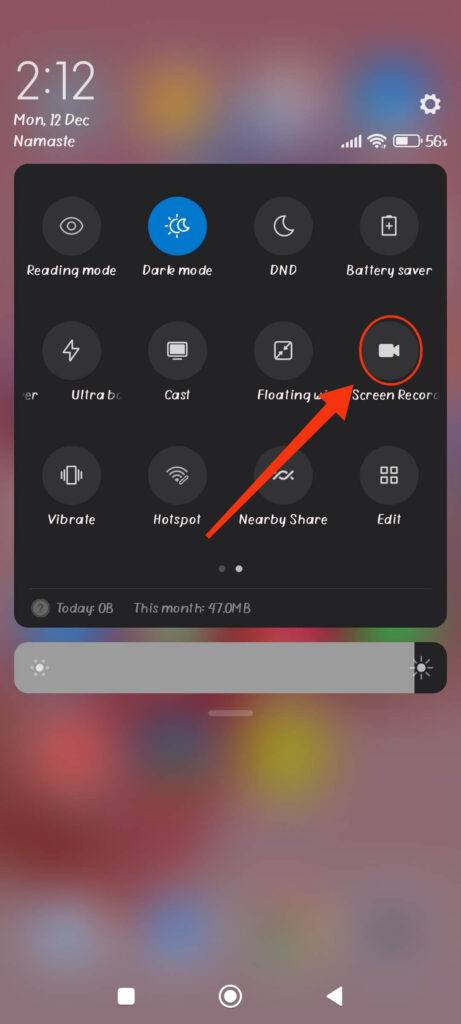
Напомена: Ако не можете да пронађете ову опцију, ваш уређај можда не подржава снимање екрана. Потражите свој модел на интернету да бисте то потврдили.
Ако имате iOS уређај, не можете користити уграђени снимач екрана за прављење снимака екрана (СС) на Snapchat-у без њиховог знања.
Зато покушајте да потражите неке апликације трећих страна на App Store-у и видите да ли раде на вашем уређају. Штавише, због великог броја таквих апликација, Snapchat није у могућности да се одбрани од свих њих.
Пошто се у продавници налази много апликација за снимање екрана, овде нећемо препоручити ниједну конкретну.
Зато, испробајте метод покушаја и грешака и пронађите ону која ради на вашем уређају. Уз помоћ таквих апликација можете тајно снимити било које снимке.
Метод 4: Направите снимак екрана помоћу Гоогле асистента (Андроид)
Да ли знате да можете да користите Google асистент да направи снимак екрана уместо вас? Да, ова метода вам омогућава да користите Google асистент за снимање снимака без упозоравања било кога.
Да би ова метода функционисала, морате бити брзи. Зато, прво покушајте да се навикнете на коришћење Google асистента тако што ћете га испробати на другим стварима.
Пратите доленаведене методе да бисте помоћу Гоогле асистента направили снимак екрана на Снапу, а да они то не знају.
1. За почетак, отворите апликацију Snapchat и пријавите се на свој налог помоћу својих акредитива.
2. Након тога, идите на одељак за разговор додиром на Ћаскање икона на дну.
3. Отворите снимке које желите да снимите на свом уређају.
Сада, што је пре могуће, одмах покрените Google асистент. За ово можете рећи „ Ок Гугл „или притисните и држите Дом дугме.
Сада можете рећи „ Направите снимак екрана „вашем Google асистенту и он ће одмах обавити задатак. Понекад ћете можда морати да притиснете икону микрофона да би ово функционисало.

Имајте на уму да снимак екрана направљен из Google асистента неће бити сачуван на вашем уређају. Морате га делити на било којој другој платформи да бисте га касније користили.
Предлажемо да га поделите на свом Google диску или WhatsApp налогу ради боље безбедности. Само додирните било коју платформу (Google фотографије, Messenger, WhatsApp итд.) након што направите снимак екрана из Google асистента.
Метод 5: Деинсталирањем и поновном инсталацијом апликације Snapchat
Иако је стари метод омогућавања Режим рада у авиону или пријављивање и одјављивање са Snapchat-а више не ради, пронашли смо нови метод који и даље ради.
За ово можете пратити доле наведене кораке да бисте видели да ли ради на вашем уређају.
- Прво, отворите апликацију Snapchat и пријавите се на свој налог.
- Затим идите на одељак за ћаскање тако што ћете додирнути његову икону у доњем десном углу поред иконе локације.
- Након што се сви ћаскања учитају на ваш уређај, укључите режим авиона Можете превући прстом надоле од врха и изабрати „ Режим лета „или“ Режим рада у авиону „на вашем уређају.“
- Сада можете да отворите снимке које желите да сачувате и да направите снимак екрана нормално са свог паметног телефона.
Напомена: Можете истовремено притиснути дугмад за напајање и јачину звука да бисте направили снимак екрана на Андроид уређају.
Да бисте направили снимак екрана помоћу iOS-а, притисните дугме за почетну страницу и дугме за напајање заједно док не чујете тај звук клика.
5. Не повезујте се на интернет након што направите снимак екрана.
Само изађите из апликације Snapchat и деинсталирајте је са свог уређаја. Добићете Деинсталирај опција након дугог притиска на саму апликацију.
6. На крају, искључите режим рада у авиону и поново инсталирајте Snapchat из Play продавнице или App продавнице на свом уређају.
Након што се пријавите, видећете да Снапчет неће послати никакво обавештење о вашој акцији другој страни.
Напомена: Иако је ова метода компликована и захтева Wi-Fi везу, и даље функционише савршено. Зато вам предлажемо да испробате ову методу са пријатељем пре него што је употребите негде другде.
Метод 6: Пресликавањем вашег уређаја на друге уређаје
Још једна метода која и даље функционише је пресликавање вашег паметног телефона на било који други уређај. Након пресликавања телефона, можете направити снимак екрана било којих Снеп снимака помоћу тог уређаја, а Снепчет неће имати појма.
Можда ћете морати да преузмете неке апликације трећих страна за пресликавање екрана за ову методу. Такође можете пронаћи уграђену апликацију за пресликавање на неким новијим паметним телефонима.
Ако желите да користите апликацију треће стране, предлажемо да користите „ AirDroid Cast „да бисте огледално приказали садржај телефона на рачунару (Windows или Mac). Ову апликацију можете користити и на iOS и на Андроид уређајима.
Само преузмите апликацију и пратите упутства да бисте је пресликали на рачунар. Направите снимак екрана својих снимака са рачунара без обавештавања друге стране.
Ова метода и даље функционише јер Снепчет не може да детектује пресликавање екрана на вашем уређају. Дакле, можете је користити да тихо направите снимак екрана на Снепу без бриге.
Старе методе за снимање екрана на Снапчету без њиховог знања (можда функционишу, а можда и не)
Можда мислите, чему служи овај одељак ако ове методе не функционишу? Па, ово радимо да бисте видели да ли су методе које сте претходно открили и даље ефикасне.
Ево неких метода које су некада функционисале, али више не раде или их је Snapchat исправио.
Укључивање режима рада у авиону
Једна од најчешће коришћених метода коју можете користити за снимање екрана Снапчета без њиховог знања или слања обавештења јесте окретање Режим рада у авиону на.
Међутим, Снапчет је сада закрпио ову рупу у закону, тако да ће друга особа добити одмах обавештење када се поново повежете на мрежу.
Дакле, ако мислите да можете да направите снимак екрана тихо искључивањем интернета, будите опрезни. Чим се повежете на Snapchat, он ће одмах послати обавештење вашим осталим пријатељима.
Брисање кеш меморије на Снапчету
Раније сте могли да направите снимак екрана након искључивања интернета на свом паметном телефону (Андроид или ајфон) и одмах обришете кеш меморију како би апликација заборавила ваше активности када се поново повежете на мрежу.
Међутим, Снапчет ће сада одмах послати обавештење, тако да чак и ако обришете кеш меморију, ваш пријатељ ће и даље бити обавештен.
Одјављивање и поновно пријављивање
Још једна метода која је раније функционисала је прављење снимака екрана тако што ћете се искључити са интернета и одмах се одјавити са свог налога.
Након што се пријавите, ваш пријатељ неће добити никакво обавештење да сте направили снимак екрана.
Међутим, Снепчет више неће дозволити да се ово деси. Без обзира на ваш трик, ваш пријатељ ће знати ваше поступке.
Напомена: Горе наведене методе могу да функционишу на старијим верзијама апликације Snapchat. Међутим, потребно је да и пошиљалац и прималац имају стару верзију апликације на свом мобилном телефону.
Зато вам предлажемо да избегавате коришћење горе наведених метода јер су шансе за њихов неуспех прилично велике.
Не брините; у следећем одељку ћемо показати нека подешавања која можете направити да бисте наставили да користите старе методе прављења снимака екрана без упозоравања, заједно са новим методама.
Честа питања
1. Не могу ли да направим снимак екрана или снимим снимке помоћу рачунара са Snapchat веба?
Нажалост, не. Тренутно, Snapchat Web не подржава Snaps на рачунару или лаптопу. То значи да вам је потребан мобилни телефон да бисте репродуковали Snaps које вам је послао пријатељ.
Стога, ако покушате да користите Snapchat веб на десктоп веб прегледачу, не можете да репродукујете ниједан Snap.
Међутим, пресликавање екрана вашег Андроид или иОС уређаја на рачунар је и даље опција (Windows или Mac). Помоћу овога можете лако пресликати садржај телефона на рачунар и снимати помоћу рачунара.
2. Да ли је легално снимати снимке екрана туђих снимака на Снепчету без њиховог знања?
Не, није илегално снимати екране било којих Снеп фотографија или ћаскати на Снепчету без обавештавања других. Међутим, и даље је морално погрешно сачувати нечије фотографије или Снепчет видео записе на свом уређају без њиховог знања.
Дакле, само прављење снимка екрана није незаконито. Међутим, начин на који га користите је сасвим друга ствар. Зато будите опрезни да не злоупотребљавате онлајн садржај који може бити незаконит, попут уцене.
3. Како могу да направим снимак екрана нечије приче на Снапчету, а да та особа то не зна?
Ако желите да направите снимак екрана приче, а да особа то не зна, најбољи начин је да направите снимак екрана помоћу Google асистента. Такође можете користити снимач екрана треће стране да бисте лако сачували било коју причу на свом уређају.
Међутим, за iOS (iPhone или iPad), предлажемо да користите метод пресликавања екрана јер на iOS-у постоји више ограничења него на Android-у. Исти метод који је функционисао на Android-у можда неће функционисати за iOS уређаје.
Закључак
На крају, упозоравамо вас да је прављење снимка екрана нечијег садржаја на Снапчету без њиховог знања кршење њихове приватности.
Дакле, најбоље је да не користите горе наведене методе за незаконите активности. Ако желите да их запамтите, али не желите да упозорите друге, можете дискретно користити горе описане методе.
У сваком случају, надамо се да сте сада решили све своје недоумице. Обавештаваћемо вас о свим другим опцијама које откријемо. У међувремену, хајде да научимо Шта значи „YK“ на Снепчету .
Колико је ова објава била корисна?
Кликните на звездицу да бисте је оценили!
Просечна оцена / 5. Број гласова:


