

Keďže Apple uvádza na trh skvelé produkty, ako sú iPhone, iPad a počítače Mac, získava si mnoho fanúšikov a používateľov. Ľudia milujú počítače Mac pre ich skvelý dizajn, výkonný systém a úžasný výkon. Keď raz začnete používať Mac, objavíte stále viac a viac jeho výhod.
V porovnaní s operačným systémom Windows je operačný systém Mac samočistiaci. To znamená, že dokáže v určitom čase automaticky vyprázdniť vyrovnávaciu pamäť a v prípade potreby sám vymazať dočasné súbory. Aj keď to teraz viete, možno si v tomto prípade pomyslíte, že na svojom Macu nepotrebujete žiadnu aplikáciu Mac Cleaner. Je to tak? Ja si to nemyslím. Je veľmi dôležité vykonávať čistenie manuálne sami. Udržiavanie čistého Macu bude pre vás dobrým zvykom, pretože ste si túto skutočnosť uvedomili. Okrem toho, ak máte veľa súborov denníka používateľov, vyrovnávacích pamätí, dočasných internetových súborov a nepotrebných súborov aplikácií, ktoré zaberajú veľa gigabajtov, ak ich Mac nevyčistí, váš Mac sa vážne spomalí a bude na ňom blázniť so slabým výkonom.
Čistič Macu
vám pomôže nielen vyčistiť nepotrebné súbory, ale aj optimalizovať váš Mac, zlepšiť jeho výkon, ochrániť vaše súkromie a zrýchliť váš Mac. Je to efektívny nástroj pre Mac, o ktorom si neviete predstaviť, aký je výkonný.
Vyskúšajte to zadarmo
Ako vyčistiť nepotrebné súbory na Macu
Krok 1. Stiahnite a nainštalujte si Mac Cleaner
Po prvé, máte
stiahnite si čistič Macu
na vašom Macu a potom dokončite inštaláciu. Inštalácia Mac Cleanera nezaberie veľa času v porovnaní s inými aplikáciami.
Poznámka: Mac Cleaner je dobre kompatibilný s iMac, Mac Pro, MacBook, MacBook Air, MacBook Pro a Mac Pro/mini.
Krok 2. Inteligentné skenovanie vášho Macu
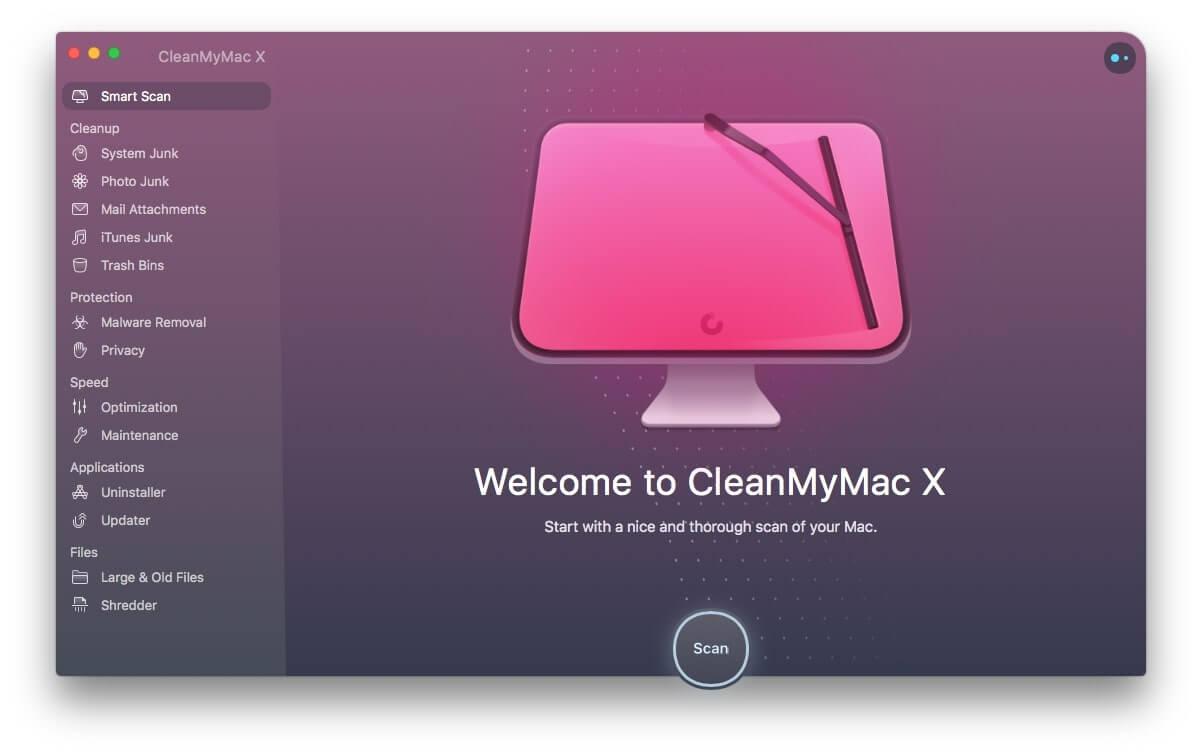
Po spustení programu Mac Cleaner si môžete vybrať možnosť „
Inteligentné skenovanie
„režim“ na analýzu vášho Macu.
Krok 3. Ukážka a výber nepotrebných súborov na vyčistenie
Počas skenovania program Mac Cleaner prehľadá každý kút vášho Macu a nájde nepotrebné súbory v priečinkoch Systémový odpad, Nevyžiadaná pošta s fotografiami, Prílohy pošty, Nevyžiadaná pošta z iTunes, Koše, Veľké a Staré súbory. Po dokončení skenovania si môžete pozrieť výsledky a vybrať nepotrebné súbory, ktoré chcete vyčistiť.
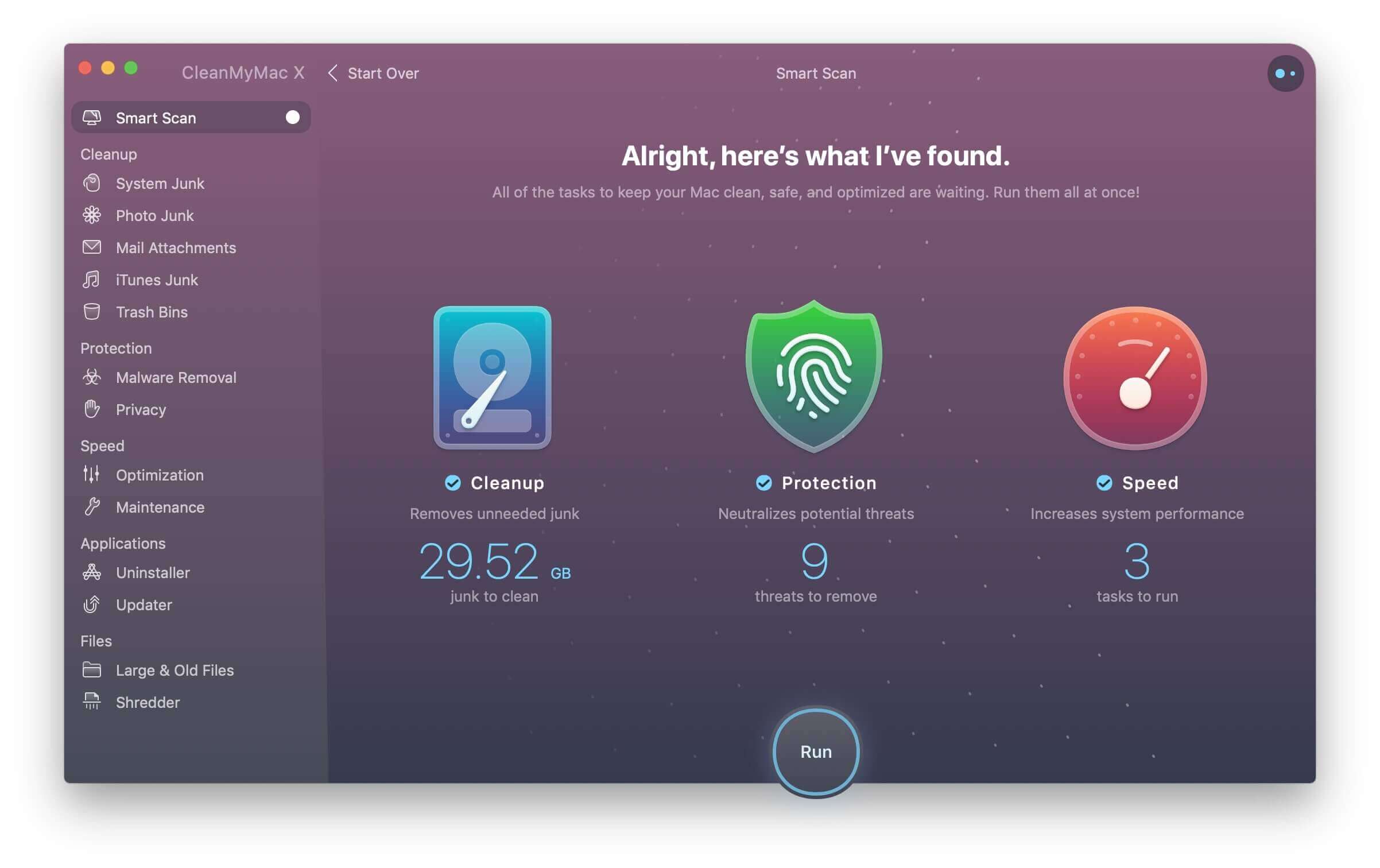
Poznámka: Čas skenovania závisí od počtu nepotrebných súborov uložených vo vašom počítači Mac. Ak skenovanie trvá príliš dlho, môžete kategóriu Čistenie skenovať postupne.
Teraz ste odstránili nepotrebné programy na vašom Macu. Ak zistíte, že váš Mac je stále pomalý, môžete získať ďalšie tipy na zlepšenie výkonu Macu. Používanie
Čistič Macu
je veľmi jednoduché
uvoľnite si Mac
a urobte z vášho Macu ako nový. Čistenie na Macu by ste mali vykonávať každý deň, aby váš Mac fungoval hladko. Okrem toho vám Mac Cleaner pomáha spravovať súbory na Macu, napríklad vyhľadávať duplicitné súbory a veľké a staré súbory. Stačí si to vyskúšať zadarmo a začať používať Mac nanovo.
A čo viac – Typy nevyžiadaných súborov na Macu
Keď váš Mac beží, generuje veľa druhov nepotrebných súborov. Tieto súbory zaberajú miesto na vašom Macu niekoľko gigabajtov a väčšinou sú zbytočné. Viac informácií o typoch nepotrebných súborov nájdete nižšie:
1. Súbory systémového denníka: Generované aktivitami systémových aplikácií a služieb. Početné protokoly spomaľujú váš Mac.
2. Súbory vyrovnávacej pamäte systému: Systémové aplikácie vždy generujú veľa súborov vyrovnávacej pamäte.
3. Jazykové súbory: Mnoho aplikácií na Macu obsahuje jazykové súbory. Ak nepotrebujete iné jazyky, môžete jazykové súbory odstrániť, aby ste uvoľnili viac miesta na Macu.
4. Prílohy pošty: Stále viac a viac príloh pošty zaťažuje váš e-mailový systém. Prílohy pošty môžete odstrániť, aby bol váš Mac rýchly.
Aký užitočný bol tento príspevok?
Kliknite na hviezdičku a ohodnoťte to!
Priemerné hodnotenie / 5. Počet hlasov:




