Rodičovská kontrola je účinný spôsob, ako pomôcť deťom rozvíjať bezpečné a zdravé digitálne návyky na zariadeniach so systémom Android. Obmedzením prístupu k určitým aplikáciám, webovým stránkam a obsahu môžu rodičia vytvoriť bezpečnejšie online prostredie a zároveň viesť svoje deti k zodpovednému používaniu technológií. Ako však deti rastú a dospievajú, rodičia sa môžu rozhodnúť, že je čas niektoré z týchto obmedzení upraviť alebo odstrániť.
Vypnutie rodičovskej kontroly nie je len o deaktivácii všetkých nastavení. Pred vykonaním zmien je dôležité zvážiť vek vášho dieťaťa, jeho úroveň zodpovednosti a schopnosť bezpečne používať svoje zariadenie. V mnohých prípadoch je postupné uvoľňovanie obmedzení pri zachovaní otvorenej komunikácie účinnejším prístupom ako okamžité odstránenie všetkých kontrol.
Android ponúka niekoľko spôsobov správy alebo zakázania rodičovskej kontroly v závislosti od toho, či bola nakonfigurovaná prostredníctvom vstavaných nastavení, rodičovskej kontroly v Obchode Google Play alebo aplikácií rodičovskej kontroly tretích strán. Pochopenie toho, kde boli obmedzenia pôvodne použité, vám pomôže rýchlo a správne vykonať potrebné zmeny.
V tejto príručke si krok za krokom vysvetlíme, ako vypnúť rodičovskú kontrolu v systéme Android, spolu s dôležitými aspektmi pred odstránením obmedzení a alternatívnymi spôsobmi, ako pokračovať v podpore zdravého a zodpovedného používania zariadení.
Ako vypnem rodičovskú kontrolu v aplikácii Family Link?
Ak chcete deaktivovať rodičovskú kontrolu v aplikácii Family Link, postupujte podľa nižšie uvedených pokynov. Je ťažké úplne vypnúť nastavenia monitorovania, ak je vaše dieťa mladšie ako 13 rokov. Pre deti mladšie ako 13 rokov budú štandardne existovať čiastočné obmedzenia. Mohlo by vás tiež zaujímať: ako odstrániť aplikáciu Family Link.
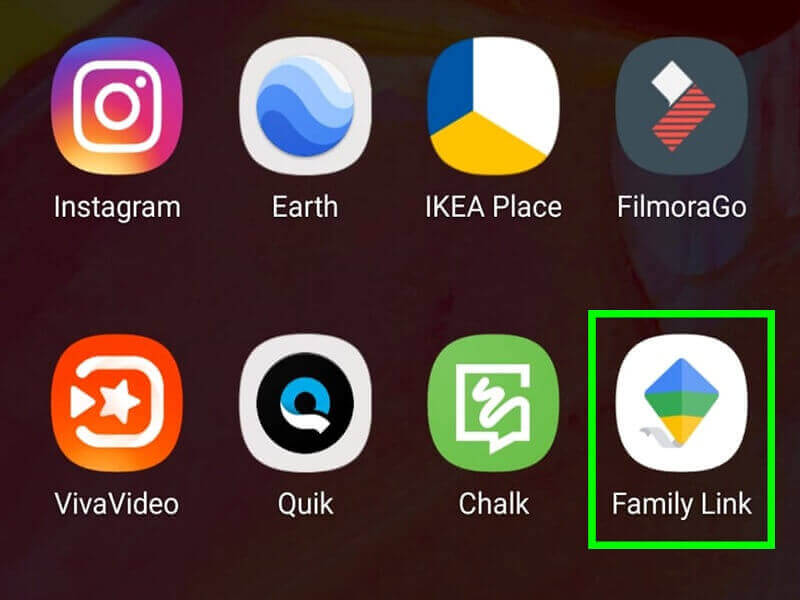
Krok 1: Odomknite zariadenie so systémom Android a klepnite na aplikáciu „Family Link“. Prejdite v aplikácii na účet svojho dieťaťa.
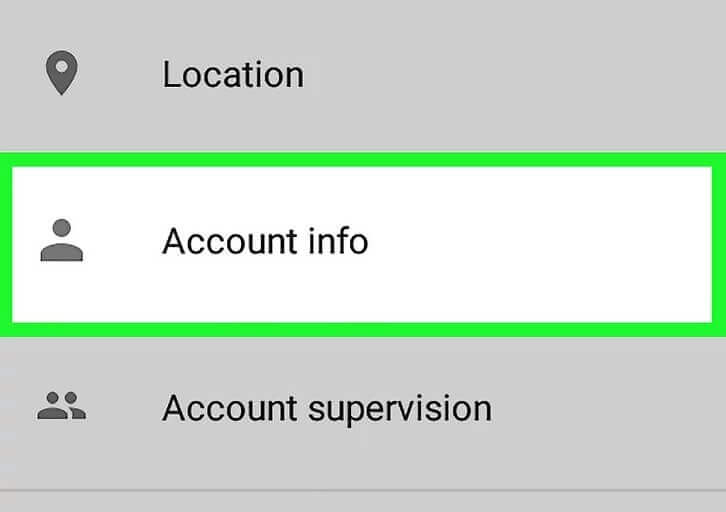
Krok 2: Stlačte možnosť „Spravovať nastavenia“ a potom prejdite na „Informácie o účte“.
Krok 3: Kliknite na možnosť „Zastaviť dohľad“ a potvrďte svoj výber. Potom si prečítajte potvrdzujúcu správu a znova kliknite na tlačidlo „Zastaviť dohľad“.

Ako odstránim rodičovskú kontrolu vo Family Link bez PIN kódu?
V tejto časti sa dozviete, ako odstrániť rodičovskú kontrolu aplikácie Google Family Link bez použitia PIN kódu.
Základnou myšlienkou je vymazať uložené údaje Google, čo nakoniec vymaže nastavenia rodičovskej kontroly spojené s aplikáciami Obchodu Google Play, ako je Family Link. Pri tejto metóde nemusíte zadávať PIN kód na vykonanie zmien v rodičovskej kontrole.
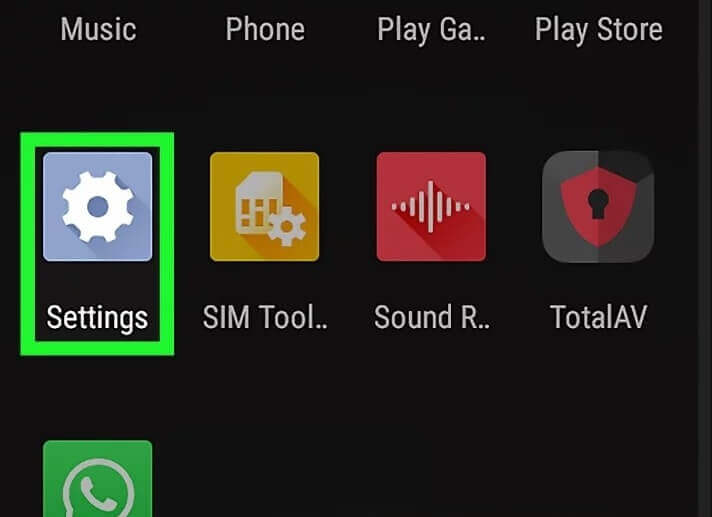
Krok 1: Kliknite na ikonu „Nastavenia“ na zariadení so systémom Android
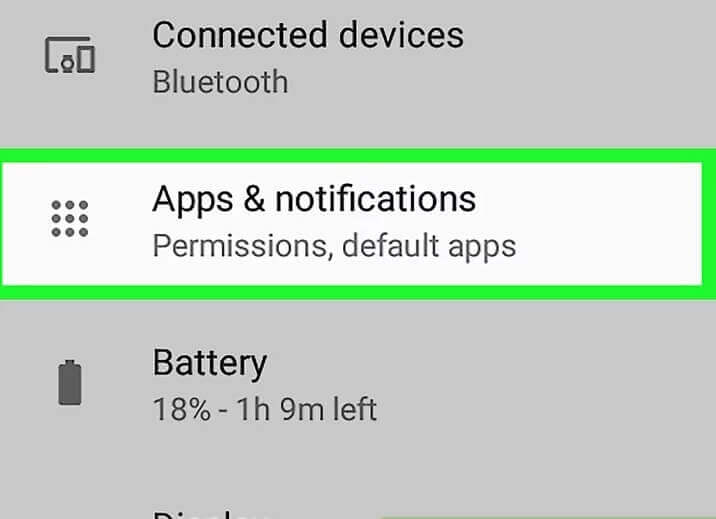
Krok 2: V zozname vyberte možnosť „Aplikácie a upozornenia“.
Krok 3: Vyberte „Obchod Google Play -> Úložisko“.

Krok 4: Stlačte tlačidlo „Vymazať údaje“ a potom potvrďte svoju akciu kliknutím na tlačidlo „OK“.
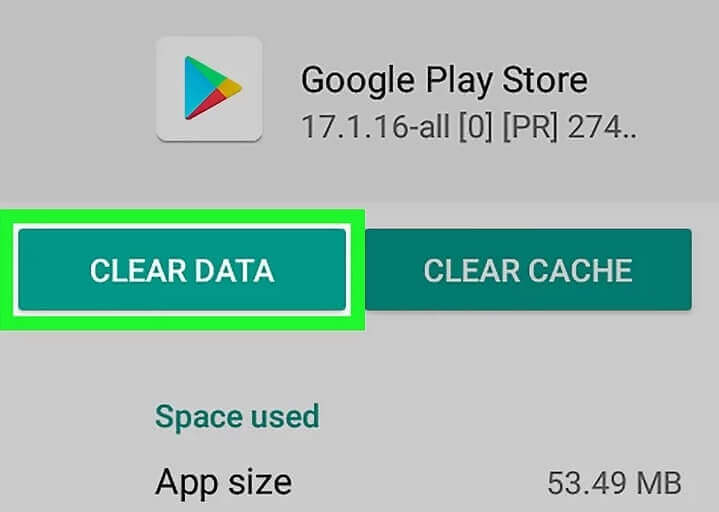
Vyššie uvedený postup vymaže všetky údaje z Obchodu Google Play vrátane nastavení rodičovskej kontroly. Teraz viete, ako vypnúť nastavenia rodičovskej kontroly v systéme Android.
Ako vypnem rodičovskú kontrolu v službe Google Play?
Pri tejto metóde musíte zadať príslušný PIN kód, aby ste mohli vykonať zmeny v nastaveniach rodičovskej kontroly v službe Google Play. Ak PIN kód zabudnete, použite vyššie uvedenú metódu na odstránenie rodičovskej kontroly aplikácií súvisiacich s Google.
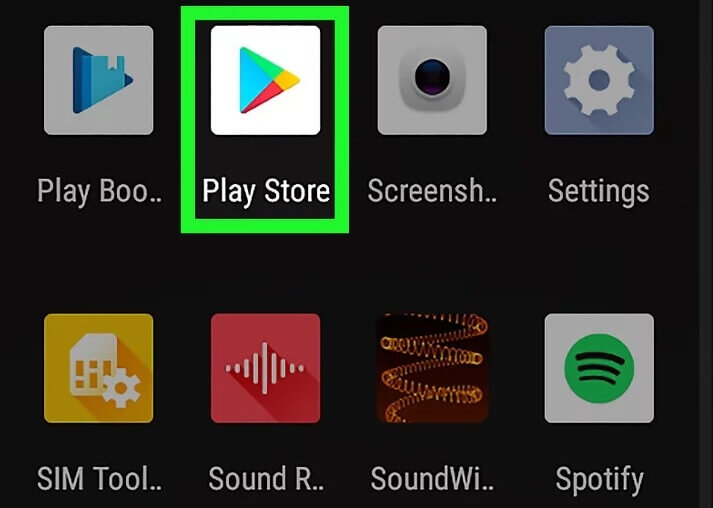
Krok 1: Otvorte telefón s Androidom a klepnite na ikonu „Obchod Play“.
Krok 2: V okne Obchodu Google Play klepnite na tri vodorovné čiary v ľavom hornom rohu obrazovky. Ide o kartu „Menu“ pre Obchod Google Play. Ak chcete zmeniť príslušné nastavenia rodičovskej kontroly, musíte preskúmať možnosti v tejto „Menu“.
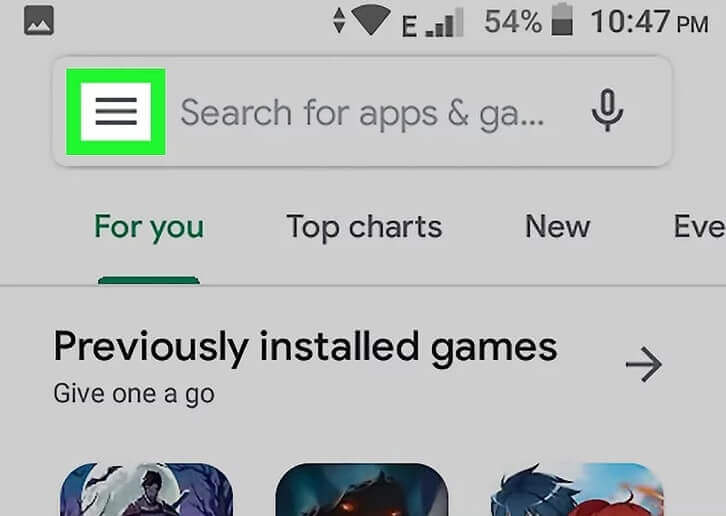
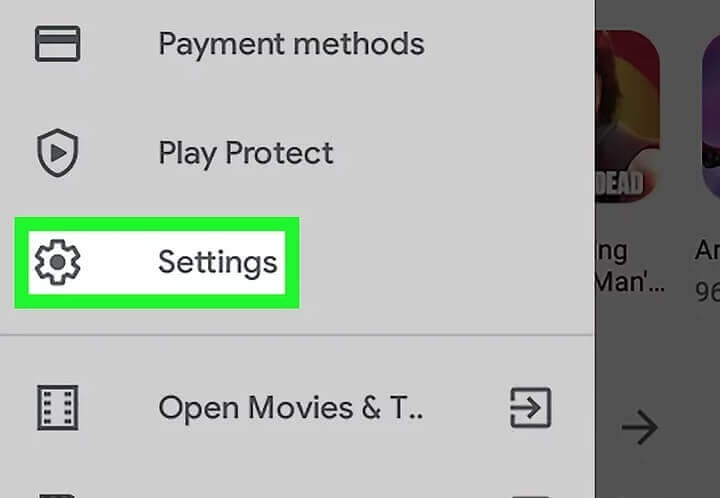
Krok 3: V rozbalenom zozname stlačte možnosť „Nastavenia“.
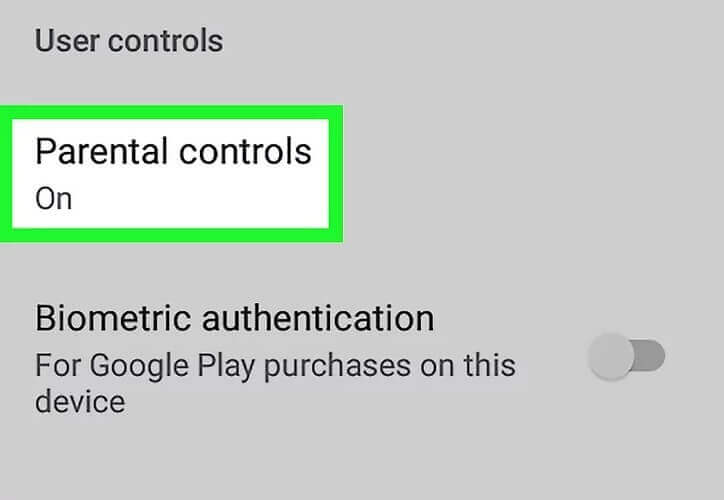
Krok 4: Potiahnite posuvník nadol a v ponuke „Kontrola používateľa“ vyberte možnosť „Rodičovská kontrola“.
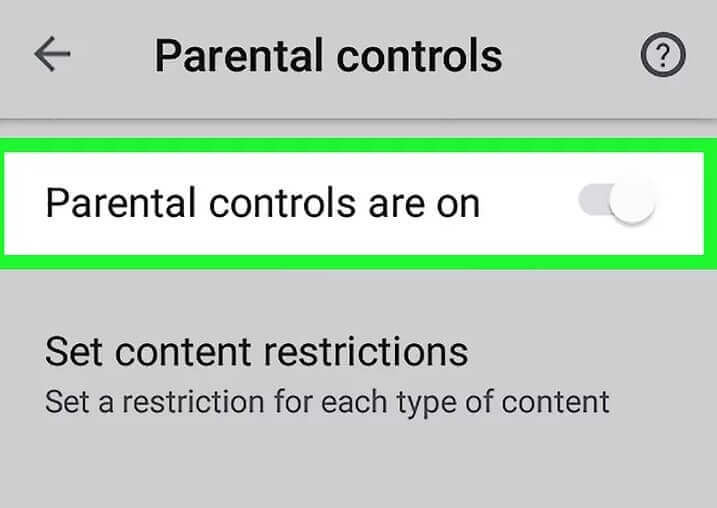
Krok 5: Teraz musíte prepnúť prepínač „Rodičovská kontrola“ do polohy „vypnuté“.
Krok 6: Zobrazí sa kontextové okno s požiadavkou na PIN. Tu musíte zadať správne PSČ, aby ste mohli pokračovať.
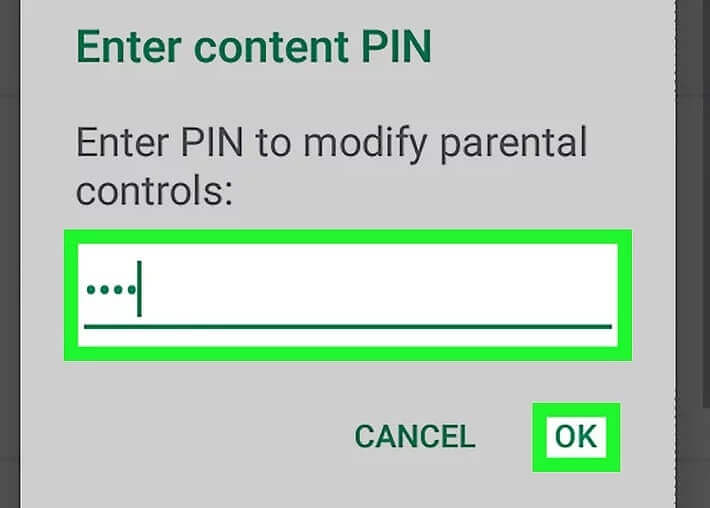
Zadajte štvormiestny PIN kód a stlačte tlačidlo „OK“, čím deaktivujete nastavenia rodičovskej kontroly v Obchode Google Play.
Ako jednoducho vypnem rodičovskú kontrolu na Samsungu?
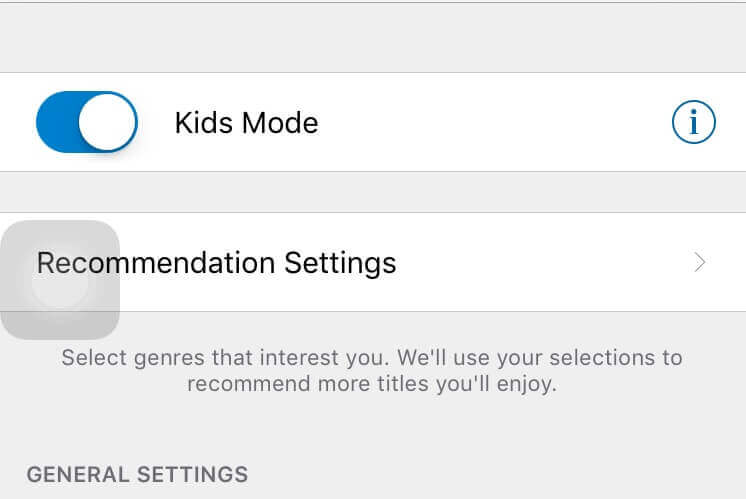
Na telefónoch Samsung s povolenými nastaveniami rodičovskej kontroly je k dispozícii „Detský režim“. Ide o vstavaný režim, ktorý chráni deti pred prístupom k nebezpečnému obsahu na internetovej platforme. Ak chcete tento „Detský režim“ vypnúť, postupujte podľa krokov uvedených nižšie.
Krok 1: Odomknite svoj telefón Samsung.
Krok 2: Klepnite na možnosť „Nastavenia“.
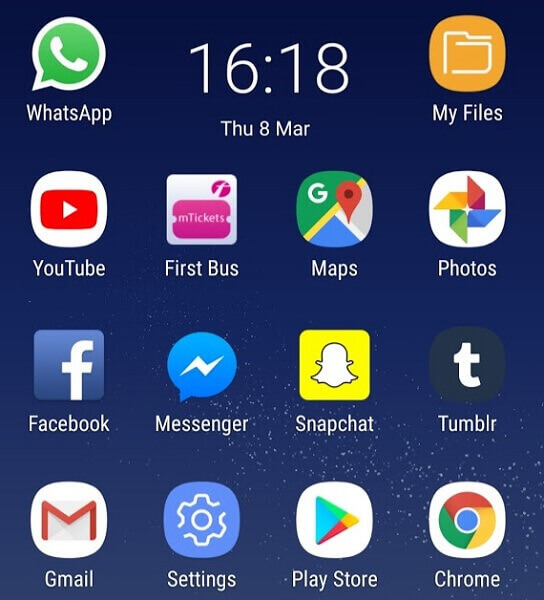
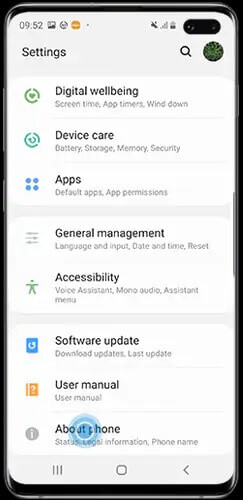
Krok 3: V zobrazenom zozname vyberte možnosť „Aplikácie“.
Krok 4: Vyberte „Detský režim“ a vypnite alebo vynútene zastavte klepnutím na príslušné tlačidlo.
Prečo rodičia stále potrebujú aplikáciu rodičovskej kontroly od tretej strany?
Väčšina digitálnych rodičov si vyberá spoľahlivé a účinné aplikácie rodičovskej kontroly, ako napríklad mSpy na diaľku monitorovať aktivity svojich detí na zariadeniach. V tomto mechanickom životnom štýle čelia rodičia ťažkostiam s presným dohľadom nad online aktivitami svojich detí. mSpy , aplikácia rodičovskej kontroly od tretej strany zohráva dôležitú úlohu pri bezproblémovom skrátení času stráveného vaším dieťaťom pred obrazovkou.
Pozoruhodné vlastnosti aplikácie rodičovskej kontroly mSpy
- Pestujte u svojich detí dobré digitálne návyky pomocou možnosti „Čas pred obrazovkou“.
- Sledujte polohu vášho dieťaťa v reálnom čase na diaľku.
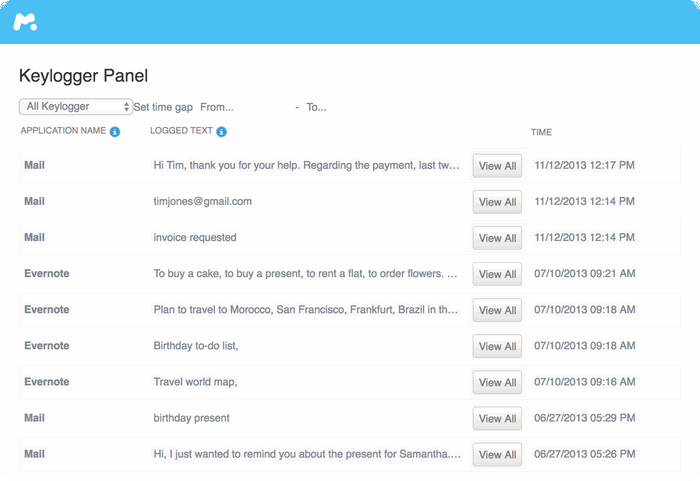
- Funkcia „Detekcia explicitného obsahu“ detekuje nevhodné správy v zariadení dieťaťa a včas upozorní rodičov, aby podnikli príslušné kroky.
- Ten/Tá/To mSpy Rodičovská kontrola na YouTube blokuje videá s obsahom pre dospelých, ktoré sa zobrazujú v telefóne vášho dieťaťa.
- Možnosť Filter webových stránok obmedzuje zobrazovanie nepotrebného obsahu na zariadení vášho dieťaťa.
- Naplánujte si pre svoje dieťa múdry denný rozvrh pomocou možnosti „Inteligentný plánovač“.
Detailná ilustrácia úžasných funkcií mSpy
Blokovanie aplikácií: Ak v telefóne vášho dieťaťa nájdete nejaké nebezpečné aplikácie, môžete ich na diaľku zablokovať aj bez jeho vedomia. Vaše dieťa už k blokovaným aplikáciám nebude mať žiadny prístup.

Správa o aktivite: Podrobná správa o aktivite vášho dieťaťa na zariadeniach s gadgetmi je teraz k dispozícii. mSpy aplikácia rodičovskej kontroly. Môžete si vyžiadať správu. Môžete si prezerať denné správy a disciplinovať aktivity vášho dieťaťa na zariadeniach. V tejto správe môžete zistiť čas strávený v každej aplikácii, webovej stránke atď. Pomocou tejto správy môžete zistiť, či je vaše dieťa závislé od nejakých konkrétnych hier alebo webových stránok. Na základe údajov v správe môžete podniknúť potrebné kroky.
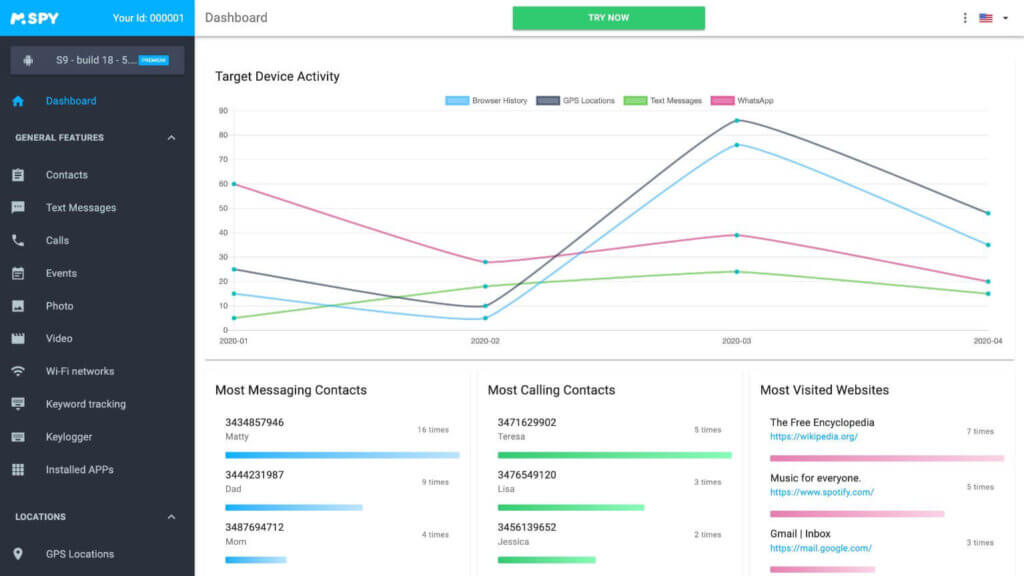
Čas pred obrazovkou: Je najvyšší čas prevziať kontrolu nad aktivitami vášho dieťaťa s gadgetmi. Pomocou tejto funkcie môžete nastaviť časový limit pre používanie gadgetov vaším dieťaťom. Po uplynutí nastaveného času sa telefón automaticky uzamkne. Deti nemôžu tento zámok odomknúť, kým ho na diaľku neuvoľníte.
Detekcia podozrivých textových správ a fotografií: mSpy detekuje podozrivé aktivity v telefóne vášho dieťaťa. Ak v okne správ nájde akékoľvek textové správy pre dospelých alebo urážlivý jazyk, pripojené rodičovské zariadenie okamžite dostane varovný signál. Je to ako alarm pre rodičov, aby mohli rýchlo prijať opatrenia skôr, ako sa situácia zhorší.
Záver
Teraz teda viete, ako vypnúť aplikácie rodičovskej kontroly na zariadeniach so systémom Android. V určitom okamihu, keď vaše dieťa dovŕši 13 rokov, je potrebné vypnúť nastavenia rodičovskej kontroly, aby ste mohli preskúmať online platformy na zdokonalenie svojich zručností. Tento proces vypnutia môžete vyskúšať aj v prípade, že vaše dieťa má menej ako 13 rokov. Je najvyšší čas pozorne prejsť vyššie uvedenými krokmi na vypnutie nastavení rodičovskej kontroly na rôznych platformách, ako sú Google Family Link, Obchod Google Play a vstavané nastavenia na telefónoch Samsung. mSpy je perfektný program na dôkladné sledovanie aktivít vášho dieťaťa na telefóne na diaľku. Na zvládnutie online výziev použite spoľahlivý nástroj, ako je mSpy, na vytvorenie bezpečného kybernetického trezoru pre vaše dieťa, aby mohlo objavovať svet a rásť.
Aký užitočný bol tento príspevok?
Kliknite na hviezdičku a ohodnoťte to!
Priemerné hodnotenie / 5. Počet hlasov: