Тамни режим је постао све популарнија функција на апликацијама и уређајима. Његова тамнија шема боја помаже у смањењу напрезања очију у условима слабог осветљења. Такође помаже у продужавању трајања батерије на мобилним уређајима који користе OLED екране. Са глобалном базом корисника, додавање тамног режима за Инстаграм има смисла.
Срећом, омогућавање тамног режима на Инстаграму је једноставно на iOS и Андроид уређајима. Кораци су готово идентични на iPhone и Андроид телефонима. Поред телефона, интерфејс веб странице Инстаграма вам такође омогућава да омогућите тамни режим.
Конвенционални кориснички интерфејс на Инстаграму укључује белу позадину са тамним текстом. Уместо овог традиционалног приступа, можете имати и тамни режим на Инстаграму .
Са додатним гласинама о предностима за очи, многи људи почињу да преферирају тамни режим у својим апликацијама док користе екран у тамном режиму. Поред тога, мање светао екран значи мању потрошњу батерије.
Растућа популарност тамног режима је такође зато што многи верују да помаже у смањењу изложености наших очију плавој светлости. То, заузврат, помаже нашој способности да правилно спавамо и одмарамо се. Са свим овим предностима, људи ће сигурно пребаците се на тамни режим што је чешће могуће.
Пошто је Инстаграм једна од најшире коришћених апликација друштвених медија, важно је знати како га ставити у тамни режим. Подразумевано, светли режим је активирано подешавање на Инстаграму. Дакле, да... Промените Инстаграм у тамни режим , мораћете да укључите функцију.
Како укључити тамни режим на Инстаграму на Андроид телефону
Постоји веома једноставан начин на који можете активирајте или укључите тамни режим на вашој Instagram Android апликацији. Пратите неколико корака у наставку.
1. Пријавите се на свој Инстаграм налог на свом Андроид паметном телефону путем Инстаграм апликације.
2. Када се пријавите, идите на екран свог профила.
3. Сада, у горњем десном углу, видећете мени са хамбургерима. Додирните га.
4. Затим, идите на Подешавања .

5. Страница са подешавањима ће се сада појавити на екрану. Овде пронађите Тема опцију и додирните је.
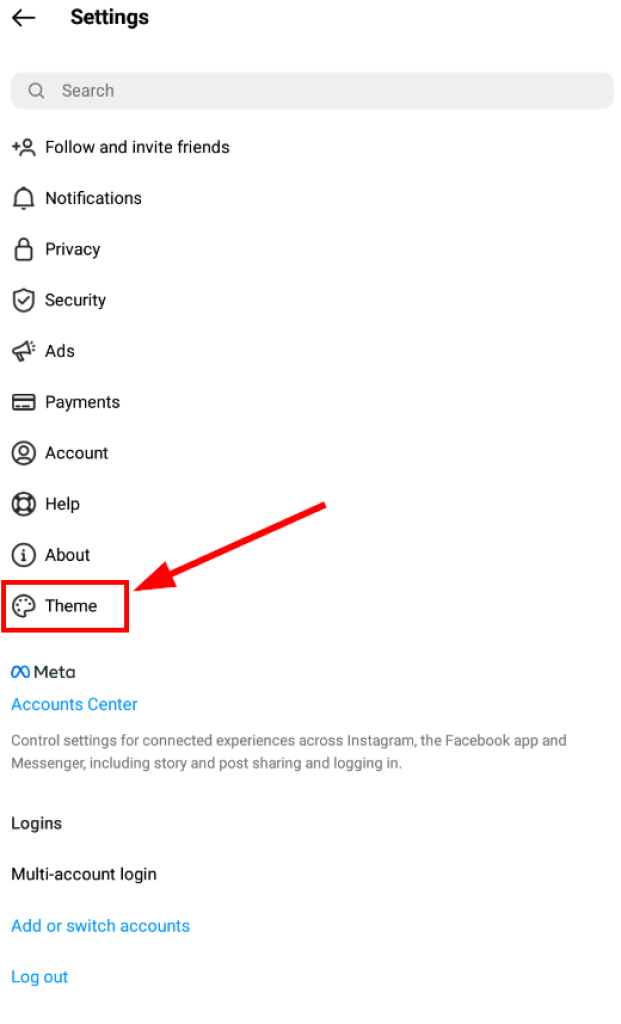
6. Сада проверите Тамно опција. Ово ће омогућити тамни режим на вашем Инстаграм налогу.

Пребацивање назад на светли режим или искључивање тамног режима на Инстаграму је једнако једноставно.

Најбоља апликација за праћење телефона
Шпијунирајте Фејсбук, Вотсап, Инстаграм, Снепчет, Лајн, Телеграм, Тиндер и друге апликације друштвених медија без икаквог знања; Лако пратите ГПС локацију, текстуалне поруке, контакте, евиденцију позива и још података! 100% безбедно!
Једноставно идите на Подешавања и Тема страницу, као што је горе приказано. Затим, означите опцију Светли режим уместо да означите Тамни режим .

Ако вам тамни режим није довољно олакшање за напрегнуте очи и потребно вам је да направите привремену паузу, научите како да привремено деактивирате свој Инстаграм налог.
Како укључити тамни режим на Инстаграму на iOS-у (iPhone-у)
За разлику од Андроида, на иПхоне-у се користи другачији приступ за добијање тамног режима. Пре него што почнете, уверите се да је ваш Верзија iOS-а је 13 или новија .
1. Прво, идите на страницу вашег iOS уређаја Подешавања уместо Инстаграм апликације.
2. Затим, скролујте и потражите Екран и осветљеност опција на страници Подешавања. Када је пронађете, додирните је.

3. Сада, под Изглед пододељку, наћи ћете опцију за светло и мрачне теме Уверите се да је опција Тамно омогућена.

4. Након тога, покрените Инстаграм апликацију на свом iOS уређају. Апликација би сада требало да се отвори са омогућеним тамним режимом.
Напомена: Тамни режим не може да се укључи и искључи у Инстаграм апликацији из iOS продавнице. За ваш iPhone или iPad, потребно је да промените подешавања из подешавања уређаја .
Тамни режим не значи да сте прешли у режим инкогнито Људи и даље могу да виде ваш јавни Инстаграм профил. Пратите овај кратки водич да бисте сазнали како да учините свој Инстаграм приватним.
Како укључити тамни режим на Инстаграму на рачунару
Када користимо наш десктоп рачунар да отворимо Инстаграм, то углавном радимо преко веб прегледача. Неки познати веб прегледачи укључују Chrome на Windows рачунару и Safari на Mac рачунару.
Следеће методе ће функционисати без обзира на врсту лаптопа или рачунара који поседујете или веб прегледача који користите. Међутим, постоји нема директног приступа помоћу којих можете уживати у функцији тамног режима на Инстаграм вебу. Дакле, мораћете да користите ове брзе и једноставне начине да омогућите тамни режим на свом Инстаграм налогу.
Постоје два начина на која можете активирати тамни режим у веб верзији (у веб прегледачу вашег рачунара).
Метод 1: Уносом прилагођене УРЛ адресе у веб прегледач
Када користите веб верзију Инстаграма у свом веб прегледачу, обично ћете отићи на следећу адресу: www.instagram.com. Ово ће покренути конвенционалну лагану верзију Инстаграма (бела позадина са црним текстом).
Дакле, да бисте покренули веб верзију у тамном режиму користећи прилагођени УРЛ, пратите једноставне кораке у наставку.
1. Отворите веб прегледач (можете одабрати веб прегледач према жељи: Safari, Chrome или било који други)
2. Унесите прилагођени URL www.instagram.com/?theme=dark у адресној траци вашег прегледача.

3. Сада ће се ваш Инстаграм отворити у тамном режиму.
Напомена: Не постоји подешавање за активирање тамног режима преко странице са подешавањима на веб верзији.
Метод 2: Инсталирање проширења прегледача
Још један начин да омогућите тамни режим у вашем веб прегледачу је инсталирање екстензија трећих страна. Можда то није званичан начин, али ипак обавља посао.
Идите у продавницу екстензија за ваш веб прегледач или потражите екстензије за Инстаграм у тамном режиму преко Гугла.
Један пример је Ноћни режим за Инстаграм Екстензија за Google Chrome. Лагана је, заузима само неколико килобајта простора и ефикасна је.

Ноћни режим, додатак за Google Chrome за Instagram
Закључак
Укратко, укључивање тамног режима на Инстаграму је више од пуке визуелне преференције – оно значајно побољшава удобност, фокус, па чак и ефикасност вашег уређаја. Тамнији интерфејс смањује оштру осветљеност екрана, посебно у окружењима са слабом светлошћу, помажући у смањењу напрезања очију и главобоља које могу настати услед дужег скроловања. Такође може подржати боље навике спавања ноћу ограничавањем изложености јарким белим позадинама. На OLED и AMOLED екранима, тамни пиксели захтевају мање енергије, што значи да тамни режим може допринети приметној уштеди батерије током свакодневне употребе.
Најбоље од свега је што је омогућавање тамног режима на Инстаграму једноставно и доследно на свим платформама. Без обзира да ли користите iOS, Android или прегледате са рачунара, можете брзо приступити подешавањима директно у Инстаграму или путем контрола изгледа система вашег телефона. За неколико секунди, апликација се трансформише у елегантан, тамни интерфејс који делује модерно и пријатније за очи. За кориснике који редовно прелазе између посла, забаве и слања порука касно ноћу, ово мало подешавање може учинити Инстаграм знатно удобнијим за коришћење у било које доба.
Усвајање тамног режима на Инстаграму такође одражава ширу посвећеност платформе приступачности и персонализацији. Поред контрола за величину фонта, обавештења и подсетника за управљање временом, тамни режим даје корисницима већу контролу над начином на који доживљавају апликацију. Без обзира да ли једноставно преферирате естетику или покушавате да уштедите батерију током путовања, он се прилагођава вашем начину живота уместо да вас приморава на један интерфејс.
Ако пратите кораке наведене у наставку, можете почети да уживате у тамном режиму у само неколико додира, без обзира на ваш уређај. Када се једном омогући, многим корисницима је тешко да се врате на стари режим. Он ствара мирније визуелно окружење, побољшава преглед садржаја и беспрекорно се уклапа са тамним темама система. На крају крајева, тамни режим је мала функција са великим предностима у погледу квалитета живота, чинећи Инстаграм лакшим, безбеднијим за очи и пријатнијим за прегледање дању или ноћу.
Колико је ова објава била корисна?
Кликните на звездицу да бисте је оценили!
Просечна оцена / 5. Број гласова: