
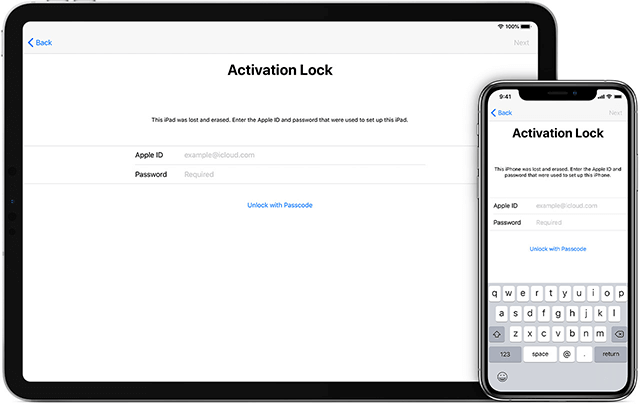
مرحباً، لديّ هاتف iPhone 16 Pro Max. هاتفي مُقفل برمز التنشيط، ولا أعرف كلمة المرور. أرجو مساعدتي في تنشيط الهاتف بدون كلمة مرور Apple ID! – من منتديات Apple
قفل التنشيط في جهاز iPhone الخاص بك هو ميزة أمان مصممة لمنع أي شخص من فتح الجهاز. وهذا مفيد للغاية في حال فقدان أو سرقة جهاز iPhone، حيث لن يتمكن السارق من تنشيطه بدون معرف Apple أو كلمة المرور.
لكن هذا قد يُسبب مشاكل أيضًا. على سبيل المثال، قد تنسى مُعرّف Apple الخاص بك وكلمة المرور، أو تشتري جهاز iPhone مستعملًا عبر الإنترنت لتكتشف أنه مرتبط بمُعرّف Apple. بدون مُعرّف Apple وكلمة المرور الصحيحين، لن تتمكن من تفعيل هذا الجهاز.
هل يُمكن تفعيل جهاز آيفون بدون حساب Apple ID؟ نعم، يُمكنك ذلك. في هذه المقالة، سنشرح لك بعض الطرق البسيطة لتفعيل جهاز آيفون بحيث يُمكنك استخدامه حتى لو لم تكن تعرف حساب Apple ID وكلمة المرور.
يغطي هذا الدليل جميع طرازات iPhone، بما في ذلك iPhone 14/14 Plus/14 Pro (Max)، وiPhone 13/12/11، وiPhone XR/XS/XS Max، وiPhone X/8/7/6s/6، وiPad Pro، وما إلى ذلك.
الجزء الأول: ما هو معرف أبل؟
قبل أن نتطرق إلى حلول تفعيل جهاز iPhone بدون حساب Apple ID أو كلمة مرور، دعونا نتعرف أولاً على ماهية Apple ID. حساب Apple ID هو حسابك الذي يتيح لك استخدام جميع أجهزة Apple. سواء كنت تملك iPhone أو iPad أو Mac أو Apple TV، سيُطلب منك تسجيل الدخول أو إنشاء حساب Apple ID لاستخدام الجهاز. يُمكنك استخدام Apple ID للوصول إلى خدمات Apple المختلفة، مثل iCloud وApp Store وiTunes Store وApple Music وiMessage وFaceTime وغيرها الكثير.
![[2021] 6 طرق لتفعيل الآيفون بدون معرف أبل وكلمة المرور](https://www.getappsolution.com/images/20211022_6173034687975.webp)
إذا كنت لا تتذكر معرف Apple الخاص بك أو اشتريت جهاز iPhone مستعملًا مقفلًا بواسطة iCloud، فتابع القراءة وجرّب هذه الحلول البسيطة أدناه.
الجزء الثاني. جهاز iPhone الخاص بك: هل نسيت معرف Apple أو كلمة المرور؟ ابحث عنها أو أعد تعيينها
إذا نسيتَ مُعرّف Apple الخاص بك أو كلمة مرورك، فستقوم Apple بتعليقه مؤقتًا، مما يعني أنك لن تتمكن من الوصول إلى الخدمات المذكورة أعلاه. لحسن الحظ، لا تزال هناك طرق للعثور على مُعرّف Apple الخاص بك أو إعادة تعيين كلمة مرورك. دعونا نلقي نظرة على كليهما.
الخيار 1. إعادة تعيين كلمة مرور Apple ID الخاصة بك
إذا نسيت كلمة مرور Apple ID، فاتبع هذه الخطوات البسيطة لإعادة تعيينها وتفعيل جهاز iPhone الخاص بك:
- اذهب إلى الصفحة الرسمية لحساب Apple ID ثم انقر على "نسيت معرف Apple أو كلمة المرور".
- أدخل معرف Apple الخاص بك للبدء، ثم أدخل رقم الهاتف الذي استخدمته عند إنشاء معرف Apple.
- ستتلقى مكالمة أو رسالة نصية للتأكيد على هاتفك. ما عليك سوى اتباع التعليمات لإعادة تعيين كلمة مرور Apple ID.
![[2021] 6 طرق لتفعيل الآيفون بدون معرف أبل وكلمة المرور](https://www.getappsolution.com/images/20211022_617303469a489.webp)
الخيار الثاني: العثور على معرّف Apple الخاص بك
قد تتمكن أيضًا من العثور على معرّف Apple الخاص بك إذا كنت لا تتذكره. ما عليك سوى اتباع هذه الخطوات البسيطة للقيام بذلك:
- انتقل إلى https://appleid.apple.com/ ثم انقر على رابط "هل نسيت معرف Apple أو كلمة المرور؟".
- عندما يُطلب منك إدخال معرف Apple الخاص بك، انقر فوق "البحث عنه".
- أدخل اسمك الأول واسم عائلتك بالإضافة إلى بريدك الإلكتروني. كما ستحتاج إلى الإجابة على أي أسئلة أمان قد تكون قد قمت بإعدادها.
- ستتلقى رسالة بريد إلكتروني تحتوي على رابط للحصول على معرف Apple الخاص بك وكلمة مرور جديدة لتسجيل الدخول
![[2021] 6 طرق لتفعيل الآيفون بدون معرف أبل وكلمة المرور](https://www.getappsolution.com/images/20211022_61730346aca8e.webp)
الجزء 3. للمالك الثاني: إزالة معرف Apple ID من جهاز iPhone الخاص بالمالك السابق
إذا اشتريتَ جهاز آيفون مستعملًا، لكنه يطلب منك حساب Apple ID لشخص آخر ولا يمكنك استخدامه، يمكنك ببساطة التواصل مع البائع وطلب حساب Apple ID الخاص بالمالك السابق. ابدأ بالتواصل مع البائع وشرح أنك غير قادر على تفعيل الجهاز لأنه لا يزال مرتبطًا بحساب Apple ID الخاص به. إذا كان البائع يسكن بالقرب منك، يمكنك إحضار الهاتف إليه. عندها سيقوم بإدخال حساب Apple ID الخاص به على شاشة قفل التنشيط، مما يسمح لك بمتابعة عملية التفعيل كالمعتاد.
إذا كان البائع بعيدًا جدًا عنك ولا يستطيع الوصول إلى الهاتف، يمكنك أن تطلب منه إزالة قفل التنشيط عن بُعد باستخدام iCloud. إليك كيفية القيام بذلك:
- انتقل إلى iCloud.com على أي جهاز، قم بتسجيل الدخول باستخدام معرف Apple الخاص بك وكلمة المرور.
- انقر على "العثور على iPhone"، ثم انقر على "جميع الأجهزة". انقر على جهاز iPhone الذي تم بيعه لك، ثم اضغط على أيقونة "i" لعرض التفاصيل.
- إذا لزم الأمر، انقر على "مسح بيانات الآيفون". بعد ذلك، انقر على "إزالة من الحساب".
- بمجرد الانتهاء من ذلك، يمكنك إعادة تشغيل جهاز iPhone وإعداده كالمعتاد.
![[2021] 6 طرق لتفعيل الآيفون بدون معرف أبل وكلمة المرور](https://www.getappsolution.com/images/20211022_61730346c0502.webp)
الجزء 4: إزالة معرف Apple من iPhone بدون كلمة مرور
يُعدّ التواصل مع المالك السابق للجهاز الحل الأمثل على الأرجح، لكنه لن ينجح إلا إذا كنت تعرفه، وهو أمر لا ينطبق على الجميع. في هذه الحالة، يمكنك الاطلاع على الطرق المذكورة في هذا القسم لإزالة حساب Apple ID دون معرفة كلمة المرور.
الخيار الأول: برنامج فتح قفل الآيفون - الطريقة الأكثر توصية
أفضل طريقة لإزالة معرف Apple، حتى لو لم تكن لديك كلمة المرور، هي استخدام أداة خارجية مثل برنامج فتح قفل الآيفون صُممت هذه الأداة خصيصًا لهذه المهمة، حيث تتيح لك إزالة حساب Apple ID من جميع أنواع أجهزة iOS بسهولة وسرعة. بمجرد إلغاء قفل حساب Apple ID وإزالته، يمكنك المتابعة وإعداد الجهاز.
أهم ميزات برنامج فتح رمز مرور iPhone:
- قم بإزالة معرف Apple من جهاز iPhone على الفور دون معرفة كلمة المرور.
- احذف حساب Apple ID الخاص بالمالك السابق وأنشئ حسابًا جديدًا.
- فتح أنواع مختلفة من رموز مرور الشاشة لأجهزة iPhone أو iPad.
- تُعد عملية إزالة معرف Apple وفتح رمز مرور شاشة iPhone سريعة وبسيطة وفعالة.
- متوافق مع جميع طرازات iPhone، بما في ذلك أحدث طرازات iPhone 17/17 Air/17 Pro/17 Pro Max، بالإضافة إلى جميع إصدارات iOS، بما في ذلك iOS 18 و iOS 26.
إليك كيفية إزالة معرف Apple بدون كلمة مرور:
الخطوة 1 قم بتنزيل برنامج iPhone Passcode Unlocker وتثبيته على جهاز الكمبيوتر الخاص بك، ثم قم بتشغيله. في النافذة الرئيسية، انقر على "إزالة Apple ID" من بين الخيارين المتاحين.

الخطوة الثانية قم بتوصيل جهاز iPhone بالكمبيوتر لإزالة حساب Apple ID منه. عند الحاجة، انقر أيضًا على "الوثوق بهذا الكمبيوتر" للسماح للبرنامج باكتشاف الجهاز.

الخطوة 3 إذا كانت ميزة "العثور على جهاز iPhone الخاص بي" متوقفة، فما عليك سوى النقر على "بدء فتح القفل" وستبدأ عملية فتح القفل تلقائيًا.

الخطوة الرابعة لن تستغرق العملية سوى بضع ثوانٍ. بمجرد اكتمالها، ستظهر نافذة منبثقة تُعلمك بأن العملية قد اكتملت وأن حساب Apple ID قد أُزيل من جهاز iPhone بنجاح.

الخيار الثاني: تجاوز نظام أسماء النطاقات (DNS) الخاص بـ iCloud
لا يُعدّ استخدام تجاوز نظام أسماء النطاقات (DNS) في iCloud الطريقة الأمثل لتفعيل جهاز iPhone بدون معرف Apple أو كلمة المرور الخاصة بالمالك. بمعنى آخر، لا يمكنه تفعيل جهاز iPhone الخاص بك بشكل كامل.
الخطوة 1. أعد ضبط جهاز iPhone إلى إعدادات المصنع من خلال الإعدادات حتى تصل إلى صفحة Wi-Fi.
الخطوة الثانية. انقر على أيقونة "i" بجوار شبكة الواي فاي، ثم انقر على علامة تبويب DHCP.
الخطوة 3. أدخل عنوان IP الخاص بنظام أسماء النطاقات (DNS). إليك عنوان IP الخاص بكل منطقة.
- AT: 104.155.28.90
- الاتحاد الأوروبي: 104.154.51.7
- آسيا: 104.155.220.58
- في مكان آخر: 78.100.17.60
![[2021] 6 طرق لتفعيل الآيفون بدون معرف أبل وكلمة المرور](https://www.getappsolution.com/images/20211022_617303476341d.webp)
الخطوة الرابعة. بعد إدخال عنوان IP، يتم الاتصال بشبكة الواي فاي بشكل طبيعي.
الخطوة 5. انقر على زر الرجوع ثم "مساعدة التنشيط". سيتصل جهاز iPhone بخادم التجاوز. بعد ذلك، يمكنك الوصول إلى جهازك دون إدخال معرف Apple الخاص بك.
سلبيات هذه الطريقة:
- يجب عليك إعادة ضبط جهاز iPhone الخاص بك إلى إعدادات المصنع أولاً. إذا لم تفعل ذلك، فسيتعين عليك تكرار الخطوات المذكورة أعلاه.
- لن تؤدي هذه الطريقة إلى إيقاف تشغيل Apple ID؛ إنها تزيل فقط قفل تنشيط iCloud.
- إذا كان عنوان IP غير صالح، فأنت بحاجة إلى إدخال عنوان IP مختلف لنظام أسماء النطاقات (DNS) والمحاولة مرة أخرى.
الخيار الثالث: اطلب المساعدة من متجر آبل
لا يُنصح بهذه الطريقة لأن العملية معقدة. لإزالة حساب Apple ID من جهاز iPhone عبر متجر Apple، يجب عليك إثبات ملكيتك للجهاز، ويتطلب ذلك عادةً تقديم إيصال الشراء.
الجزء الخامس: نصيحة إضافية لشراء هاتف آيفون مستعمل
لتجنب شراء جهاز آيفون مستعمل لا يمكنك استخدامه، إليك نصيحتان يجب عليك الانتباه إليهما.
تحقق من قفل التنشيط
تأكد من تعطيل قفل تنشيط iCloud حتى تتمكن من الوصول الكامل إلى جهاز iPhone الخاص بك، وإلا سيُطلب منك بشكل متكرر إدخال معرف Apple وكلمة مرور المالك السابق.
تأكد من عدم سرقته
قبل شراء الجهاز من البائع السابق أو من موقع eBay، عليك التحقق من أنه غير مسروق باستخدام أداة التحقق من حالة قفل التنشيط من Apple. وللتحقق من الحالة، يجب أن يزودك البائع برقم IMEI الخاص بالجهاز.
ما مدى فائدة هذا المنشور؟
انقر على نجمة لتقييمه!
متوسط التقييم / 5. عدد الأصوات:



