

تظهر خطوط بيضاء على الجانب الأيمن من شاشة اللمس، ولا تستجيب الشاشة. هل من طريقة لفتح قفل جهاز iPhone 16 Pro Max الخاص بي مع شاشة اللمس غير المستجيبة؟ أو لعمل نسخة احتياطية دون فتح القفل؟ – من مجتمع Apple
قد يكون من الصعب للغاية الوصول إلى جهاز آيفون واستخدامه إذا كانت شاشته لا تستجيب، وسيشعر معظم المستخدمين بالقلق، عن حق، من أن الجهاز قد يصبح غير مفيد لهم. ولكن سواءً كان سبب عدم استجابة شاشة الآيفون تلفًا ماديًا أو خللًا برمجيًا، فقد ترغب في إيجاد طريقة لفتح الجهاز لحماية البيانات المخزنة عليه.
فيما يلي بعض الحلول الأساسية التي يمكنك تجربتها عندما لا تستجيب شاشة الآيفون:
- قم بإزالة أي واقيات للشاشة أو حواجز حماية.
- نظف شاشة جهاز iPhone الخاص بك وتأكد من عدم وجود أي أوساخ أو غبار أو زيوت.
- نظف يديك ولا ترتدي قفازات عند لمس الجهاز.
- أعد تشغيل جهاز iPhone الخاص بك باستخدام الأزرار الفعلية كما تفعل عادةً.
إذا لم تنجح أي من النصائح السابقة في فتح قفل جهاز iPhone الخاص بك، فلا تقلق، فقد جمعنا لك عدة حلول فعّالة. في هذه المقالة، سنشارك معك ست طرق يمكنك تجربتها لفتح قفل جهاز iPhone الخاص بك في حال كان الشاشة لا تستجيب، أو مكسورة، أو معطلة. بعد ذلك، ستتمكن من الوصول إلى جهاز iPhone الخاص بك واستخدامه كالمعتاد.
الطريقة الأولى: كيفية فتح قفل جهاز iPhone بشاشة لا تستجيب (فعالة بنسبة 100%)
أفضل طريقة لفتح قفل جهاز آيفون بشاشة لا تستجيب هي استخدام أداة فتح قفل احترافية، وأفضلها هي برنامج فتح قفل الآيفون يُمكن لهذا البرنامج فتح قفل شاشة الآيفون بسهولة وسرعة حتى في حال تعطل الجهاز أو عدم استجابته. سواءً كان قفل الشاشة مكونًا من 4 أو 6 أرقام، أو باستخدام بصمة الإصبع (Touch ID) أو بصمة الوجه (Face ID)، يُمكن للبرنامج تجاوز قفل الشاشة بخطوات بسيطة. يتميز البرنامج بسهولة استخدامه وتوافقه مع جميع أجهزة iOS، بما في ذلك أحدث أجهزة آيفون 17/17 برو/17 برو ماكس، وآيفون 16/15/14/13، التي تعمل بنظامي iOS 18 وiOS 26.
لفتح قفل جهاز iPhone بشاشة لا تستجيب، قم بتنزيل وتثبيت برنامج iPhone Unlocker على جهاز الكمبيوتر الخاص بك، ثم اتبع هذه الخطوات البسيطة:
الخطوة 1 : افتح أداة فتح قفل iPhone هذه على جهاز الكمبيوتر الخاص بك ثم انقر فوق خيار "فتح رمز مرور الشاشة".

الخطوة الثانية قم بتوصيل جهاز iPhone الذي لا يستجيب للشاشة بالكمبيوتر، ودع البرنامج يكتشف الجهاز تلقائيًا.

إذا فشل البرنامج في التعرف على جهاز iPhone، يمكنك اتباع التعليمات التي تظهر على الشاشة لتشغيل الجهاز في وضع DFU أو وضع الاسترداد.

الخطوة 3 بمجرد اكتشاف الجهاز، ستحتاج إلى تنزيل البرنامج الثابت المناسب له. تأكد من صحة جميع معلومات الجهاز، ثم انقر على "تنزيل" للمتابعة.

الخطوة الرابعة عند اكتمال التنزيل، انقر فوق "بدء فتح القفل" لبدء تجاوز قفل الشاشة على جهاز iPhone باستخدام الشاشة سريعة الاستجابة.

في غضون دقائق قليلة، برنامج فتح قفل الآيفون سيؤدي ذلك إلى إزالة رمز مرور الشاشة، ويمكنك الوصول إلى الجهاز مرة أخرى.
الطريقة الثانية: كيفية فتح قفل جهاز iPhone بشاشة لا تستجيب عن طريق إعادة التشغيل القسري
إعادة تشغيل الجهاز بالقوة هي أحد أفضل الحلول التي يمكنك تجربتها عندما لا يستجيب جهاز iPhone الخاص بك بسبب مشكلة برمجية بسيطة. لإعادة تشغيل جهاز iPhone بالقوة، اتبع هذه الخطوات البسيطة حسب طراز جهازك:
- لأجهزة iPhone 6 والطرازات الأقدم اضغط باستمرار على زري الصفحة الرئيسية وزر التشغيل/الإيقاف معًا حتى يظهر شعار Apple على الشاشة.
- لأجهزة iPhone 7 و iPhone 7 Plus اضغط باستمرار على زر خفض الصوت وزر التشغيل/الإيقاف معًا حتى يظهر شعار Apple.
- لأجهزة iPhone 8 والطرازات الأحدث اضغط على زر رفع الصوت ثم حرره بسرعة، ثم اضغط على زر خفض الصوت ثم حرره بسرعة، ثم اضغط مع الاستمرار على الزر الجانبي حتى يظهر شعار Apple.

الطريقة الثالثة: كيفية فتح قفل جهاز iPhone بشاشة لا تستجيب باستخدام سيري
قد تتمكن أيضًا من فتح قفل جهاز آيفون بشاشة لا تستجيب باستخدام سيري. إليك ما يمكنك فعله:
- اضغط باستمرار على زر الصفحة الرئيسية لتشغيل Siri وقل لـ Siri "تشغيل VoiceOver".
- اضغط الآن على زر الصفحة الرئيسية مرة أخرى للانتقال إلى شاشة فتح القفل الرئيسية.
- اسحب لليمين/لليسار حتى يتم تحديد "اسحب لفتح القفل"، ثم انقر نقرًا مزدوجًا للوصول إلى صفحة رمز المرور.
- اسحب لليمين/لليسار لتحديد المفاتيح الصحيحة على لوحة المفاتيح، ثم انقر نقراً مزدوجاً لتحديد كل منها.
- بعد إدخال رمز المرور، اسحب لتحديد "تم/إدخال" وانقر نقراً مزدوجاً لإرسال رمز المرور.
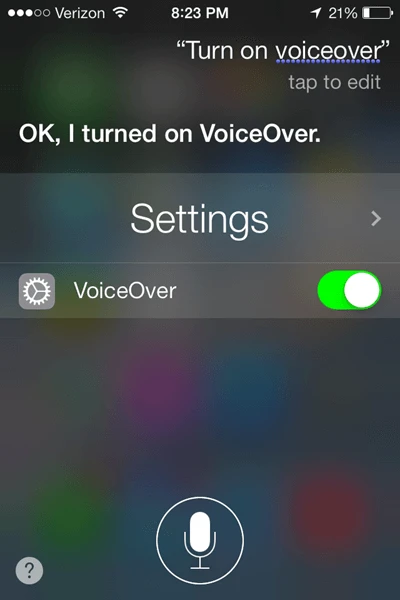
إذا تمكنت من إدخال رمز المرور بشكل صحيح، فسيتم فتح الجهاز.
الطريقة الرابعة: كيفية فتح قفل جهاز iPhone بشاشة لا تستجيب باستخدام لوحة المفاتيح
إحدى الحيل لفتح قفل جهاز آيفون بشاشة لا تستجيب هي استخدام لوحة مفاتيح خارجية. هذه الطريقة فعّالة مع أي جهاز من أجهزة آبل يدعم لوحة المفاتيح الخارجية. إليك كيفية القيام بذلك:
- قم بتوصيل لوحة المفاتيح بجهاز iPhone الخاص بك عبر OTG ثم اضغط على زر الطاقة.
- اضغط على أي مفتاح في لوحة المفاتيح المتصلة لإظهار شاشة إدخال رمز المرور.
- الآن أدخل كلمة المرور مباشرة من لوحة المفاتيح لفتح قفل جهاز iPhone.
بعد فتح القفل، يمكنك توصيل جهاز iPhone الخاص بك ببرنامج iTunes لإنشاء نسخة احتياطية أو نسخ البيانات احتياطيًا مباشرةً عبر iCloud في الإعدادات.
الطريقة الخامسة: استعادة وفتح قفل جهاز iPhone ذي الشاشة غير المستجيبة باستخدام iTunes
إذا قمت بمزامنة جهاز iPhone الخاص بك مع iTunes من قبل وقمت بمنح الجهاز ثقتك بجهاز الكمبيوتر الخاص بك، فيمكنك بسهولة استعادة جهاز iPhone الخاص بك وفتح قفله بشاشة غير مستجيبة مباشرة من خلال iTunes.
- قم بتوصيل جهاز iPhone الخاص بك بالكمبيوتر الذي قمت بمزامنته مسبقًا وقم بتشغيل iTunes.
- بمجرد أن يتعرف iTunes على جهاز iPhone الخاص بك، انقر فوق رمز الجهاز وانتقل إلى علامة التبويب "الملخص".
- انقر على "استعادة الآيفون". في الرسالة المنبثقة، انقر على "استعادة" مرة أخرى لإعادة ضبط الجهاز إلى إعدادات المصنع.

الطريقة السادسة: كيفية فتح قفل جهاز iPhone عن بُعد بشاشة لا تستجيب عبر iCloud
قد تتمكن أيضًا من فتح قفل جهاز iPhone ذي الشاشة غير المستجيبة عبر iCloud إذا كنت قد فعّلت خيار "العثور على جهاز iPhone". اتبع هذه الخطوات البسيطة للقيام بذلك:
- على أي متصفح، انتقل إلى iCloud.com ثم قم بتسجيل الدخول إلى حسابك.
- انقر على "العثور على iPhone" وحدد الجهاز الذي لا يستجيب للشاشة ضمن "جميع الأجهزة".
- اختر "مسح بيانات الآيفون". سيؤدي هذا إلى مسح جميع البيانات الموجودة على الجهاز، بما في ذلك رمز المرور، وبالتالي فتح قفل الآيفون.

خاتمة
تُعدّ القدرة على فتح قفل جهاز iPhone الخاص بك عندما تكون الشاشة غير مستجيبة مهارة قيّمة للغاية. فهي تُمكّنك من حماية البيانات الموجودة على الجهاز أثناء محاولتك إيجاد الحل المناسب لمشكلة الشاشة. نأمل أن تكون الحلول المذكورة أعلاه مفيدة لك في حالتك.
إذا كانت الشاشة متصدعة أو تالفة، برنامج فتح قفل الآيفون يمكنك أيضًا فتح قفل الجهاز طالما أن نظام الآيفون يعمل بشكل طبيعي. ولكننا ننصحك بأخذ الجهاز إلى مركز صيانة معتمد من آبل لتحديد مدى الضرر.
ما مدى فائدة هذا المنشور؟
انقر على نجمة لتقييمه!
متوسط التقييم / 5. عدد الأصوات:


![[5 طرق] كيفية فتح جهاز iPad بدون كلمة مرور أو كمبيوتر](https://www.getappsolution.com/images/unlock-ipad-without-password-or-computer-390x220.jpeg)

