ماذا سيحدث لك عندما تظهر عبارة "جارٍ البحث" أو "لا توجد خدمة" أعلى شاشة الآيفون؟ حسنًا، لن تتمكن من إجراء المكالمات أو إرسال الرسائل أو استخدام بيانات الجوال. لن يكون هاتفك الذكي كما كان، فماذا يمكنك أن تفعل؟ هل يمكنك تحمل مشكلة كهذه تستنزف بطارية الآيفون بسرعة؟ بالطبع لا! يجب حل مشكلة تعليق الآيفون على شاشة البحث في أسرع وقت ممكن. ستجد أدناه جميع الحلول المحتملة في هذه المقالة.
الجزء الأول: 8 حلول لإصلاح مشكلة "يقول الآيفون أنه يبحث"
الطريقة الأولى: تحقق من منطقة التغطية. انتقل إلى قائمة الإعدادات > ثم حدد بيانات الجوال > بعد ذلك خيارات بيانات الجوال > ثم قم بتشغيل تجوال البيانات
الطريقة الثانية: حاول تشغيله وإيقافه مرة أخرى. أطفئ جهازك لمدة 20 ثانية تقريبًا ثم أعد تشغيله حتى يظهر شعار أبل.
الطريقة الثالثة: تحديث إعدادات شركة الاتصالات. للتحقق من وجود تحديثات، انتقل إلى قائمة الإعدادات > ثم انقر على عام > ثم حول. إذا كان هناك أي تحديث، فستجد خيارًا لتحديث إعدادات شركة الاتصالات.
الطريقة الرابعة: إخراج بطاقة SIM وإعادتها مرة أخرى.
ملاحظة: في حالة تلف شريحة SIM أو عدم تركيبها في درج شريحة SIM، يجب عليك الاتصال بمزود الخدمة الخاص بك.
الطريقة الخامسة: إعادة ضبط إعدادات الشبكة. انتقل إلى الإعدادات > عام > إعادة الضبط > إعادة ضبط إعدادات الشبكة
ملاحظة: سيؤدي هذا الإجراء إلى حذف جميع كلمات المرور المحفوظة لديك، مثل كلمة مرور شبكة Wi-Fi على هاتفك. لذا، تأكد من تدوينها في مكان آمن أو الاحتفاظ بنسخة احتياطية من جميع معلومات الشبكة المهمة المخزنة على هاتفك قبل المتابعة.
الطريقة السادسة: تحديث جهاز الآيفون. انتقل إلى الإعدادات > الخيارات العامة > ثم اختر تحديث البرنامج إلى أحدث إصدار.
الطريقة السابعة: اتصل بمزود خدمة الاتصالات واطلب منه المساعدة.
الطريقة الثامنة: إجبار جهازك على الدخول في وضع DFU، ولكن هذا سيؤدي إلى مسح جميع بياناتك على جهاز iPhone، لذا يُرجى عمل نسخة احتياطية مسبقًا. قم بتوصيل جهاز iPhone بالكمبيوتر > افتح iTunes > اضغط مع الاستمرار على زر التشغيل وزر الصفحة الرئيسية (لأجهزة iPhone 6s والإصدارات الأقدم) أو زر خفض الصوت > حرر زر التشغيل مع الاستمرار في الضغط على زر الصفحة الرئيسية (لأجهزة iPhone 6s والإصدارات الأقدم) أو زر خفض الصوت (لأجهزة iPhone 7 والإصدارات الأحدث) حتى يتعرف iTunes على جهاز iPhone في وضع الاسترداد > حرر زر الصفحة الرئيسية. بعد ذلك، ستظهر شاشة جهاز iPhone سوداء تمامًا، مما يعني أنه دخل في وضع DFU > استعد النسخة الاحتياطية إلى جهاز iPhone باستخدام iTunes.
الجزء الثاني: حل مشكلة البحث في الآيفون
إذا كنت لا ترغب في فقدان بياناتك، فأنت بحاجة إلى مساعدة برنامج استعادة نظام iOS. اتبع الخطوات الموضحة أدناه.
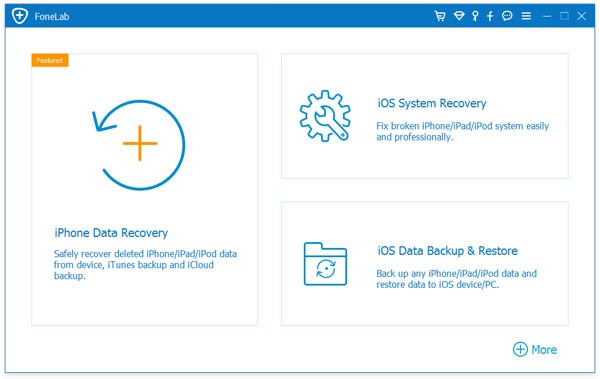
الخطوة الأولى: شغّل البرنامج على جهاز الكمبيوتر الخاص بك، واختر استعادة نظام iOS. بعد ذلك، قم بتوصيل جهازك بالكمبيوتر، وبمجرد أن يتعرف البرنامج على جهاز iPhone الخاص بك، انقر على "ابدأ".
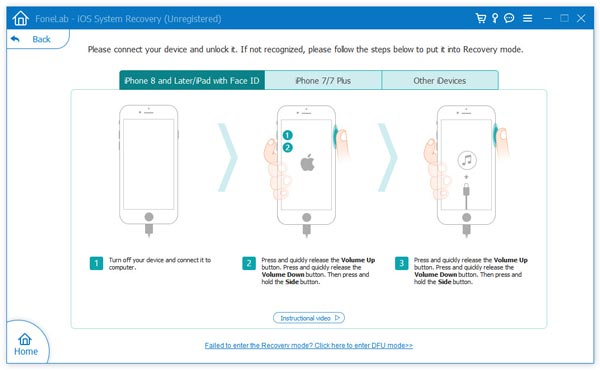
الخطوة الثانية: قم بتشغيل جهاز iPhone في وضع DFU.
خطوات وضع DFU لأجهزة iPhone 7 و 8 و X: قم بإيقاف تشغيل جهازك > اضغط باستمرار على زر خفض الصوت وزر الطاقة معًا لمدة 10 ثوانٍ تقريبًا > حرر زر الطاقة مع الاستمرار في الضغط على زر خفض الصوت حتى يظهر وضع DFU.
خطوات للأجهزة الأخرى:
قم بإيقاف تشغيل الهاتف > اضغط مع الاستمرار على زر الطاقة وزر الصفحة الرئيسية لمدة 10 ثوانٍ تقريبًا > حرر زر الطاقة في الجهاز ولكن استمر في الضغط على زر الصفحة الرئيسية حتى يظهر وضع DFU.
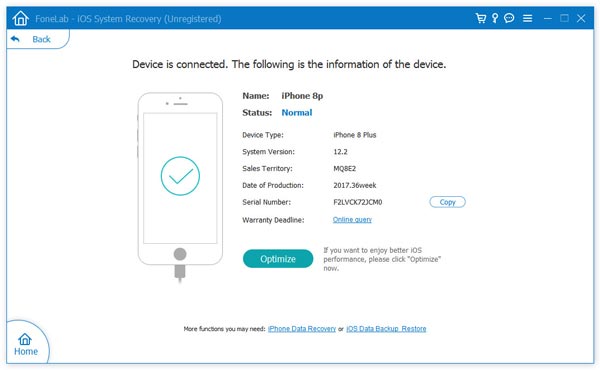
الخطوة الثالثة: الآن عليك اختيار تفاصيل الجهاز الصحيحة مثل الطراز وتفاصيل البرامج الثابتة. بعد ذلك، انقر على "تنزيل".
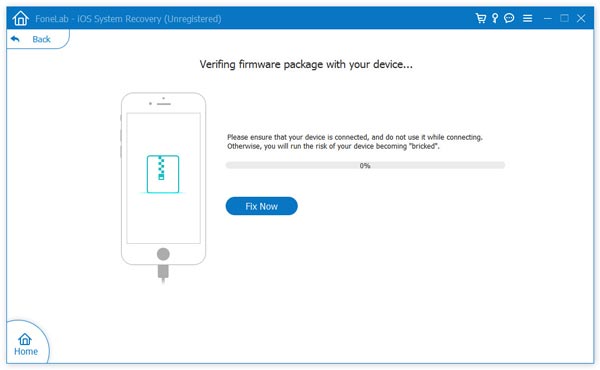
الخطوة الرابعة: بمجرد اكتمال التنزيل، اختر "إصلاح الآن" لبدء عملية الإصلاح. بعد بضع دقائق، سيعود جهازك إلى وضعه الطبيعي وستُحل مشكلتك.
ما مدى فائدة هذا المنشور؟
انقر على نجمة لتقييمه!
متوسط التقييم / 5. عدد الأصوات: