
مخاوف المستخدمين:
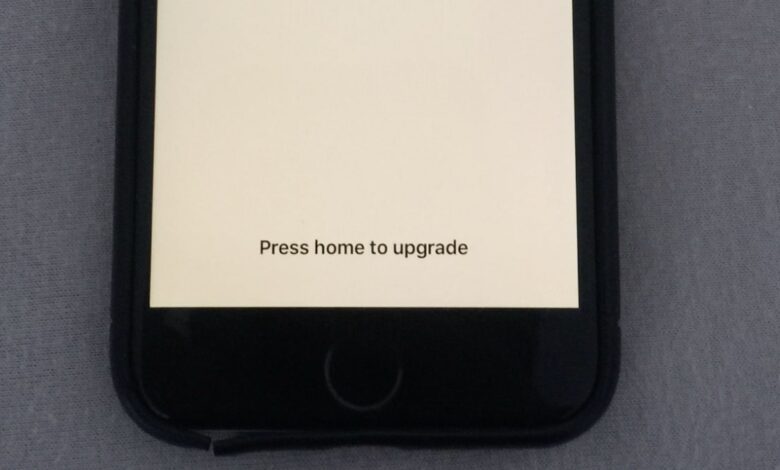
كان هاتفي iPhone 16 Pro يُعاد تشغيله وإيقافه بشكل متكرر. قمت بتوصيله ببرنامج iTunes لتحديث نظام التشغيل iOS. الآن، الهاتف عالق على شاشة "اضغط على الشاشة الرئيسية للتحديث". كيف يمكنني إصلاح هذه المشكلة؟
أصدرت آبل مؤخرًا نظام التشغيل iOS 18، وقام العديد من مستخدمي iOS بتحديث أجهزتهم إلى أحدث إصدار. لكن يواجه العديد من مستخدمي iPhone شاشة "اضغط على الشاشة الرئيسية للتحديث" بعد التحديث أو استعادة النظام. تظهر هذه المشكلة عادةً أثناء عملية تحديث iOS عندما يتجمد الجهاز ويفشل في إكمال التثبيت. تشمل الأسباب الشائعة انقطاع التحديثات، أو تلف البرامج الثابتة، أو تعارض البرامج. عند حدوث ذلك، لا يستطيع المستخدمون الوصول إلى الشاشة الرئيسية أو إكمال التثبيت، مما يجعل iPhone متوقفًا عن الاستجابة.
مع ذلك، يواجه العديد من المستخدمين مشكلةً تتمثل في تعطل هواتفهم الآيفون عند الضغط على زر الشاشة الرئيسية للتحديث، ثم تصبح الشاشة غير مستجيبة تمامًا أو حتى تتعطل. تابع القراءة لمعرفة المزيد.
الطريقة الأولى: أعد تشغيل جهاز iPhone/iPad
إذا علق جهاز iPhone الخاص بك على شاشة "اضغط على الشاشة الرئيسية للتحديث" عند الترقية إلى iOS 18 أو iOS 26، يمكنك محاولة الضغط مطولاً على زر الطاقة حتى تظهر عبارة "اسحب لإيقاف التشغيل" على الشاشة. اسحبها من اليسار إلى اليمين لإيقاف تشغيل جهاز iPhone أو iPad. انتظر قليلاً، ثم اضغط مطولاً على زر الطاقة مرة أخرى حتى يظهر شعار Apple.
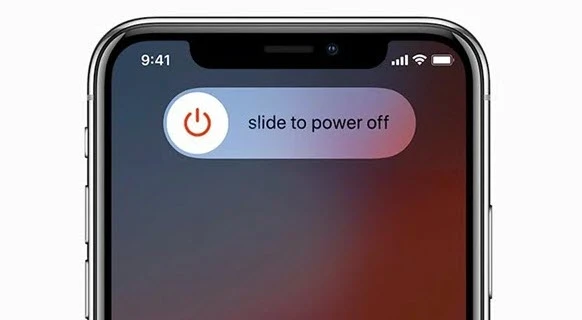
إذا استمرّ جهاز الآيفون عالقًا على شاشة "اضغط على الشاشة الرئيسية للتحديث" بعد إعادة التشغيل، كرّر الخطوات السابقة وأعد تشغيل جهازك من 4 إلى 5 مرات. إذا حالفك الحظ، ستظهر شاشة إدخال رمز المرور.
الطريقة الثانية: إعادة تشغيل أجهزة iOS بالقوة
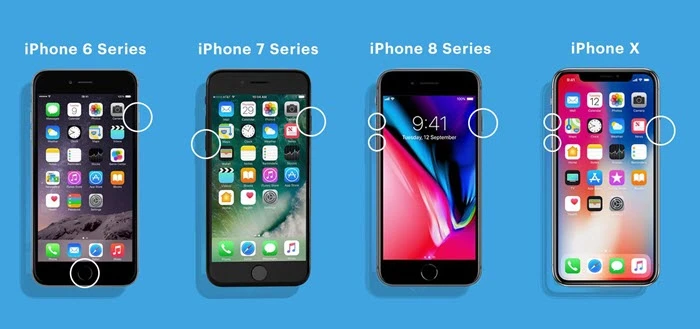
إذا لم تُجدِ إعادة التشغيل العادية نفعاً في حل هذه المشكلة، يمكنك اختيار إعادة تشغيل جهاز iOS الخاص بك قسراً. تختلف الخطوات باختلاف الأجهزة:
- لأجهزة iPhone 8 والإصدارات الأحدث اضغط بسرعة على زر رفع الصوت ثم حرره > اضغط بسرعة على زر خفض الصوت ثم حرره > اضغط مع الاستمرار على الزر الجانبي عند ظهور شعار Apple.
- لأجهزة iPhone 7 أو 7 Plus اضغط مع الاستمرار على زر التشغيل/الإيقاف وزر خفض الصوت في نفس الوقت > حرر الزرين حتى ترى شعار Apple.
- لأجهزة iPhone 6s والإصدارات الأقدم اضغط مع الاستمرار على زر الصفحة الرئيسية وزر التشغيل/الإيقاف في نفس الوقت > حرر كلا الزرين عند ظهور شعار Apple.
الطريقة الثالثة: استعادة جهاز iPhone باستخدام iTunes
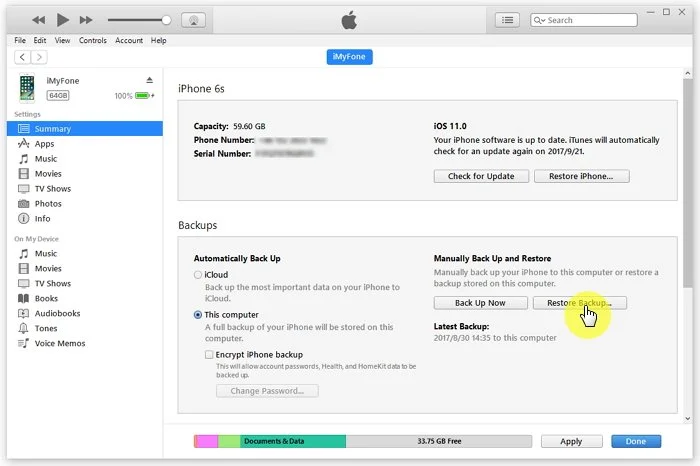
إذا لم ينجح الأمر بعد إعادة التشغيل القسري، يمكنك محاولة استعادة جهاز iPhone أو iPad باستخدام iTunes لتجاوز المشكلة. من المهم ملاحظة أنه بمجرد استعادة النظام، سيتم مسح جميع البيانات الأصلية الموجودة على الهاتف، مثل جهات الاتصال والرسائل النصية والموسيقى والفيديوهات والمحتويات الأخرى. إذا قررت أخيرًا استعادة النظام بعد تفكيرٍ واعٍ، فاتبع الخطوات التالية:
- افتح برنامج iTunes وتأكد من أنه يعمل بأحدث إصدار. إذا لم يكن كذلك، يمكنك زيارة موقع Apple الإلكتروني وتنزيل أحدث إصدار.
- استخدم كابل USB لتوصيل جهاز iPhone الخاص بك بالكمبيوتر. في هذه الحالة، لا يستطيع الكمبيوتر التعرف على الجهاز؛ لذا عليك اتباع الخطوات المذكورة في الطريقة الثانية لإعادة تشغيله قسرًا.
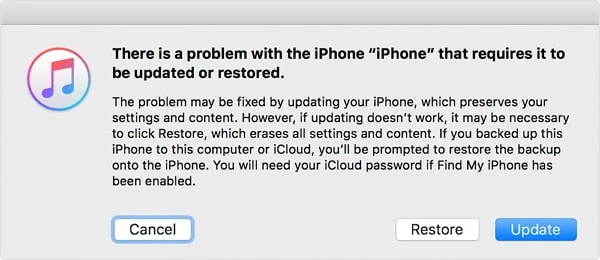
- بعد ذلك، ستظهر لك خيارات "استعادة" أو "تحديث". انقر على "استعادة" لمتابعة العملية.
الطريقة الرابعة: استعادة نظام iOS باستخدام Finder (iTunes) في وضع الاسترداد
ربما تكون قد وضعت جهاز iPhone الخاص بك في وضع الاسترداد وقمت بتحديثه باستخدام iTunes، يمكنك إيقاف تشغيل ميزة "العثور على iPhone" واستخدام iTunes لإعادة تثبيت نظام iOS دون فقدان البيانات.
- قم بتحديث برنامج iTunes إلى أحدث إصدار وقم بتوصيل جهاز iPhone الخاص بك.
- قم بتشغيل برنامج iTunes وضع جهاز iPhone في وضع الاسترداد.
- ستظهر رسالة تسألك عما إذا كنت بحاجة إلى استعادة الجهاز. انقر على "تحديث" وقم بتثبيت نظام iOS دون فقدان البيانات.
الطريقة الخامسة: أفضل طريقة لإصلاح مشكلة تعليق جهاز آيفون على زر "اضغط على الشاشة الرئيسية للتحديث" دون فقدان البيانات
قد تتسبب بعض أخطاء نظام التشغيل iOS أيضًا في مشاكل التحديث؛ لذلك، من الجيد تجربة أداة إصلاح iOS موثوقة وآمنة لإصلاح هذا النوع من مشاكل النظام على أجهزة iPhone و iPad و iPod touch. استعادة نظام iOS يُعتبر هذا البرنامج من أكثر الأدوات الموثوقة التي يمكنك الاعتماد عليها. فهو يُساعد على استعادة جهاز iPhone إلى وضعه الطبيعي دون مسح البيانات. سواءً تجمد جهازك أثناء التحديث أو لم يستجب بعد الضغط على زر الشاشة الرئيسية، يُمكن لهذا البرنامج إصلاح أخطاء النظام الأساسية بأمان. يدعم البرنامج جميع طرازات iPhone، بما في ذلك iPhone 17/17 Air/17 Pro/17 Pro Max، وهو متوافق تمامًا مع نظامي iOS 18 و iOS 26، مما يجعله خيارًا مثاليًا لحل مشكلات تحديثات iOS والمشكلات المتعلقة بالنظام بكفاءة.
فيما يلي الميزات الأساسية لبرنامج استعادة نظام iOS:
- هذه الأداة مخصصة لإصلاح مجموعة متنوعة من مشاكل نظام التشغيل iOS على أجهزة iPhone و iPad و iPod Touch، مثل فشل ترقية iPhone، وتوقف iPhone على شاشة سوداء/بيضاء، ووضع الاسترداد/DFU.
- لن تتأثر البيانات الموجودة على جهازك بعد عملية الإصلاح.
- يدعم أحدث طراز من أجهزة iPhone 17 التي تعمل بنظام iOS 18.
- يوفر واجهة ذكية سهلة الاستخدام.
كيفية إصلاح جهاز iPhone عالق على شاشة "اضغط على الشاشة الرئيسية للترقية" باستخدام استعادة نظام iOS:
الخطوة 1. قم بتنزيل وتثبيت وتشغيل أداة إصلاح نظام التشغيل iOS هذه على جهاز الكمبيوتر الخاص بك، وحدد "الوضع القياسي" من الواجهة الرئيسية.

الخطوة الثانية. قم بتوصيل جهاز iPhone الخاص بك بالكمبيوتر عبر كابل USB وانقر على "التالي". سيطلب منك البرنامج الدخول إلى وضع DFU أو وضع الاسترداد. ما عليك سوى اتباع التعليمات التي تظهر على الشاشة للقيام بذلك.

الخطوة 3. بمجرد أن يتعرف البرنامج على جهازك، انقر فوق زر "التنزيل" لتحديد موقع حزمة البرامج الثابتة المناسبة لطراز جهازك وتنزيلها.

الخطوة الرابعة. بعد تنزيل البرنامج الثابت بنجاح، انقر على "إصلاح الآن" وسيبدأ البرنامج بإصلاح الجهاز. بعد ذلك، سيخرج جهازك من شاشة "اضغط على زر الصفحة الرئيسية للترقية".

الأسئلة الشائعة حول مشكلة تعليق جهاز iPhone على شاشة "اضغط على الشاشة الرئيسية للتحديث".
1. لماذا يعلق هاتفي الآيفون على شاشة التحديث؟
أي مشكلة في البرامج أو الأجهزة ستؤدي إلى تعطيل عملية التحديث.
2. ماذا يحدث إذا انقطع تحديث نظام iOS؟
إذا انقطع التحديث عند فصل جهاز iPhone الخاص بك أثناء عملية التحديث، فقد يؤدي ذلك إلى انقطاع تدفق البيانات وتسبب في عدم قابليته للتشغيل، أو "تعطله".
خاتمة
لقد جمعنا جميع الشروحات المحتملة التي قد تساعدك في حل مشكلة تعليق جهاز iPhone عند الضغط على زر الشاشة الرئيسية للتحديث. إذا لم ينجح أي منها معك، يمكنك الاستفادة من استعادة نظام iOS لتجاوز هذه المشكلة دون فقدان البيانات.
ما مدى فائدة هذا المنشور؟
انقر على نجمة لتقييمه!
متوسط التقييم / 5. عدد الأصوات:




