
"اضطررتُ إلى إعادة ضبط جهاز الكمبيوتر الخاص بي إلى إعدادات المصنع. الآن ليس لديّ نسخة احتياطية. هل يُمكنني استعادة الملفات بعد إعادة ضبط المصنع؟ نظام التشغيل هو ويندوز 10."
قد تواجه أحيانًا مشاكل في أداء جهاز الكمبيوتر الخاص بك على أنظمة ويندوز 11/10/8/7، مما يستدعي إعادة ضبطه إلى إعدادات المصنع. مع ذلك، لا يحرص الجميع على عمل نسخ احتياطية لملفاتهم الشخصية بانتظام. فكيف يمكن استعادة الملفات بعد إعادة ضبط المصنع على أنظمة ويندوز 11، 10، 8، و7 بدون نسخة احتياطية؟ إليك طريقة لاستعادة البيانات بعد إعادة ضبط المصنع لجهاز الكمبيوتر الخاص بك.
هل يمكنك استعادة الملفات بعد إعادة ضبط نظام ويندوز؟
بعد إعادة ضبط المصنع، صحيح أن نظام ويندوز يحذف جميع ملفاتك الشخصية ويعيد تثبيت النظام، لكن هذا لا يعني استحالة استعادة الملفات. في الواقع، ما يحذفه ويندوز ليس الملفات نفسها، بل فهرسها، مما يتيح مساحة على القرص الصلب لتخزين بيانات جديدة. باستخدام برنامج استعادة البيانات، يمكنك إعادة إنشاء الفهرس واستعادة الملفات بعد إعادة ضبط المصنع.
لكن ما يجب أن تعرفه هو أنه لا يوجد برنامج لاستعادة البيانات يضمن فعالية بنسبة 100%. يعتمد عدد الملفات التي يمكنك استعادتها على ما قمت به بعد إعادة ضبط نظام ويندوز. فكلما زاد استخدامك للكمبيوتر بعد إعادة ضبط المصنع، زادت احتمالية إنشاء بيانات جديدة على القرص الصلب، وقلّت الملفات التي يمكنك استعادتها. لذا، ولحفظ أكبر عدد ممكن من الملفات بعد إعادة ضبط ويندوز، عليك التوقف عن إنشاء ملفات جديدة على جهاز الكمبيوتر الخاص بك، وإجراء استعادة البيانات من خلال إعادة ضبط المصنع فورًا.
كيفية استعادة الملفات بعد إعادة ضبط المصنع على نظام التشغيل ويندوز 11/10/8/7
استعادة البيانات يُمكنه استعادة البيانات بأمان وسرعة بعد استعادة النظام، أو إعادة ضبط المصنع، أو حتى في القسم المحذوف. يستطيع استعادة الصور، والفيديوهات، والملفات الصوتية، ورسائل البريد الإلكتروني، والمستندات، وغيرها من الملفات المحذوفة على أنظمة ويندوز 11/10/8/7/XP. يوفر وضعين للاستعادة: المسح السريع والمسح العميق، حيث يبحث المسح العميق في القرص الصلب بالكامل عن أي أثر للملفات المحذوفة.
قم بتنزيله واستعد بياناتك في 3 خطوات فقط!
الخطوة 1: اختر نوع الملفات
قم بتثبيت برنامج استعادة البيانات وافتحه. من الصفحة الرئيسية، يمكنك تحديد نوع الملف وموقعه لفحص البيانات المفقودة. يمكنك اختيار الصور، والملفات الصوتية، والفيديوهات، والبريد الإلكتروني، والمستندات، وأنواع أخرى من البيانات. ثم حدد قسمًا لبدء الفحص. يمكنك البدء بالقرص الذي يحتوي على أهم ملفاتك، ثم الانتقال إلى الأقراص الأخرى واحدًا تلو الآخر. انقر على "فحص" للبدء.

ملاحظة: لا يمكن لبرنامج استعادة البيانات فحص سوى محرك أقراص واحد بحثًا عن الملفات المحذوفة في كل مرة.
الخطوة الثانية: البحث عن الملفات بعد إعادة ضبط المصنع
بعد النقر على زر "المسح"، سيبدأ برنامج استعادة البيانات "المسح السريع" تلقائيًا. عند الانتهاء، حدد الملفات القابلة للاسترداد حسب نوعها أو مسارها. عادةً، لا يمكنك استعادة عدد كافٍ من الملفات بعد إعادة ضبط المصنع باستخدام "المسح السريع" فقط، لذا انقر على "المسح العميق" عندما يتوقف "المسح السريع" لفحص الملفات الموجودة في أماكن أعمق.

ملاحظة: قد تستغرق عملية "الفحص العميق" عدة ساعات نظرًا لحجم البيانات الكبير التي يتم فحصها. لذا، تأكد من توصيل جهاز الكمبيوتر بمصدر طاقة وانتظر بصبر حتى تكتمل عملية "الفحص العميق".
الخطوة 3: استعادة الملفات المحذوفة بعد إعادة ضبط المصنع
بعد عرض جميع أنواع البيانات، اختر الملفات التي ترغب في استعادتها بعد إعادة الضبط. يوجد شريط بحث يُتيح لك تحديد موقع الملفات التي تحتاجها بسرعة. انتبه، فقد يتم تغيير أسماء بعض الملفات بسبب تلفها، لذا لا تنزعج من الأسماء الغريبة.

الطريقة الأكثر أمانًا هي توصيل قرص صلب خارجي بجهاز الكمبيوتر الخاص بك، ثم تحديد جميع المجلدات التي قد تحتوي على ملفاتك الشخصية، على سبيل المثال، تحديد جميع ملفات PNG وJPG وDOC وXLSX، ثم النقر على "استعادة" لحفظ الملفات مؤقتًا على القرص الصلب الخارجي. بحفظ الملفات على قرص صلب خارجي، يمكنك تجنب استبدال الملفات التي لم يتم استعادتها بالملفات المستعادة.
جميع ما سبق هي طرق بسيطة لاستعادة الملفات بسرعة بعد إعادة ضبط المصنع على أنظمة ويندوز 11/10/8/7. كما يمكن استخدامها لاستعادة البيانات التي تم حذفها عن طريق الخطأ أو التي تعرضت للتلف.
كيفية إعادة ضبط نظام التشغيل ويندوز 11/10 دون فقدان الملفات
في الواقع، لا تؤدي إعادة ضبط نظام ويندوز دائمًا إلى حذف بياناتك الشخصية. إذا لم يتمكن جهاز الكمبيوتر من الإقلاع وقمت بإعادة ضبطه من قرص الاسترداد، فسيتم حذف ملفاتك الشخصية بالتأكيد. أما إذا اخترت استخدام قرص الاسترداد لاستعادة النظام من نقطة استعادة، فلن يحذف ويندوز ملفاتك الشخصية، ولكن سيتم حذف جميع التطبيقات المثبتة مؤخرًا.
إعادة ضبط جهاز كمبيوتر لا يُعاد تشغيله دون فقدان الملفات :
- قم بتوصيل محرك الاسترداد وقم بتشغيل جهاز الكمبيوتر الخاص بك.
- انقر فوق استكشاف الأخطاء وإصلاحها > خيارات متقدمة > استعادة النظام، والذي يقوم باستعادة جهاز الكمبيوتر الخاص بك من نقطة استعادة النظام، عادةً عند تثبيت تحديث Windows ويمكنك الاحتفاظ بالملفات التي تم إنشاؤها قبل إنشاء نقطة الاستعادة.
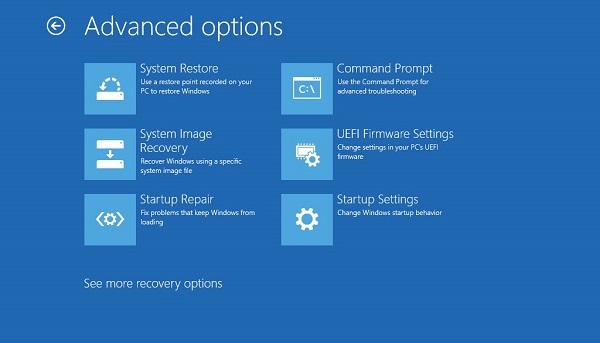
إذا كان جهاز الكمبيوتر الخاص بك يعمل ولكن به خلل ما وترغب في إعادة ضبطه إلى إعدادات المصنع، يمكنك إعادة ضبط الكمبيوتر دون فقدان الملفات في نظام التشغيل Windows 10 عبر الإعدادات .
- انتقل إلى الإعدادات > التحديث والأمان > الاسترداد > إعادة ضبط هذا الكمبيوتر. إذا لم تتمكن من فتح الإعدادات، فاضغط على مفتاح شعار Windows + L لفتح شاشة تسجيل الدخول، ثم حدد الطاقة > إعادة التشغيل مع الاستمرار في الضغط على مفتاح Shift. بعد إعادة تشغيل الكمبيوتر، انقر فوق استكشاف الأخطاء وإصلاحها > إعادة ضبط هذا الكمبيوتر.
- اختر "الاحتفاظ بملفاتي". سيتم تثبيت نظام التشغيل Windows 11/10/8 وسيتم حذف تطبيقاتك. لكن ملفاتك الشخصية ستبقى.

إذا اضطررت للأسف إلى حذف الملفات لإعادة ضبط جهاز الكمبيوتر الذي يعمل بنظام التشغيل Windows إلى إعدادات المصنع، فاستخدم برنامج استعادة البيانات لإعادة ضبط المصنع لاستعادة الملفات المفقودة.
ما مدى فائدة هذا المنشور؟
انقر على نجمة لتقييمه!
متوسط التقييم / 5. عدد الأصوات:




