

تتطلب تربية الأبناء في القرن الحادي والعشرين وضع حدود رقمية، وضمان سلامة المواقع الإلكترونية، ومراقبة استخدامهم للإنترنت، خاصةً مع ازدياد الوقت الذي يقضيه الأطفال على أجهزتهم. إذا كنتَ أحد الوالدين وترغب في مراقبة طفلك أثناء تصفحه الإنترنت، فستحتاج إلى معرفة كيفية استخدام أدوات الرقابة الأبوية في متصفح سفاري على أجهزة آيفون وآيباد وماك. أدوات الرقابة الأبوية هي ميزات مُدمجة في أنظمة تشغيل هذه الأجهزة، تُمكّنك من حجب المحتوى غير اللائق، وإنشاء قائمة بالمواقع الإلكترونية المسموح لأطفالك بزيارتها، وتتبع أنشطتهم على الإنترنت، وغير ذلك الكثير.
يُعدّ متصفح سفاري المتصفح الافتراضي على جميع أجهزة أبل، ويتضمن خيارات رقابة أبوية مُخصصة لحماية أطفالك على الإنترنت. أولًا، عليك إنشاء ملف تعريف مستخدم لطفلك على جهاز أبل، ثم ضبط إعدادات النظام لتطبيق هذه الخيارات على سفاري. على سبيل المثال، يمكنك تقييد استخدام جهاز آيفون أو الحدّ من تطبيقات وميزات مُعينة على جهاز طفلك باستخدام "قيود المحتوى والخصوصية" في "مدة استخدام الجهاز" في سفاري. كما يمكنك أيضًا وضع قيود على المحتوى المخصص للبالغين، وعمليات البيع والتنزيل، والخصوصية على جهاز آيفون أو آيباد أو آيبود تاتش.
تابع قراءة هذه المقالة إذا كنت ترغب في معرفة المزيد عن القيود المفروضة على أجهزة iPhone، ووقت استخدام الشاشة في Safari، وأدوات الرقابة الأبوية في Safari على أجهزة iPad وiPhone، وموقع Safari الإلكتروني الخاص بالرقابة الأبوية.
الجزء الأول: كيفية استخدام إعدادات Safari المدمجة على أجهزة iPhone و iPad؟
تتضمن منتجات آبل الأخرى أيضًا أدوات الرقابة الأبوية. ونظرًا لأن الأطفال يحصلون على هواتفهم الذكية وأجهزتهم اللوحية الأولى في سن أصغر من أي وقت مضى، فإن تعلم كيفية تفعيل الرقابة الأبوية على أجهزة آيفون وآيباد أمر بالغ الأهمية.
نظرًا لأن جهازي iPad وiPhone يعملان بنظام التشغيل نفسه، فإن أدوات الرقابة الأبوية في متصفح Safari على جهاز iPad تكاد تكون متطابقة مع تلك الموجودة على جهاز iPhone. لذلك، يتم تضمين كليهما ضمن ميزة "مدة استخدام الجهاز". اتبع الخطوات التالية لتفعيل أدوات الرقابة الأبوية في متصفح Safari على جهازي iPad وiPhone:
الخطوة 1. افتح الإعدادات.
الخطوة الثانية: حدد وقت استخدام الشاشة.

الخطوة 3. حدد قيود المحتوى والخصوصية من القائمة المنسدلة.
الخطوة الرابعة: قم بتشغيل زر قيود المحتوى والخصوصية.

الخطوة 5. حدد التطبيقات المسموح بها. قم بإيقاف تشغيل شريط تمرير Safari لتعطيل Safari تمامًا ومنع التصفح عبر الإنترنت على هذا الجهاز.
الخطوة 6. حدد قيود المحتوى وانقر على محتوى الويب.
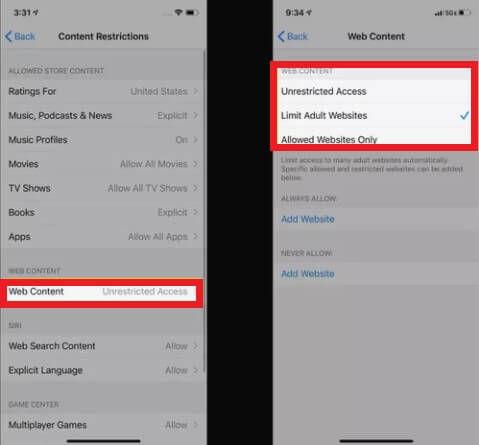
ستحتاج إلى تقديم تفاصيل لمواقع الرقابة الأبوية في متصفح سفاري، مثل الموقع الذي ترغب في تقييده، وذلك حسب مستوى الوصول الذي تسمح به.
الوصول غير المقيد
- لمنح طفلك إمكانية الوصول إلى أي موقع إلكتروني على الإنترنت، ما عليك سوى النقر على هذا الخيار.
الحد من مواقع الويب المخصصة للبالغين
- هل ترغب في تقييد المواقع الإلكترونية التي تعتبرها Apple مخصصة للبالغين؟ حدد هذا الخيار. يمكنك أيضًا إضافة مواقعك الإلكترونية هنا.
- إذا لم يكن تقييد المحتوى المخصص للبالغين كافياً، أو إذا وجدت رابطاً إلكترونياً قد تمكن من الوصول إلى المحتوى المحظور، يمكنك دائماً
- استخدم القيود لحظر أي عنوان URL ترغب فيه.
- اختر "تقييد المواقع الإلكترونية للبالغين".
- ضمن قسم "عدم السماح مطلقاً"، انقر على "إضافة موقع ويب".
- في قسم الموقع الإلكتروني، أدخل عنوان URL للموقع الإلكتروني الذي تريد حظره.
- في أعلى اليسار، اختر "رجوع".
- يجب تكرار هذا الإجراء لكل موقع تريد حظره.
المواقع المسموح بها فقط
- بإضافة عناوين أطفالك إلى هذه القائمة، يمكنك إنشاء قائمة بالمواقع الإلكترونية التي يمكنهم زيارتها فقط.
- انقر على "المواقع المسموح بها فقط" لتقييد وصول هذا الجهاز إلى قائمة محددة مسبقًا من المواقع الإلكترونية.
- لإضافة المزيد من المواقع الإلكترونية إلى هذه القائمة، انقر فوق "إضافة موقع إلكتروني" وأدخل عنوان الموقع الإلكتروني.
- اسحب من اليمين إلى اليسار لحذف المواقع من القائمة، ثم اضغط على "حذف".
الجزء الثاني: كيفية تفعيل الرقابة الأبوية في متصفح سفاري على نظام ماك؟
أدوات الرقابة الأبوية على أجهزة ماك سهلة الإعداد، وتساعدك في مراقبة استخدام الشاشة، وحجب المواقع الإلكترونية، وتقييد الوصول إلى المعلومات غير اللائقة والصور الشخصية. بالإضافة إلى ذلك، ستتعرف في هذا القسم على كيفية جعل جهاز iMac أو MacBook مناسبًا للأطفال بسرعة.
يُستخدم تطبيق "مدة استخدام الجهاز" أيضًا على أجهزة ماك لتمكين الآباء من التحكم في متصفح سفاري، مع العلم أن طريقة الوصول إليه تختلف. الخطوات المذكورة في هذا القسم مخصصة لأجهزة ماك التي تعمل بنظام macOS Catalina (10.15) أو أحدث. اتبع هذه الخطوات للوصول إلى موقع الرقابة الأبوية لمتصفح سفاري:
الخطوة 1. حدد شعار Apple، ثم انقر على تفضيلات النظام. حدد الرقابة الأبوية.

الخطوة الثانية: لإجراء التعديلات، انقر فوق رمز القفل. عند المطالبة، أدخل كلمة المرور الخاصة بك.
الخطوة 3. اختر حساب المستخدم الذي ترغب في إدارة القيود الأبوية عليه.
الخطوة 4. قم بتمكين الرقابة الأبوية بالنقر فوق زر تمكين الرقابة الأبوية.

انتقل إلى صفحة الويب. على سبيل المثال، لإعداد أدوات الرقابة الأبوية في متصفح سفاري للمواقع الإلكترونية، انتقل إلى المحتوى وحدد أحد الخيارات التالية:
- الوصول غير المقيد: لمنح طفلك إمكانية الوصول إلى أي موقع ويب على الإنترنت، انقر هنا.
- تقييد المواقع الإباحية: هل ترغب في تقييد الوصول إلى المواقع التي صنفتها Apple كمواقع إباحية؟ حدد هذا الخيار. يمكنك أيضًا إضافة مواقعك الإلكترونية من هنا.
- المواقع المسموح بها فقط: تحتوي هذه القائمة على مجموعة متنوعة من المواقع الإلكترونية، بما في ذلك Bing وTwitter وGoogle وFacebook وغيرها. لإضافة موقع جديد إلى القائمة، انقر على "إضافة". لإزالة موقع من القائمة، انقر عليه ثم اضغط على زر "-".
لمنع إجراء المزيد من التعديلات، انقر فوق زر القفل بعد الانتهاء.
الجزء الثالث: كيف تستخدم تطبيقات الرقابة الأبوية لحماية استخدام متصفح سفاري بشكل أفضل؟
ينبغي على الآباء ومقدمي الرعاية التفكير في استخدام حلول مراقبة لفحص البيانات التي يتعرض لها أطفالهم عبر الرسائل النصية والبريد الإلكتروني ووسائل التواصل الاجتماعي وغيرها، بالإضافة إلى فرض قيود أبوية على أجهزة أطفالهم. يُعدّ وضع حدود رقمية وسيلةً فعّالةً لتعزيز الوعي الرقمي، وحماية أطفالكم على الإنترنت، والشعور بالاطمئنان عند تسليمهم أجهزتكم الإلكترونية الثمينة.
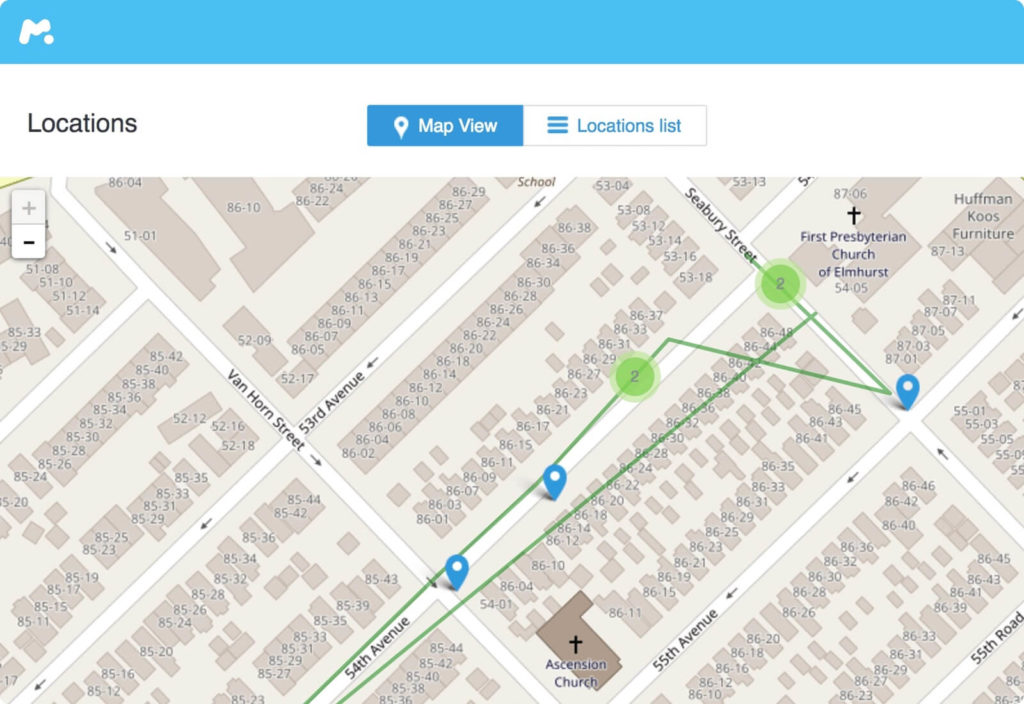
هل أنت مستعد للارتقاء بمستوى الرقابة الأبوية على متصفح سفاري في أجهزة آيفون وآيباد إلى مستوى جديد؟ mSpy يوفر mSpy أدوات رقابة أبوية قوية ومراقبة الموقع عبر نظام تحديد المواقع العالمي (GPS) لحماية أطفالكم الصغار سواءً كانوا متصلين بالإنترنت أو غير متصلين. تعرفوا على وقت مغادرة طفلكم للمدرسة أو عودته إلى المنزل، ومتى اطلع على معلومات غير مناسبة، أو استخدم هاتفه خارج أوقات الدوام، واستخدموا أدوات حجب المحتوى لجعل الإنترنت مناسبًا لأعمارهم، وراقبوا حالة بطارية هواتفهم. يتيح mSpy للآباء ما يلي:
- قم بتصفية المواقع الإلكترونية حسب الفئات لأنها مدعومة بعشرات الآلاف من المواقع الإلكترونية الجاهزة، بما في ذلك مواقع المخدرات والمواقع الإباحية والمواقع العنيفة.
- قم بتفعيل البحث الآمن لمنع نتائج البحث من احتواء معلومات صريحة.
- راقب سجل تصفح طفلك، حتى لو كان في وضع التصفح الخاص أو وضع التصفح المتخفي.
- mSpy يمكنه مراقبة أكثر من 20 شبكة من شبكات التواصل الاجتماعي في وقت واحد، بما في ذلك فيسبوك، وإنستغرام، وواتساب، وتويتر، ولاين، وسناب شات، وكيك، وتيندر.
- راقب تطبيقات التواصل الاجتماعي وموقع يوتيوب بحثًا عن لغة بذيئة أو مسيئة.
- قم بإعداد تنبيه للكلمات المسيئة التي يتم اكتشافها على جهاز طفلك.
- يساعد برنامج mSpy الآباء في إدارة وحماية حياة أطفالهم على الإنترنت بشكل كامل.
- يمكن لهذه الأداة فحص التطبيقات الأكثر شيوعًا ومنصات التواصل الاجتماعي بحثًا عن التنمر الإلكتروني، والمتحرشين عبر الإنترنت، والأفكار الانتحارية، والتهديدات العنيفة، وغيرها من المشاكل.
- تتيح أدوات إدارة وقت الشاشة وتصفية الويب للآباء وضع حدود مناسبة لوصول أطفالهم إلى مواقع الويب والتطبيقات، وكذلك تحديد أوقات مشاهدتها.

mSpy يُعد هذا النهج الذكي لمتابعة حياة طفلك الرقمية ومساعدته في تصفح الإنترنت بشكل آمن.
الجزء الرابع: الأسئلة الشائعة
1. هل من الممكن حظر صفحة ويب في متصفح سفاري؟
يُتيح لك متصفح سفاري إضافة مواقع الويب إلى قائمة الحظر أو قائمة السماح، مما يمنحك مزيدًا من التحكم في تجربة التصفح. بالإضافة إلى ذلك، يُمكنك سفاري من حظر مواقع ويب مُحددة ببساطة عن طريق إدخال عنوان URL الخاص بها في قسم "غير مسموح به".
2. كيف يمكن تفعيل الرقابة الأبوية على متصفح سفاري في جهاز آيفون؟
يمكنك تفعيل خاصية الرقابة الأبوية على متصفح سفاري في جهاز آيفون. أولاً، انتقل إلى قائمة الإعدادات واختر "مدة استخدام الجهاز". ثم أدخل رمز مرور "مدة استخدام الجهاز" بعد النقر على "قيود المحتوى والخصوصية". بعد ذلك، انقر على "محتوى الويب"، ثم "قيود المحتوى". وأخيراً، اختر من بين "تقييد مواقع الويب المخصصة للبالغين"، أو "الوصول غير المقيد"، أو "مواقع الويب المسموح بها فقط".
3. ما هو أفضل تطبيق للرقابة الأبوية؟
mSpy يُعدّ تطبيق mSpy من أفضل تطبيقات الرقابة الأبوية وأكثرها موثوقية، إذ يُتيح لك تتبّع الموقع الجغرافي في الوقت الفعلي، وتصفية المحتوى غير اللائق، والتحكّم في وقت استخدام الشاشة على جهاز طفلك. قد يجد الآباء صعوبة في حماية أبنائهم من المخاطر المحتملة كالتنمّر الإلكتروني والمتحرشين جنسيًا. عند العثور على محتوى غير لائق على جهاز المراهق، يُرسل mSpy إشعارات تلقائية للآباء. يُساعد mSpy الأطفال على تحقيق التوازن في استخدامهم للأجهزة الرقمية وتطوير عادات رقمية سليمة.
4. كيف يمكنني منع طفلي من مسح سجل تصفحه للإنترنت؟
يمكنك فرض قيود سريعة على أجهزة الآيفون ومنع طفلك من مسح سجل تصفح الإنترنت. ولتجنب حذف سجل التصفح، استخدم أدوات الرقابة الأبوية. كما يُنصح بمراقبة أطفالك أثناء استخدامهم الإنترنت، بما يتناسب مع أعمارهم.
5. هل من الممكن ضبط أدوات الرقابة الأبوية على جهاز ماك؟
نعم، من الممكن تفعيل خاصية الرقابة الأبوية على أجهزة ماك. يمكنك تقييد استخدام طفلك لجهاز ماك ومراقبته باستخدام ميزة الرقابة الأبوية في نظام macOS، والتي تشمل تعطيل الكلمات البذيئة في تطبيق القاموس والمحتوى المخصص للبالغين في متجر iTunes، وفرض قيود على وقت استخدام متصفح Safari، وتتبع استخدام التطبيقات، وغير ذلك.
ما مدى فائدة هذا المنشور؟
انقر على نجمة لتقييمه!
متوسط التقييم / 5. عدد الأصوات:


