
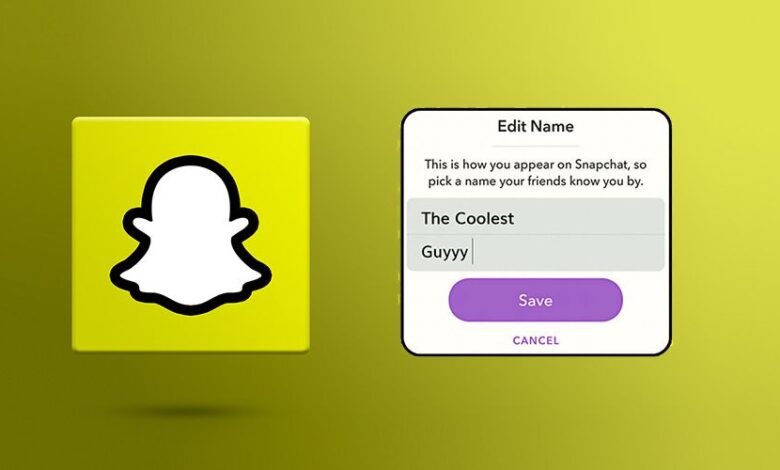
Снепчет аутоматски даје сваком кориснику јединствено корисничко име приликом регистрације, и за многе људе, тај први избор више не представља ко су они касније. Без обзира да ли вам се оригинално корисничко име чини застарелим, превише случајним или више не одговара вашем личном бренду, добра вест је да Снепчет сада омогућава корисницима да промене своје корисничко име без креирања новог налога. Ово ажурирање чини Снепчет флексибилнијим и једноставнијим за коришћење, посебно за дугорочне кориснике који желе нови почетак.
Промена корисничког имена на Snapchat-у је једноставан процес и на Android и на iOS уређајима. Кретањем кроз подешавања профила и одабиром опције корисничког имена, можете одабрати ново име које боље одражава ваш идентитет, интересовања или присуство на мрежи. Ово је посебно корисно за креаторе, инфлуенсере или кориснике који желе доследност на различитим платформама попут Instagram-а, TikTok-а или X-а (Twitter-а). Јасно и препознатљиво корисничко име помаже пријатељима да вас лакше пронађу и побољшава вашу укупну видљивост на друштвеним мрежама.
Важно је запамтити да Snapchat има неколико правила у вези са променом корисничког имена. Корисничко име можете променити само једном у одређеном периоду, а када га ажурирате, старо корисничко име се не може поново користити. Међутим, ваши пријатељи, Snap резултат, успомене и разговори ће остати нетакнути, тако да нећете изгубити никакве важне податке. Ово осигурава гладак прелаз, а историја вашег налога је безбедна.
Генерално, Снепчетова могућност промене корисничких имена одражава како се платформа константно развија са својим корисницима. Како Снепчетова популарност наставља да расте, посебно међу млађом публиком, ова мала, али значајна ажурирања побољшавају корисничко искуство. Ако пратите кораке наведене у овом водичу и пажљиво изаберете своје ново корисничко име, можете освежити свој Снепчет идентитет за само неколико минута и уживати у апликацији са именом које вас заиста представља.
Како приступити свом корисничком имену и имену на екрану на Снапчету?
Да бисте то урадили, само додирните икону свог профила (малу слику вашег аватара) у горњем левом углу главног екрана програма. Ваше корисничко име за Snapchat и ваше корисничко име биће приказани на новој страници.
Како креирати ново корисничко име на Snapchat-у?
Ако вам се икада десило да желите да промените своје корисничко име на Snapchat-у, а ипак нисте постигли резултат, требало би да знате да проблем није у вашој способности рада са мобилним софтвером, већ у томе што Snapchat уопште нема опцију за промену. Нема корисничког имена!
Можда мислите да је за промену корисничког имена на Snapchat-у све што треба да урадите да одете у подешавања налога и додирнете корисничко име да бисте га изменили. Свакако можете покушати ово, али ћете брзо открити да неће функционисати. У супротном, мораћете да пребаците налог на нови налог са жељеним корисничким именом.
Снепчет је увео ова ограничења из „безбедносних“ разлога и као резултат тога, због ових правила, нећете моћи да пренесете податке једног корисничког налога на кориснички налог са новим корисничким именом. Међутим, постоје неки начини да се овај проблем реши.
Останите са нама док вас настављамо учити како да промените своје корисничко име на Снапчету.

Најбоља апликација за праћење телефона
Шпијунирајте Фејсбук, Вотсап, Инстаграм, Снепчет, Лајн, Телеграм, Тиндер и друге апликације друштвених медија без икаквог знања; Лако пратите ГПС локацију, текстуалне поруке, контакте, евиденцију позива и још података! 100% безбедно!
Промените своје корисничко име у Снапчету помоћу одељка за подешавања
- Након отварања апликације Snapchat, требало би да додирнете икону профила, а затим изаберете икону Bitmoji у горњем левом углу екрана да бисте приступили свом профилу. Сада можете видети икону зупчаника у горњем десном углу да бисте отишли на подешавања налога.
- Сада можете да измените своје претходно име или да додате ново име
- Прве две картице подешавања налога које видите биће име које следи корисничко име. Додирните Име. У следећој картици која се отвори, додајте или измените своје име и презиме.
- Додирните дугме Сачувај које се појављује када направите измене
- Проверите свој профил да бисте видели ново име
Све док сачувате нешто у пољу за име као што је поменуто у претходним корацима, ново име ће се појављивати у одељцима ћаскања и прича ваших пријатеља уместо вашег стварног корисничког имена. Међутим, постоји време када други корисник може видети ваше корисничко име, а то је када провери ваш профил да види кратак резиме о вама (име, корисничко име и све што укључује...).
Након што сачувате своје име, кликните на стрелицу назад у горњем левом делу екрана, идите на свој профил и погледајте ново име које се појављује испод вашег Снап кода.
Направите нови Snapchat налог и додајте своје пријатеље
Уколико заиста треба да промените корисничко име и не желите да било ко приступи вашем претходном корисничком имену и ИД подацима, једини начин је да уклоните претходни налог и подесите нови. Да бисте то урадили, можете пратити следеће структуре:
- Додирните икону свог профила/Битмоџија, а затим додирните горњи десни угао иконе зупчаника. Померите се надоле, додирните Одјава и потврдите да желите да се одјавите са свог налога.
- Након што се други пут пријавите у апликацију, можете додирнути плаво дугме за регистрацију да бисте креирали нови налог са новим корисничким именом.
- Када завршите процес подешавања налога за свој нови налог, можете додирнути икону лупе да бисте потражили корисничка имена својих пријатеља.
Имајте на уму да ћете овом методом изгубити своје пријатеље, активности и подешавања, али ако је ово једина опција коју имате, требало би да имате на уму да у основи не можете променити своје Snapchat корисничко име без губитка налога.
Како да додамо нашег пријатеља на нови Snapchat налог?
Да бисте додали пријатеље на нови Snapchat налог који сте претходно креирали, биће вам потребна корисничка имена ваших пријатеља. Другим речима, мораћете појединачно да тражите корисничка имена својих пријатеља. Проблем је што у најновијој верзији Snapchat апликације изгледа да не постоји прилагођена опција у којој можете да видите све пријатеље које сте раније додали. Међутим, и даље постоји начин да видите листу имена свих ваших пријатеља, тако да никога не заборављате, али нажалост, превише је времена да тражите корисничко име сваког пријатеља и додате их све на свој креирани налог. Ако имате енергије, ево начина да то урадите.
Ручно додајте све своје пријатеље на нови Снапчет налог
- Идите на картицу разговора и кликните на дугме нови разговор.
- Прегледајте групе Најбољи пријатељи, Недавни и Прошли пријатељи да бисте видели листу својих пријатеља по абецедном реду.
- Направите неколико фотографија. Откажите нови ћаскање кликом на опцију x на врху екрана.
- Додирните икону лупе у горњем делу екрана.
- Претражите пријатеље који су на вашој листи, која би требало аутоматски да се појави на врху екрана.
- Можете видети корисничко име испод њиховог имена. Направите копију или га напишите на папиру. Поновите горе наведене кораке за приказана имена преосталих пријатеља. Да бисте изашли из претраге, додирните X у горњем десном углу.
Узмите листу корисничких имена својих пријатеља коју сте припремили у претходном кораку и ручно је претражите на свом новом налогу. Затим додирните икону Додај да бисте их додали.
Алтернативно, ако ваша листа контаката на мобилном телефону садржи информације о ИД-овима ваших пријатеља, синхронизујте контакте са мобилног телефона са новим налогом како бисте их додавали у групама и убрзали процес. Да бисте то урадили, кликните на картицу разговора. Видећете икону за додавање у горњем десном углу, кликните на њу, а затим додирните Додај контакте. Затим пратите дата упутства да бисте повезали Snapchat са својим мобилним контактима.
Обезбеђивање новог Snapchat ID-а путем е-поште
Као што смо у претходној методи објаснили упутства за промену корисничког имена на Snapchat-у без креирања новог налога, овде постоји потпуно другачији начин да га промените. Коришћењем друге имејл адресе можете креирати нови Snapchat налог са другим корисничким именом.
Пратите упутства у наставку да бисте променили корисничко име свог налога:
- У првом кораку, требало би да се пријавите на свој Snapchat профил. Додирните икону Подешавања и потражите опцију Одјава. Додирните дугме Регистрација. Унесите потребне податке и уверите се да користите другу адресу е-поште од оне коју сте користили за свој тренутни Snapchat налог.
- Додирните „Додај пријатеље“. Такође можете користити „Додај из контаката“. Кликните на дугме „Настави“ и сачекајте неколико секунди. Сада ће се појавити прозор, кликните на дугме „У реду“ и омогућите Snapchat-у приступ вашим контактима.
- Затим можете додати контакте на основу ваших жеља.
- Пријавите се на свој претходни Snapchat налог. Затим можете додирнути „Моји пријатељи“ и изабрати пријатеља и сада можете видети његово Snapchat корисничко име на екрану. Овде не можете видети пријатеље које сте раније додали на свој нови Snapchat налог.
- Сада се поново пријавите на свој нови Snapchat налог и додајте свог пријатеља користећи његово корисничко име. Подешавањем нових промена које желите, можете трајно уклонити свој претходни налог.
Као што смо раније поменули у овом чланку, Snapchat је нова, популарна и корисна апликација која вам може помоћи да имате боље искуство у фотографисању. Ових дана, захваљујући ширењу коришћења друштвених медија, прављење добрих фотографија постало је нешто неопходно за људе свих узраста. Дакле, можете користити горе наведене методе и информације да бисте креирали свој Snapchat налог.
Колико је ова објава била корисна?
Кликните на звездицу да бисте је оценили!
Просечна оцена / 5. Број гласова:


