Εκτός από το YouTube, το Facebook είναι μια διαδεδομένη επιλογή στις μέρες μας για να απολαμβάνετε βίντεο. Διαθέτει χιλιάδες βίντεο για οποιοδήποτε θέμα. Παρόλο που μπορείτε να παρακολουθείτε βίντεο στο Facebook τέλεια τις περισσότερες φορές, μερικές φορές μπορεί να αντιμετωπίσετε κάποια προβλήματα. Η μη αναπαραγωγή ή η φόρτωση τέτοιων βίντεο στο Facebook είναι ένα συνηθισμένο πρόβλημα προς το παρόν.
Αρκετά πράγματα μπορούν να προκαλέσουν αυτό το ανησυχητικό πρόβλημα. Σε αυτόν τον οδηγό, θα παρουσιάσουμε τους πιθανούς λόγους για τους οποίους δεν αναπαράγονται τα βίντεο στο Facebook, καθώς και τις λύσεις που μπορείτε να δοκιμάσετε για να λύσετε αυτό το πρόβλημα. Συνεχίστε να διαβάζετε!
Μέρος 1. Γιατί δεν αναπαράγονται βίντεο στο Facebook;
Τα βίντεο του Facebook ενδέχεται να μην αναπαράγονται λόγω προβλήματος στο πρόγραμμα περιήγησής σας ή στην ίδια την εφαρμογή Facebook. Παρακάτω, θα αναλύσουμε τους πιθανούς λόγους για αυτό το σφάλμα.
Τα βίντεο στο Facebook δεν αναπαράγονται στην εφαρμογή
- Ανεπαρκής χώρος αποθήκευσης στο τηλέφωνο.
- Οι ρυθμίσεις στην εφαρμογή Facebook έχουν αλλάξει.
- Αργή ταχύτητα δικτύου.
- Κατεστραμμένος αποθηκευτικός χώρος.
- Ασυμβατότητα έκδοσης εφαρμογής Facebook.
Τα βίντεο στο Facebook δεν αναπαράγονται στο πρόγραμμα περιήγησης
- Μη συμβατές ρυθμίσεις προγράμματος περιήγησης.
- Κατεστραμμένη προσωρινή μνήμη και cookies.
- Μη συμβατές επεκτάσεις/πρόσθετα του προγράμματος περιήγησης.
- Αποτυχημένη εκκίνηση του προγράμματος περιήγησης.
- Το περιεχόμενο Flash είναι απενεργοποιημένο για το Facebook.
- Το πρόγραμμα περιήγησής σας δεν ξεκίνησε σωστά.
- Κακή σύνδεση δικτύου.
Μέρος 2. Γρήγορες λύσεις για βίντεο στο Facebook που δεν αναπαράγονται σε Android και iOS
Αν αντιμετωπίζετε κάποιο πρόβλημα κατά την παρακολούθηση βίντεο στο Facebook σε μια συσκευή Android ή iOS, δοκιμάστε τις παρακάτω λύσεις.
Αναγκαστικός τερματισμός της εφαρμογής Facebook
Μία από τις συνηθισμένες λύσεις για όλα τα είδη προβλημάτων που σχετίζονται με εφαρμογές είναι η επανεκκίνηση της εφαρμογής. Απλώς κλείστε την εφαρμογή Facebook και ανοίξτε την ξανά. Αυτή η μικρή εργασία μπορεί να βοηθήσει στην επίλυση του προβλήματος που δεν αναπαράγονται τα βίντεο στο Facebook. Και, επιπλέον, το ενδιαφέρον είναι ότι λειτουργεί τόσο για συσκευές Android όσο και για iPhone.
Επανεκκινήστε το τηλέφωνό σας
Εάν η παραπάνω λύση δεν λειτουργήσει, μπορείτε να εξετάσετε το ενδεχόμενο επανεκκίνησης του τηλεφώνου. Η επανεκκίνηση του τηλεφώνου βοηθά στην εκκαθάριση της μνήμης RAM. Αυτό σημαίνει ότι θα καθαρίσει όλες τις εφαρμογές καθώς και τα προσωρινά αρχεία τους. Εάν το πρόβλημα με την μη αναπαραγωγή βίντεο στο Facebook προκαλείται από κατεστραμμένα ή κατεστραμμένα αρχεία, η επανεκκίνηση θα πρέπει να βοηθήσει στην επίλυσή του.
Έλεγχος σύνδεσης κινητής τηλεφωνίας
Αν χρησιμοποιείτε δεδομένα κινητής τηλεφωνίας για την αναπαραγωγή βίντεο, βεβαιωθείτε ότι η σύνδεση δεδομένων σας δεν είναι αργή. Μερικές φορές, το περιβάλλον χρήστη του Facebook φορτώνει τέλεια λόγω της προσωρινής μνήμης, αλλά τα βίντεο δεν αναπαράγονται επειδή η σύνδεση είναι αργή. Για να είστε σίγουροι για τη σύνδεση δεδομένων, μπορείτε να εκτελέσετε μια δοκιμή ταχύτητας. Αν διαπιστώσετε ότι η ταχύτητα είναι χαμηλή, δοκιμάστε ένα εναλλακτικό δίκτυο κινητής τηλεφωνίας ή μεταβείτε στο Wi-Fi.
Εκκαθάριση προσωρινής μνήμης εφαρμογών Facebook
Το Facebook διατηρεί μεγάλη ποσότητα προσωρινής μνήμης. Παρόλο που η προσωρινή μνήμη βοηθά στην ταχύτερη εκτέλεση συγκεκριμένων ενεργειών, μερικές φορές μπορεί να κάνει τη συσκευή σας πιο αργή χρησιμοποιώντας μεγάλο χώρο αποθήκευσης. Επιπλέον, τα δεδομένα της προσωρινής μνήμης μπορούν επίσης να οδηγήσουν σε προβλήματα, όπως η μη αναπαραγωγή βίντεο.
Αν χρησιμοποιείτε Android, απλώς πατήστε παρατεταμένα την εφαρμογή Facebook από το μενού της εφαρμογής και, στη συνέχεια, κάντε κλικ στις Πληροφορίες εφαρμογής. Εκεί θα βρείτε το μέγεθος των δεδομένων προσωρινής μνήμης που διατηρεί η εφαρμογή και μια επιλογή για να τα διαγράψετε.
Για συσκευές iOS, ανοίξτε τις Ρυθμίσεις και, στη συνέχεια, μεταβείτε στην ενότητα Εφαρμογές και ειδοποιήσεις. Στη συνέχεια, βρείτε και πατήστε στο Facebook. Εκεί μπορείτε να βρείτε την επιλογή κατάργησης της προσωρινής μνήμης.
Κάντε αρκετό χώρο
Τα βίντεο του Facebook ενδέχεται να μην αναπαράγονται εάν δεν υπάρχει αρκετή μνήμη για την αποθήκευση πρόσθετων δεδομένων. Σε αυτήν την περίπτωση, θα πρέπει να διαγράψετε ορισμένα αρχεία από τον χώρο αποθήκευσης του τηλεφώνου σας. Εάν υπάρχουν σημαντικά αρχεία, μετακινήστε τα στην κάρτα SD αντί να τα διαγράψετε.
Ενημερώστε την εφαρμογή Facebook
Το Facebook κυκλοφορεί περιστασιακά μια ενημέρωση εφαρμογής για την επίλυση σφαλμάτων και προβλημάτων. Εάν χρησιμοποιείτε μια παλιά έκδοση της εφαρμογής Facebook, η ενημέρωσή της στην πιο πρόσφατη έκδοση μπορεί να βοηθήσει στη διόρθωση του σφάλματος μη αναπαραγωγής του βίντεο.
Είναι αρκετά απλό να ενημερώσετε την εφαρμογή Facebook. Ανοίξτε το App Store ή το Play Store του τηλεφώνου σας και αναζητήστε το Facebook. Στη συνέχεια, πατήστε στην εφαρμογή από το αποτέλεσμα αναζήτησης. Εκεί θα βρείτε την επιλογή ενημέρωσης της εφαρμογής.
Επανεγκαταστήστε την εφαρμογή Facebook
Εάν καμία από τις παραπάνω λύσεις δεν λειτουργήσει, σκεφτείτε να εγκαταστήσετε ξανά την εφαρμογή Facebook. Πατήστε παρατεταμένα το εικονίδιο της εφαρμογής από το μενού και, στη συνέχεια, πατήστε απεγκατάσταση. Στη συνέχεια, αναζητήστε την εφαρμογή στο Play Store/App Store και εγκαταστήστε την.
Μέρος 3. Πώς να διορθώσετε τα βίντεο στο Facebook που δεν αναπαράγονται σε Chrome/Firefox/Safari
Έχουμε παρουσιάσει αρκετές λύσεις για τα βίντεο του Facebook που δεν αναπαράγονται στην κινητή σας συσκευή και τώρα έχουμε τις διορθώσεις για τα βίντεο του Facebook που δεν αναπαράγονται στο πρόγραμμα περιήγησης.
Ανανέωση ή Επανέναρξη του Προγράμματος Περιήγησής σας
Μερικές φορές, ενώ παρακολουθείτε το βίντεο στο Facebook, το πρόγραμμα περιήγησης ενδέχεται να σταματήσει να ανταποκρίνεται και να εμποδίζει την αναπαραγωγή του βίντεο. Σε αυτές τις περιπτώσεις, αυτό που πρέπει να κάνετε είναι να ανανεώσετε τη συγκεκριμένη σελίδα. Εάν το πρόβλημα επιμένει, δοκιμάστε να ανοίξετε ξανά το πρόγραμμα περιήγησης.
Έλεγχος σύνδεσης στο διαδίκτυο
Τα βίντεο του Facebook στο πρόγραμμα περιήγησης ενδέχεται να μην φορτώνουν αποτελεσματικά εάν η σύνδεση στο διαδίκτυο είναι αργή. Ελέγξτε το Wi-Fi σας. Εάν το διαπιστώσετε αργό, επικοινωνήστε με τον πάροχο υπηρεσιών Διαδικτύου (ISP) για να διορθώσετε την ταχύτητα. Εάν είναι δυνατόν, σκεφτείτε να χρησιμοποιήσετε ένα εναλλακτικό δίκτυο Wi-Fi ή να μετακομίσετε σε διαφορετική τοποθεσία όπου το δίκτυο είναι καλύτερο.
Εκκαθάριση προσωρινής μνήμης και cookie προγράμματος περιήγησης
Τα κατεστραμμένα δεδομένα cache και cookies του προγράμματος περιήγησης μπορεί μερικές φορές να εμποδίζουν τη φόρτωση ή την αναπαραγωγή του βίντεο στο Facebook. Μπορούν επίσης να κάνουν το πρόγραμμα περιήγησής σας πιο αργό. Μπορείτε να διαγράψετε αυτά τα δεδομένα ακολουθώντας τα παρακάτω βήματα.
Εάν χρησιμοποιείτε Chrome:
- Γράψτε chrome://settings/privacy στη γραμμή αναζήτησης και πατήστε Enter.
- Τώρα βρείτε και κάντε κλικ στην επιλογή Εκκαθάριση δεδομένων περιήγησης.
- Επιλέξτε το πλαίσιο δίπλα στα cookies και άλλα δεδομένα ιστότοπου, εικόνες και αρχεία που έχουν αποθηκευτεί στην προσωρινή μνήμη. Στη συνέχεια, πατήστε Εκκαθάριση δεδομένων.

Αν χρησιμοποιείτε Firefox:
- Γράφω
about:preferences#privacyστη γραμμή αναζήτησης και πατήστε Enter. - Βρείτε και ανοίξτε τα Cookies και τα Δεδομένα ιστότοπου. Στη συνέχεια, κάντε κλικ στην επιλογή Εκκαθάριση δεδομένων.
- Επιλέξτε τα πλαίσια "Αποθηκευμένο περιεχόμενο ιστού" (Cookies), "Δεδομένα ιστότοπου" (Site Data) και "Διαγραφή".

Αν χρησιμοποιείτε το Safari:
- Ανοίξτε το Safari και μεταβείτε στις Προτιμήσεις.
- Βρείτε και ανοίξτε την επιλογή Απόρρητο. Στη συνέχεια, πατήστε Διαχείριση δεδομένων.
- Κάντε κλικ στο Facebook από τις λίστες. Πατήστε Κατάργηση για να διαγράψετε τα δεδομένα.
Απενεργοποίηση πρόσθετων/επεκτάσεων
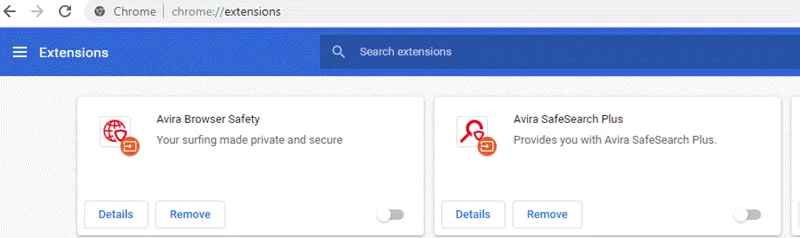
Οι επεκτάσεις είναι ένας εξαιρετικός τρόπος για να προσθέσετε επιπλέον λειτουργίες στο πρόγραμμα περιήγησής σας. Ωστόσο, μερικές φορές αυτές οι επεκτάσεις ή τα πρόσθετα μπορούν να επηρεάσουν την απόδοση της περιήγησής σας. Αυτό συμβαίνει επειδή αυξάνουν τη χρήση μνήμης των σελίδων ή των καρτελών. Μερικές φορές οι επεκτάσεις του προγράμματος περιήγησης μπορούν επίσης να επηρεάσουν το Facebook και να αποτρέψουν την αναπαραγωγή των βίντεο.
Για το Chrome:
- Ανοίξτε το Chrome και περιηγηθείτε σε αυτήν τη διεύθυνση URL:
chrome://extensions/ - Βρείτε και πατήστε τη γραμμή εναλλαγής κάτω από τις επεκτάσεις.
- Αυτό θα απενεργοποιήσει τις επεκτάσεις. Θα χρειαστεί να το επαναλάβετε για όλες τις διαθέσιμες επεκτάσεις.
Για τον Firefox:
- Ανοίξτε τον Firefox και μεταβείτε στη διεύθυνση URL:
about: add-ons - Πατήστε απενεργοποίηση δίπλα στις επεκτάσεις.
- Επαναλάβετε αυτό για όλες τις διαθέσιμες επεκτάσεις.
Για το Σαφάρι:
- Ανοίξτε το Safari και μεταβείτε στις Προτιμήσεις από την καρτέλα Safari.
- Τώρα βρείτε και ανοίξτε τις Επεκτάσεις.
- Σημειώστε όλες τις επεκτάσεις και απενεργοποιήστε τις. Στη συνέχεια, επανεκκινήστε το πρόγραμμα περιήγησης.
Απενεργοποίηση επιτάχυνσης υλικού
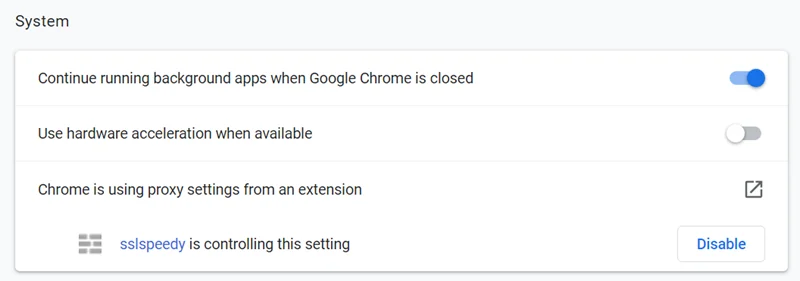
Η επιτάχυνση υλικού είναι μια λειτουργία των σύγχρονων προγραμμάτων περιήγησης που έχει σχεδιαστεί για να σας παρέχει μια βελτιωμένη οπτική εμπειρία. Ωστόσο, μερικές φορές μπορεί να εμποδίσει την αναπαραγωγή βίντεο στο Facebook. Δείτε πώς μπορείτε να την απενεργοποιήσετε:
Για το Chrome:
- Ανοίξτε το Chrome και μεταβείτε στο
chrome://settings/system. - Τώρα βρείτε την επιλογή "Χρήση επιτάχυνσης υλικού όταν είναι διαθέσιμη".
- Απενεργοποιήστε αυτήν την επιλογή και επανεκκινήστε το πρόγραμμα περιήγησης.
Για τον Firefox:
- Ανοίξτε τον Firefox και μεταβείτε στο
about:preferences#general - Τώρα βρείτε την ενότητα Απόδοση στο κάτω μέρος της σελίδας.
- Αποεπιλέξτε το πλαίσιο δίπλα στις προτεινόμενες ρυθμίσεις απόδοσης.
- Επίσης, καταργήστε την επιλογή της επιτάχυνσης υλικού όταν είναι διαθέσιμη.
- Επανεκκινήστε τον Firefox και δοκιμάστε να αναπαράγετε βίντεο από το Facebook τώρα.

Για το Σαφάρι Η επιτάχυνση υλικού δεν μπορεί να απενεργοποιηθεί στο Safari.
Ενεργοποίηση περιεχομένου Flash
Μερικές φορές, το πρόγραμμα περιήγησης ενδέχεται να απενεργοποιήσει το περιεχόμενο flash για το Facebook, γεγονός που θα εμποδίσει τη φόρτωση των βίντεο. Δείτε πώς μπορείτε να το ενεργοποιήσετε:
- Συνδεθείτε στο Facebook από το πρόγραμμα περιήγησης.
- Τώρα πατήστε το σύμβολο κλειδώματος στην επάνω αριστερή γωνία της γραμμής διευθύνσεων.
- Μεταβείτε στις ρυθμίσεις ιστότοπου από εκεί και ανοίξτε το αναπτυσσόμενο μενού Flash.
- Επιλέξτε Επιτρέπεται από εκεί. Τώρα επανεκκινήστε το πρόγραμμα περιήγησης.
Έλεγχος για ενημερώσεις προγράμματος περιήγησης
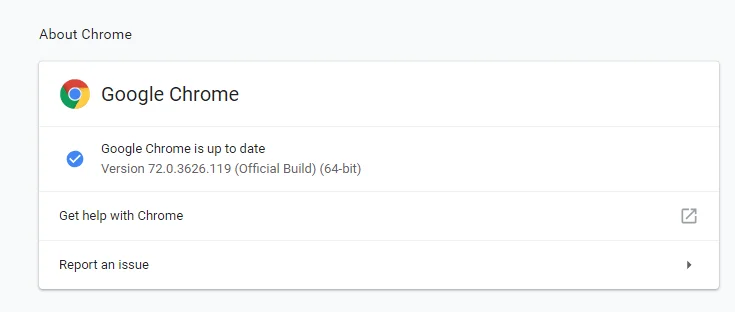
Εάν χρησιμοποιείτε ένα παλιό πρόγραμμα περιήγησης, ενδέχεται να μην λειτουργεί σωστά ορισμένοι ιστότοποι. Ας μάθουμε πώς να ενημερώσετε το πρόγραμμα περιήγησης.
Χρώμιο:
- Ανοίξτε το Chrome και μεταβείτε στο
chrome://settings/help. - Τώρα θα δείτε ότι το Chrome ελέγχει τις ενημερώσεις.
- Εάν υπάρχει κάποια διαθέσιμη ενημέρωση, θα γίνει αυτόματη λήψη της.
Firefox:
- Ανοίξτε τον Firefox και ανοίξτε το Μενού.
- Μεταβείτε στη Βοήθεια και, στη συνέχεια, επιλέξτε Σχετικά με τον Firefox.
- Εάν η ενημέρωση είναι διαθέσιμη, θα γίνει αυτόματη λήψη της.
Πώς να κατεβάσετε βίντεο από το Facebook για αναπαραγωγή εκτός σύνδεσης
Δοκίμασα όλες τις μεθόδους που αναφέρονται παραπάνω, αλλά το πρόβλημα παραμένει. Σε αυτήν την περίπτωση, η λήψη των βίντεο και η παρακολούθησή τους εκτός σύνδεσης μπορεί να είναι η μόνη λύση για εσάς. Θα χρειαστεί να χρησιμοποιήσετε ένα πρόγραμμα λήψης βίντεο τρίτου κατασκευαστή για αυτό.
Όσον αφορά τα προγράμματα λήψης βίντεο από το Facebook, υπάρχουν πολλές επιλογές εκεί έξω. Αλλά σας προτείνουμε να δοκιμάσετε. Λήψη βίντεο στο διαδίκτυο Είναι ένα καλοσχεδιασμένο πρόγραμμα λήψης βίντεο που σας επιτρέπει να κατεβάζετε βίντεο από το Facebook σε υψηλή ποιότητα.
Δείτε πώς μπορείτε να εγκαταστήσετε το Online Video Downloader και να το χρησιμοποιήσετε για να κατεβάσετε βίντεο από το Facebook:
Βήμα 1 : Κατεβάστε και εγκαταστήστε τη σωστή έκδοση με βάση το λειτουργικό σας σύστημα.
Βήμα 2 : Άνοιγμα Λήψη βίντεο στο διαδίκτυο στον υπολογιστή σας όταν ολοκληρωθεί η εγκατάσταση. Τώρα μεταβείτε στο Facebook και αντιγράψτε τη διεύθυνση URL του βίντεο που θέλετε να παρακολουθήσετε.

Βήμα 3 : Πατήστε το " +Επικόλληση URL » και η εφαρμογή θα φορτώσει αυτόματα το βίντεο. Επιλέξτε την προτιμώμενη ποιότητα βίντεο από το παράθυρο διαλόγου.

Βήμα 4 : Πατήστε το Λήψη κουμπί για να ξεκινήσει η λήψη του βίντεο.

Αυτό είναι όλο. Το βίντεό σας θα πρέπει να έχει ληφθεί και να είναι έτοιμο για παρακολούθηση σε λίγο. Τώρα μπορείτε να απολαύσετε το βίντεο εκτός σύνδεσης από το τοπικό πρόγραμμα αναπαραγωγής βίντεο χωρίς καμία διακοπή.
Σύναψη
Όπως βλέπετε, πολλοί παράγοντες μπορούν να εμποδίσουν την ομαλή αναπαραγωγή του βίντεο στο Facebook. Ανάλογα με τη συσκευή που χρησιμοποιείτε, η δοκιμή των παραπάνω λύσεων μπορεί να σας βοηθήσει να απαλλαγείτε από αυτό το πρόβλημα. Ωστόσο, αν δεν ενδιαφέρεστε να ακολουθήσετε τη μακρά διαδικασία αντιμετώπισης προβλημάτων, κατεβάστε το βίντεο χρησιμοποιώντας το Λήψη βίντεο στο διαδίκτυο ίσως να είναι η πιο απλή λύση για εσάς.
Πόσο χρήσιμη ήταν αυτή η ανάρτηση;
Κάντε κλικ σε ένα αστέρι για να το αξιολογήσετε!
Μέση βαθμολογία / 5. Καταμέτρηση ψήφων:

![Πώς να Πληρωθείτε στο OnlyFans [Πλήρης Οδηγός]](https://www.getappsolution.com/images/get-paid-on-onlyfans-390x220.jpg)