

«Γεια σας, έκλεισα κατά λάθος το αρχείο του photoshop χωρίς να το αποθηκεύσω στο Photoshop CC 2020. Πώς να ανακτήσω μη αποθηκευμένα αρχεία του Photoshop; Τα αρχεία είναι εβδομάδες δουλειάς μου. Παρακαλώ βοηθήστε!»
Ως χρήστης του Photoshop, έχετε αντιμετωπίσει ποτέ αυτήν την κατάσταση; Όπως πολλοί χρήστες, μπορεί να κλείσετε κατά λάθος το Photoshop χωρίς να αποθηκεύσετε τα αρχεία PSD στα οποία εργάζεστε ή το Photoshop CC/CS να παρουσιάσει ξαφνικά σφάλμα, με αποτέλεσμα να μην μπορείτε να βρείτε τα μη αποθηκευμένα αρχεία.
Σε αυτήν την περίπτωση, πώς μπορώ να ανακτήσω το διαγραμμένο αρχείο PSD; Πρώτα απ 'όλα, θα πρέπει να ελέγξω Αυτόματη αποθήκευση για Adobe Photoshop CS4/CS5/CS6, CC 2015/2017/2018/2020/2022. Εάν δεν μπορέσατε να ανακτήσετε τα μη αποθηκευμένα αρχεία μέσω της Αυτόματης Αποθήκευσης ή τα αρχεία PSD έχουν διαγραφεί, ακολουθεί επίσης ένα Λογισμικό ανάκτησης αρχείων Photoshop που σας βοηθά να ανακτήσετε μη αποθηκευμένα αρχεία Photoshop μετά τη συντριβή, καθώς και να ανακτήσετε διαγραμμένα αρχεία PSD.
Εισαγωγή στο PSD και την Αυτόματη Αποθήκευση του Photoshop
Το PSD, που σημαίνει Photoshop Document (Έγγραφο Photoshop), είναι η προεπιλεγμένη μορφή που χρησιμοποιείται στο Adobe Photoshop για την αποθήκευση δεδομένων αρχείου, επιτρέποντας στους χρήστες να επεξεργάζονται μεμονωμένα επίπεδα μιας εικόνας.
Επί Adobe Photoshop CS6 και νεότερο (Photoshop CC 2014/2015/2017/2018/2020/2022), είναι διαθέσιμη η λειτουργία Αυτόματης Αποθήκευσης, η οποία επιτρέπει στο Photoshop να αποθηκεύει ένα αντίγραφο ασφαλείας των αρχείων PSD στα οποία εργαζόμαστε σε τακτά χρονικά διαστήματα. Έτσι, μπορείτε εύκολα να ανακτήσετε μη αποθηκευμένα αρχεία μετά από ένα σφάλμα μέσω της Αυτόματης Αποθήκευσης. Ωστόσο, η λειτουργία δεν είναι διαθέσιμη στο Adobe Photoshop CS5/CS4/CS3 ή σε παλαιότερες εκδόσεις.
Πώς να ανακτήσετε διαγραμμένα αρχεία PSD σε υπολογιστή;
Ανάκτηση μη αποθηκευμένων/διαγραμμένων αρχείων Photoshop με την ανάκτηση δεδομένων
Όταν δεν υπάρχει διαθέσιμο αντίγραφο ασφαλείας, το λογισμικό ανάκτησης δεδομένων μπορεί να είναι ο ευκολότερος τρόπος για την ανάκτηση διαγραμμένων αρχείων PSD. Το Data Recovery, μια λύση ανάκτησης δεδομένων για υπολογιστές για Windows 11/10/8/7/Vista/XP, υποστηρίζει την εύκολη ανάκτηση διαγραμμένων αρχείων PSD σε υπολογιστή. Επιπλέον, αυτό το λογισμικό είναι επίσης ικανό να ανακτήσει και να ανακτήσει χαμένα αρχεία PSD από εξωτερικούς σκληρούς δίσκους, όπως μονάδες flash USB, κάρτες μνήμης, κάρτες SD κ.ο.κ.
Ευτυχώς, τα διαγραμμένα αρχεία PSD είναι δυνατό να ανακτηθούν επειδή απλώς αποκρύπτονται από το σύστημα αρχείων μετά τη διαγραφή. Εφόσον δεν καλύπτονται από νέα δεδομένα, είναι δυνατή η ανάκτησή τους. Αλλά θα πρέπει να προσπαθήσετε να χρησιμοποιείτε τον υπολογιστή όσο το δυνατόν λιγότερο σε περίπτωση που τα διαγραμμένα αρχεία του photoshop αντικατασταθούν από νέα δεδομένα.
ΣΗΜΕΙΩΜΑ:
- Λήψη Data Recovery σε μια μονάδα δίσκου που διαφέρει από τη μονάδα δίσκου που αποθήκευσε το αρχείο PSD Για παράδειγμα, εάν ένα αρχείο PSD διαγραφεί από τη μονάδα δίσκου D, κατεβάστε το λογισμικό ανάκτησης δεδομένων σε διαφορετική μονάδα δίσκου, όπως μια μονάδα δίσκου E, για να αποφύγετε την ανεπιθύμητη απώλεια δεδομένων.
- Εάν τα χαμένα αρχεία PSD προέρχονται από εξωτερικό σκληρό δίσκο, παρακαλούμε συνδέστε την εξωτερική μονάδα δίσκου στον υπολογιστή μέσω θύρας USB, ώστε το λογισμικό να μπορεί να το ανιχνεύσει.
Βήμα 1. Εκκινήστε την Ανάκτηση Δεδομένων. Επιλέξτε «Εικόνα» ως τον απαιτούμενο τύπο αρχείου και επιλέξτε τη θέση όπου διαγράψατε το αρχείο PSD. Και στη συνέχεια, κάντε κλικ στην επιλογή «Σάρωση» για να ξεκινήσει γρήγορα η σάρωση της μονάδας δίσκου προορισμού.

Βήμα 2. Υπάρχουν δύο λειτουργίες που παρέχονται στους χρήστες, «Γρήγορη σάρωση» και «Βαθιά σάρωση» Όταν ολοκληρωθεί η σάρωση της μονάδας δίσκου, μπορείτε να κάνετε προεπισκόπηση των αρχείων PSD στον φάκελο Image (Εικόνα). Εάν δεν μπορείτε να βρείτε το αρχείο PSD που χρειάζεστε, μπορείτε να συνεχίσετε να δοκιμάζετε τη λειτουργία "Deep Scan".

Βήμα 3. Μετά την πιο λεπτομερή σάρωση, εντοπίστε το διαγραμμένο ή μη αποθηκευμένο αρχείο Photoshop στο Εικών > PSD και επιλέξτε το πλαίσιο ελέγχου στη Λίστα αρχείων. Στη συνέχεια, κάντε κλικ στο κουμπί «Ανάκτηση» για να ολοκληρώσετε τη διαδικασία ανάκτησης.

Είναι αρκετά εύκολο να ανακτήσετε τα διαγραμμένα αρχεία PSD σε έναν υπολογιστή με το Data Recovery, σωστά; Όταν συμβεί τυχαία διαγραφή, γιατί να μην κατεβάσετε τη δωρεάν δοκιμαστική έκδοση και να δοκιμάσετε;
Χρήση της Αυτόματης Αποθήκευσης του Adobe Photoshop
Η Αυτόματη Αποθήκευση είναι ενεργοποιημένη στο Photoshop από προεπιλογή. Όταν το Photoshop παρουσιάσει ξαφνικά σφάλμα, μην ανησυχείτε. Απλώς επανεκκινήστε το Photoshop και η έκδοση αυτόματης αποθήκευσης της μη αποθηκευμένης εργασίας σας θα πρέπει να εμφανιστεί αυτόματα. Εάν δεν μπορείτε να δείτε τα μη αποθηκευμένα αρχεία PSD, θα πρέπει πρώτα να βεβαιωθείτε ότι η Αυτόματη Αποθήκευση είναι ενεργοποιημένη στο Photoshop CS6 ή CC.
- Μεταβείτε στο Αρχείο>Προτιμήσεις>Χειρισμός αρχείων>Επιλογές αποθήκευσης αρχείων και βεβαιωθείτε ότι είναι ενεργοποιημένη η επιλογή "Αυτόματη αποθήκευση πληροφοριών ανάκτησης κάθε".

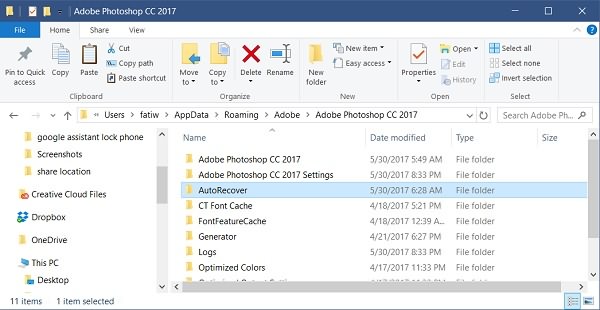
Εάν η επιλογή Αυτόματη αποθήκευση είναι ενεργοποιημένη αλλά δεν μπορείτε να δείτε τα αυτόματα αποθηκευμένα αρχεία PSD, μπορείτε να αναζητήσετε τα μη αποθηκευμένα αρχεία PSD στην Αυτόματη ανάκτηση.
- Τοποθεσία αυτόματης αποθήκευσης του Photoshop σε υπολογιστή : C:UsersYourUserNameAppDataRoamingAdobeAdobe Photoshop CC 2017AutoRecover (η συγκεκριμένη διαδρομή είναι ελαφρώς σε διαφορετικές εκδόσεις του Photoshop)
- Τοποθεσία αυτόματης αποθήκευσης του Photoshop σε Mac : ~/Βιβλιοθήκη/Υποστήριξη Εφαρμογών/Adobe/Adobe Photoshop CC 2017/Αυτόματη Ανάκτηση (η συγκεκριμένη διαδρομή είναι ελαφρώς σε διαφορετικές εκδόσεις του Photoshop)
Πώς να ανακτήσετε αρχεία PSD από αρχεία .temp
Εάν το Photoshop έκλεισε χωρίς αποθήκευση ή καταστράφηκε για άγνωστους λόγους, πώς μπορώ να βρω προηγούμενα αρχεία του Photoshop; Προτείνεται η επαναφορά από προσωρινά αρχεία.
- Ανοίξτε τον "Υπολογιστή μου" και μετακινηθείτε στον σκληρό σας δίσκο.
- Επιλέξτε "Έγγραφα και ρυθμίσεις".
- Εντοπίστε τον φάκελο με την ετικέτα με το όνομα χρήστη σας για " Τοπικές Ρυθμίσεις > Θερμοκρασία «.»
- Βρείτε τα αρχεία που ξεκινούν με το όνομα "Photoshop" και ανοίξτε τα στην εφαρμογή Photoshop.
- Μόλις λάβετε αυτό που θέλετε, αποθηκεύστε το σε μορφή .psd.
Ή μπορείτε να δοκιμάσετε να εισαγάγετε τη διαδρομή: C:Users(το όνομα χρήστη σας)AppDataLocalTemp για να εντοπίσετε απευθείας τα προσωρινά αρχεία.

Έτσι, μπορείτε πλέον να χρησιμοποιήσετε τα αρχεία .psd για να συνεχίσετε το τέλειο σχέδιό σας.
Πόσο χρήσιμη ήταν αυτή η ανάρτηση;
Κάντε κλικ σε ένα αστέρι για να το αξιολογήσετε!
Μέση βαθμολογία / 5. Καταμέτρηση ψήφων:




