Όταν καθαρίζουμε τη μνήμη του υπολογιστή ή αφαιρούμε φακέλους από την επιφάνεια εργασίας για να την κάνουμε πιο τακτοποιημένη, έχουμε την τάση να σύρουμε τους άχρηστους φακέλους στον κάδο ανακύκλωσης και να τους διαγράφουμε με ένα κλικ. Μερικές φορές μπορεί να διαγράψουμε κατά λάθος σημαντικούς φακέλους. Εάν οι φάκελοι βρίσκονται στον κάδο ανακύκλωσης, μπορούμε να τους επαναφέρουμε εύκολα. Τι γίνεται όμως αν διαγράψουμε τους φακέλους μόνιμα κάνοντας κλικ στο "Shift+Delete"; Σε αυτήν την ανάρτηση, παρέχουμε μεθόδους για την ανάκτηση διαγραμμένων φακέλων τόσο για χρήστες Windows όσο και για Mac. Συνεχίστε και μάθετε πώς να το κάνετε.
Πώς να ανακτήσετε οριστικά διαγραμμένους φακέλους στα Windows
Πώς να επαναφέρετε έναν διαγραμμένο φάκελο από την προηγούμενη έκδοση
Η επαναφορά στην προηγούμενη έκδοση είναι ένας απλός τρόπος για να ανακτήσετε τους διαγραμμένους φακέλους στα Windows. Αλλά η προϋπόθεση για τη χρήση αυτής της μεθόδου είναι να έχετε ενεργοποιήσει Σημείο επαναφοράς προτού.
Ανοίξτε το "This PC" και μεταβείτε στη θέση όπου έχετε αποθηκεύσει τον διαγραμμένο φάκελο. Στη συνέχεια, δημιουργήστε έναν φάκελο με το ίδιο όνομα όπως αυτός του διαγραμμένου φακέλου. Κάντε δεξί κλικ στον φάκελο και επιλέξτε " Επαναφορά της προηγούμενης έκδοσης «. Επιλέξτε την πιο πρόσφατη έκδοση και κάντε κλικ στην επιλογή Επαναφορά για να ανακτήσετε τον φάκελο.»

Εάν δεν υπάρχει προηγούμενη έκδοση διαθέσιμη, προχωρήστε στην επόμενη μέθοδο.
Πώς να ανακτήσετε διαγραμμένους φακέλους με λογισμικό ανάκτησης αρχείων
Αν δεν βρείτε τίποτα στην προηγούμενη έκδοση, τώρα το μόνο που μπορείτε να κάνετε είναι να δοκιμάσετε ένα λογισμικό ανάκτησης αρχείων όπως το Data Recovery. Είναι τόσο ισχυρό που όχι μόνο μπορεί να επαναφέρει τους διαγραμμένους φακέλους από έναν υπολογιστή, αλλά και να ανακτήσει τα χαμένα αρχεία από σκληρό δίσκο, διαμέρισμα, κάρτα μνήμης, μονάδα flash και πολλά άλλα.
Εκτός από τους φακέλους, οι εικόνες, τα βίντεο, ο ήχος, τα έγγραφα και τα email μπορούν επίσης να ανακτηθούν μέσω Ανάκτηση Δεδομένων .
Ακολουθούν τα συγκεκριμένα βήματα:
Βήμα 1. Λήψη και εγκατάσταση του Data Recovery.
Βήμα 2. Εκκινήστε το πρόγραμμα και επιλέξτε τους τύπους αρχείων και τον σκληρό δίσκο που θέλετε να σαρώσετε. Στη συνέχεια, κάντε κλικ στην επιλογή "Σάρωση".

Βήμα 3. Όταν ολοκληρωθεί η γρήγορη σάρωση, μπορείτε να δείτε το αποτέλεσμα ανά λίστα διαδρομών για να βρείτε τους διαγραμμένους φακέλους που χρειάζεστε. Δοκιμάστε μια βαθιά σάρωση εάν δεν βλέπετε τα διαγραμμένα αρχεία που χρειάζεστε.

Βήμα 4. Ελέγξτε τον φάκελο που έχετε διαγράψει προηγουμένως και κάντε κλικ στην επιλογή «Ανάκτηση». Μέσα σε τέσσερα βήματα, οι χαμένοι φάκελοι σας θα βρίσκονται ξανά στον υπολογιστή σας.

Πώς να ανακτήσετε διαγραμμένους φακέλους σε Mac
Για χρήστες Mac, υπάρχουν επίσης δύο τρόποι για να ανακτήσετε διαγραμμένους φακέλους.
Αρχικά, ελέγξτε τον Κάδο Απορριμμάτων στο Mac.
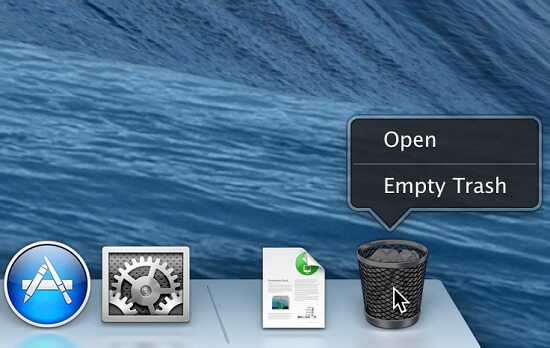
Βήμα 1. Ανοίξτε τον Κάδο απορριμμάτων σε Mac από το Dock.
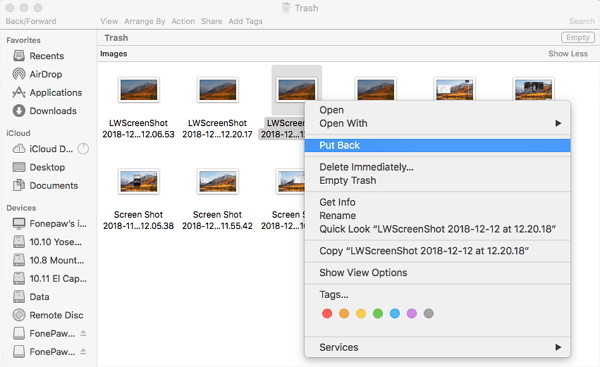
Βήμα 2. Επιλέξτε τον διαγραμμένο φάκελο που χρειάζεστε και σύρετέ τον στην επιφάνεια εργασίας. Ο φάκελος θα αποκατασταθεί. Ωστόσο, εάν δεν μπορείτε να βρείτε τον φάκελο προορισμού στον Κάδο απορριμμάτων, δοκιμάστε τον δεύτερο τρόπο.
Δεύτερον, χρησιμοποιήστε την έκδοση Mac του Data Recovery.
Η ανάκτηση δεδομένων δεν λειτουργεί μόνο με Windows αλλά και με Mac.
Ανακτά τους διαγραμμένους φακέλους, εικόνες, βίντεο, ήχο κ.λπ. που διαγράψατε κατά λάθος από το iMac, το MacBook, το Mac Mini κ.λπ. Δείτε εδώ για να μάθετε περισσότερα σχετικά με το πώς να ανακτήσετε διαγραμμένα αρχεία σε Mac.
Γιατί μπορούν να ανακτηθούν οι οριστικά διαγραμμένοι φάκελοι;
Στην πραγματικότητα, όταν διαγράφατε έναν φάκελο, αυτός υπήρχε στον σκληρό σας δίσκο, ακόμα κι αν είχατε αδειάσει τον κάδο ανακύκλωσης ή τα σκουπίδια.
Αυτό συμβαίνει επειδή μόλις διαγραφεί ο φάκελος, απλώς δεν υπάρχει στον σκληρό σας δίσκο, ενώ οι τομείς του σκληρού δίσκου που περιείχαν τον φάκελο προηγουμένως θα θεωρούνται ως ελεύθερος χώρος. Έτσι, το σύστημά σας θα πιστεύει ότι οι τομείς μπορούν να εγγραφούν με νέα δεδομένα.
Αν και η διαγραφή ενός φακέλου διαρκεί μόνο δευτερόλεπτα, Ο φάκελος δεν εξαφανίζεται μέχρι να αποθηκεύσετε νέα αρχεία στον σκληρό δίσκο , κάτι που θα χρειαστεί πολύ χρόνο για να ξαναγραφτούν πλήρως τα δεδομένα. Επομένως, ένα πρόγραμμα ανάκτησης δεδομένων μπορεί να σας βοηθήσει να σαρώσετε και να ανακτήσετε τον φάκελο που διαγράφηκε από τον σκληρό δίσκο.
Σημαίνει επίσης ότι μόλις διαγράψετε αρχεία κατά λάθος, θα πρέπει να σταματήσετε να χρησιμοποιείτε τον σκληρό δίσκο μέχρι να τα επαναφέρετε.
Συμπερασματικά , η απώλεια δεδομένων συμβαίνει σε όλους πού και πού. Με υπέροχο λογισμικό ανάκτησης δεδομένων όπως το Ανάκτηση Δεδομένων , δεν χρειάζεται να ανησυχείτε πολύ γι' αυτό. Τώρα, πρέπει να ξέρετε πώς να αναιρέσετε τη διαγραφή ενός φακέλου σε Windows και Mac.
Πόσο χρήσιμη ήταν αυτή η ανάρτηση;
Κάντε κλικ σε ένα αστέρι για να το αξιολογήσετε!
Μέση βαθμολογία / 5. Καταμέτρηση ψήφων: