
Као што знамо, Google Drive је врста cloud сервиса за складиштење и синхронизацију датотека који пружа Google. Он омогућава корисницима да чувају све своје неопходне синхронизоване датотеке на различитим уређајима, дељене датотеке, фотографије, видео записе, апликације, писма и још много тога у cloud-у (који пружају Google сервери).
Бесплатно преузимање Бесплатно преузимање
Гугл диск је врста веб интерфејса који нуди апликације са офлајн могућностима за Windows и macOS рачунаре. Обезбеђује 15 ГБ бесплатног простора у облаку једном кориснику за чување важних датотека. Такође можете да сачувате прилоге имејлова на Гугл диску за даљи приступ.
Понекад, приликом приступа Google Drive-у, корисници наилазе на уобичајене проблеме са Google диском, као што је одбијен приступ Google диску. У таквом случају, покушавају да пронађу решење за проблем одбијеног приступа Google диску. Овде, у оквиру блога, наћи ћете решење за дозволу приступа Google диску. Али пре него што разговарамо о решењима, хајде да сазнамо разлог зашто им је одбијен приступ Google диску.
Прочитајте овде: [Једноставне методе] Како направити резервну копију Gmail имејлова помоћу до тегобе?
Разлози за одбијање приступа Google диску
Ево неких уобичајених узрока који могу довести до одбијања приступа Google диску:
- Власник датотеке вам није дозволио да је прегледате.
- Због пријављивања на други Google налог.
- Приступ је одбијен јер вам је неко уклонио дозволу за преглед Doc датотеке.
- Не постоји правилно успостављање интернет везе.
- Пријавите се са више Google налога на истом уређају.
- Због корупције и оштећења датотеке на Гоогле диску.
- Нажалост, одјавили сте се са уређаја и покушавате да отворите податке са Google диска.
- Додавање погрешних акредитива приликом пријављивања на налог на Google диску.
Ово су могући разлози за појаву грешке „Приступ Google диску одбијен“. Можемо ли решити грешку помоћу менаџера дозвола за Google диск? Сада, хајде да сазнамо најбоља једноставна решења/заобилазна решења за решавање проблема „Како поправити приступ Google диску одбијен“.
Једноставне технике за уклањање грешке „Приступ одбијен на Google диску“
Ако треба да уклоните грешку „приступ Гоогле диску одбијен“ са Гоогле диска, онда правилно и пажљиво пратите технике.
Решење 1: Добијте дозволу од корисника за отварање датотеке
Морате да добијете приступ на прави начин, а затим морате да контактирате власника датотеке да бисте му дозволили приступ. Стога, правилно пратите следеће кораке:
- Прво, Отворено тај/та/то/то ДОК датотека кликом на линк.
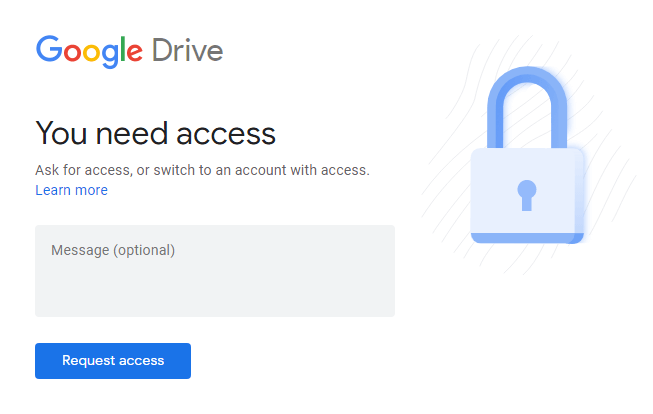
- На страници са дозволама кликните на Дугме Захтевај приступ.
- Онда је власник добио имејл на свој ИД Gmail-а тражећи одобрење.
- Када они одобрити захтев, добићете имејл.
- Након тога, можете лако приступити им.
Решење 2: Провера статуса Google диска
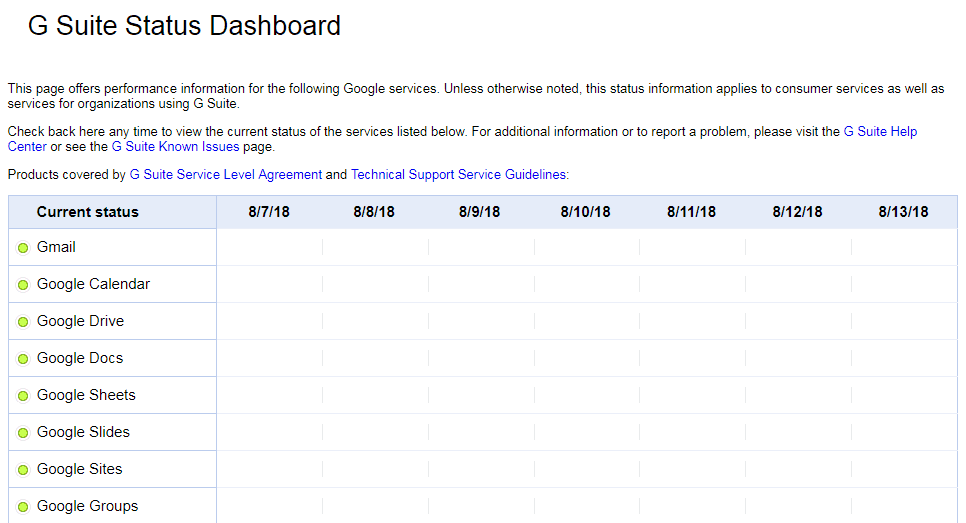
Понекад, зато што је Google диск у квару, корисници се суочавају са грешком „Приступ Google диску је одбијен“. У таквим случајевима, можда ћете моћи да приступите свом Google налогу. Прво, потребно је да проверите статус Google диска и уверите се да је извештај о Google услугама присутним у G Suite-у зелене боје.
Решење 3: Пређите на нови прегледач или уређај
Прелазак на нови прегледач или уређај може решити грешку „Приступ Google диску одбијен“. У овом случају, морате се пријавити на свој налог на било ком другом прегледачу или уређају и морате проверити да ли Google датотека исправно ради. Морате прећи са Google Chrome-а на Mozilla Firefox, Internet Explorer, Opera Mini или користити друге уређаје попут мобилних телефона или таблета да бисте приступили датотекама Google докумената. Радећи све ове ствари, можете решити проблем „Приступ Google диску одбијен“.
Решење 4: Очистите/избришите све колачиће и кеш меморију
Колачићи и кеш меморије у вашем веб прегледачу током коришћења интернета могу изазвати ову грешку „Приступ Google диску одбијен“. Због ове грешке, постоји могућност проблема са форматирањем и учитавањем датотека са Google диска. Дакле, у овој ситуацији, требало би да редовно чистите све кеш меморије и колачиће присутне на вашем Google налогу. На тај начин постоји шанса да решите проблем „Како поправити приступ Google диску одбијен“.
Пажљиво пратите доле наведене кораке да бисте обрисали све колачиће и кеш меморију:
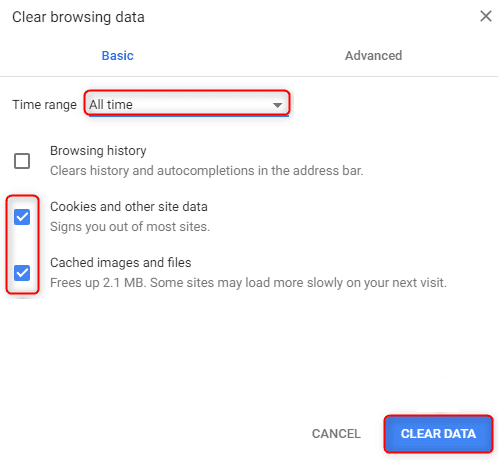
- Прво, кликните на Симбол у горњем десном углу екрана, одабери опцију Више алата и кликните на њу.
- Сада, изабрати јасно опције података прегледања.
- И, онда изабери све време и кликните на њега.
- Овде морате да изаберете кеширане слике и датотеке, а затим изаберите податке друге веб странице.
- На крају, кликните на Обриши податке.
Решење 5: Коришћење режима инкогнито/инпривате
Познавајући повратне информације неких корисника Google диска, веб прегледач пружа анонимни или InPrivate режим који омогућава корисницима да користе прегледач без памћења њихове активности. Коришћење Google диска у овој анонимној/inPrivate картици може решити проблем са одбијеним приступом Google диску.
Пратите кораке да бисте отворили режим без архивирања у Google Chrome-у:
- Покрените интернет прегледач на вашем систему.
- Сада, кликните на горњи десни горњи угао на дугмету Више (три тачке) опција.
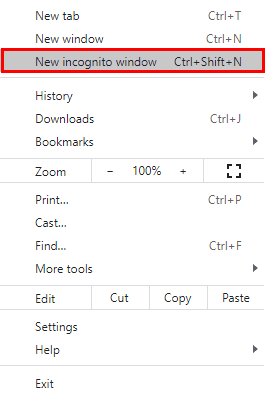
- Након што кликнете на то, изабери и отвори Нови прозор за инкогнито из падајући мени.
- Овде га можете отворити и тако што ћете притиском на Ctrl+Shift+N.
- Сада, пријава на ваш Google налог на картица без архивирања и проверите да ли ради или не.
Решење 6: Онемогућавањем Google екстензија
Једно од решења за решавање проблема „Како поправити проблем са одбијеним приступом Google диску“ јесте онемогућавање екстензија присутних у вашем Chrome прегледачу које раде у позадини. Због различитих екстензија које раде на резервној копији, можете се суочити са проблемом „Приступ Google диску је одбијен“. Дакле, онемогућавањем ове опције можете решити грешку Google диска.
- Отвори веб прегледач на вашем рачунару.
- Копирај-налепи линк у вашу навигацију трака: chrome://extensions , а затим наставите.
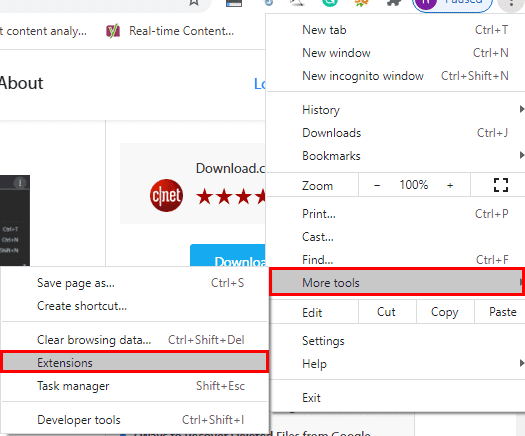
- Сада, у отварање чаробњака за проширења, Опозовите избор у пољу за омогућено, тако да можете онемогућити проширење за Chrome.
- Коначно, можете и ви уклоните екстензију кликом на дугме Отпад.
Решење 7: Одјавите се са другог Google налога из прегледача
Ако корисници користе различите налоге на једном уређају, постоји могућност да се појави грешка „Приступ Google диску одбијен“ јер систем може бити збуњен око тога коме дозвољава рад у прегледачу. У тим условима, морате се одјавити са свих различитих налога са уређаја и користити само један за приступ Google диску у систему.
Закључак
Грешка „Приступ Google диску одбијен“ може бити невероватно досадна за све кориснике Google докумената, посебно када сте усред пројекта или треба да сачувате важне датотеке, видео записе, прилоге и фотографије. Стога, користећи наших седам најбољих савета о томе како да поправите грешку „Приступ Google диску одбијен“, моћи ћете благовремено да се вратите на свој Google диск налог.
Бесплатно преузимање Бесплатно преузимање
Колико је ова објава била корисна?
Кликните на звездицу да бисте је оценили!
Просечна оцена / 5. Број гласова:




