
Да ли тражите успешне начине за увоз PST датотека на ваш Gmail налог? Ако јесте, онда сте кликнули на праву објаву. У овом блогу ћете се упознати са свим могућим решењима помоћу којих можете без проблема да извезете своје Outlook PST датотеке у Gmail. Такође ће одговорити на питање корисника да ли можете да отворите PST датотеку у Gmail-у?
PST је формат датотеке Outlook имејл клијента и користи се за чување свих података е-поште из Outlook-а. То је формат који се користи онлајн у Outlook-у и може се лако пренети и проценити са било ког онлајн уређаја. Иако су Outlook и Gmail данас водећи имејл клијенти, корисници се све више окрећу Gmail клијенту е-поште због његове огромне корисничке базе.
Бесплатно преузимање Бесплатно преузимање
Према подацима компаније Google, широм света постоји око 1,5 милијарди корисника Gmail-а, а тај број расте. Gmail предњачи у управљању серверима јер нема застоја у поређењу са Outlook-ом. Можда су функције које нуде оба имејл клијента готово исте, али Gmail води до задовољства корисника. Стога, он мами кориснике да траже успешне начине за увоз PST датотека на Gmail налог и управљање Outlook имејловима на Gmail налогу.
Пре него што пређемо на методе за увоз PST датотека у Gmail, хајде да разумемо разлоге који приморавају кориснике да ураде исто.
Разлози за увоз PST датотеке у Gmail
Различити корисници имају различите приоритете за прелазак са Outlook PST датотека на Gmail. Али најчешћи разлози за миграције наведени су у наставку.
- Outlook PST датотеке су склоније оштећењу, што доводи до тога да подаци у њима постану недоступни. Такође, ако се ове датотеке оштете, не можете да отворите и прегледате своје имејлове у програму Outlook.
- Постоје случајеви када се појави проблем са синхронизацијом између Exchange сервера и Outlook клијента. То доводи до неприступачности корисничког поштанског сандучета.
- Gmail нуди велики простор за складиштење у облаку у поређењу са Outlook-ом. Пошто корисници данас више воле да чувају све своје податке у облаку, Gmail постаје први избор корисника у односу на Outlook.
- ПСТ датотеке настављају да расту како се све више података чува у њима. Штавише, велика величина ових ПСТ датотека их оштећује, што није проблем у Гмаилу.
- Gmail има кориснички интерфејс у поређењу са MS Outlook-ом. Стога, корисници прелазе са Outlook-а на Gmail како би користили беспрекорне Gmail услуге.
- Велике организације више воле да користе Gmail имејл клијент за професионалну комуникацију и стога могу да пређу са Outlook-а. Стога, запослени немају другу могућност него да направе промену у складу са тим.
Сви горе наведени разлози чине неопходним да корисници увезу Outlook PST датотеке на свој Gmail налог. Сада, прелазимо на успешне начине увоза PST датотека на Gmail налог.
Како да увезем PST датотеке у Gmail?
Можете користити доленаведене ручне методе да бисте завршили задатак увоза у Gmail. Обе методе су вам описане корак по корак.
Како увести PST датотеке у Gmail са GWMMO алатом
Алат GWMMO (Google Workspace Migration for Microsoft Outlook) је услужни програм који омогућава корисницима да увозе Outlook PST датотеке у Gmail, укључујући календаре, дневнике, белешке, контакте итд. Ако вам је главна намера да пронађете успешне начине за увоз PST датотека на ваш Gmail налог, онда је ова метода ваше решење. Пратите доленаведене кораке да бисте завршили поступак увоза помоћу овог алата.
- Покрените свој прегледач, затим откуцајте Миграција Google Workspace-а за Microsoft Outlook и преузмите га.
- Када је једном инсталиран на вашем систему, покрените алат.
- Унесите своју имејл адресу, а затим притисните Настави да наставимо даље.
- Сада, пријави се користећи своју Gmail лозинку и кликните на Следеће дугме.
- Онда, ГВММО биће вам потребне дозволе за пријаву. Морате померите се надоле и ударио Икона Дозволи.
- Овде, један порука о потврди појавиће се у вези са додела овлашћења.
- Користите падајуће опције у новој картици да бисте изабрали опцију PST датотеке и кликните на Даље.
- Изаберите PST датотеку коју желите да увезете у Gmail и притисните Даље.
- Након тога, означите на опције миграције према вашим потребама и кликните на Дугме за миграцију.
- Ваш процес миграције ће сада почети. Трајање миграције зависи од величине изабрао Outlook PST датотеку.
- Када је процес завршен комплетан, један картица упита ће се појавити. Кликните на икону У реду да бисте завршити.
Када прецизно извршите све горе наведене кораке, моћи ћете да видите своје Outlook PST датотеке е-поште на свом Gmail налогу.
Како увести ПСТ датотеке у Гмаил помоћу функције увоза из Гмаила
Као што сви знате, и Gmail и MS Outlook имејл клијенти могу да користе IMAP и POP3 сервере за пренос имејлова. Стога, можете да користите уграђену функцију увоза Gmail-а да бисте увезли Outlook PST датотеке у свој Gmail налог. Ова функција такође омогућава увоз додатних података поштанског сандучета, као што су контакти. Ова метода доприноси вашим успешним начинима увоза PST датотека у свој Gmail налог. Доле наведени кораци ће вас водити кроз цео процес увоза.
Корак 1. Прво, Пријавите се твоме Gmail налог са твојим акредитиви за пријаву.
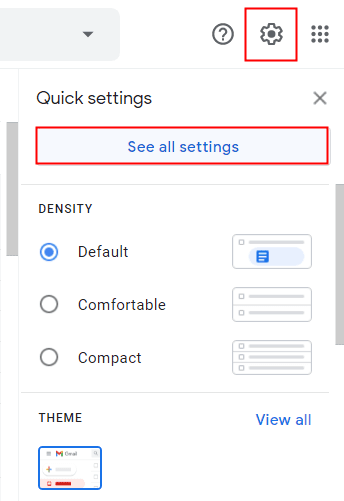
Корак 2. Сада, кликните на икона зупчаника за подешавања на горњи десни угао, и изабрати да бисте видели сва подешавања.
Корак 3. У Подешавања Gmail-а, кликните на Рачуни и Картица Увоз.
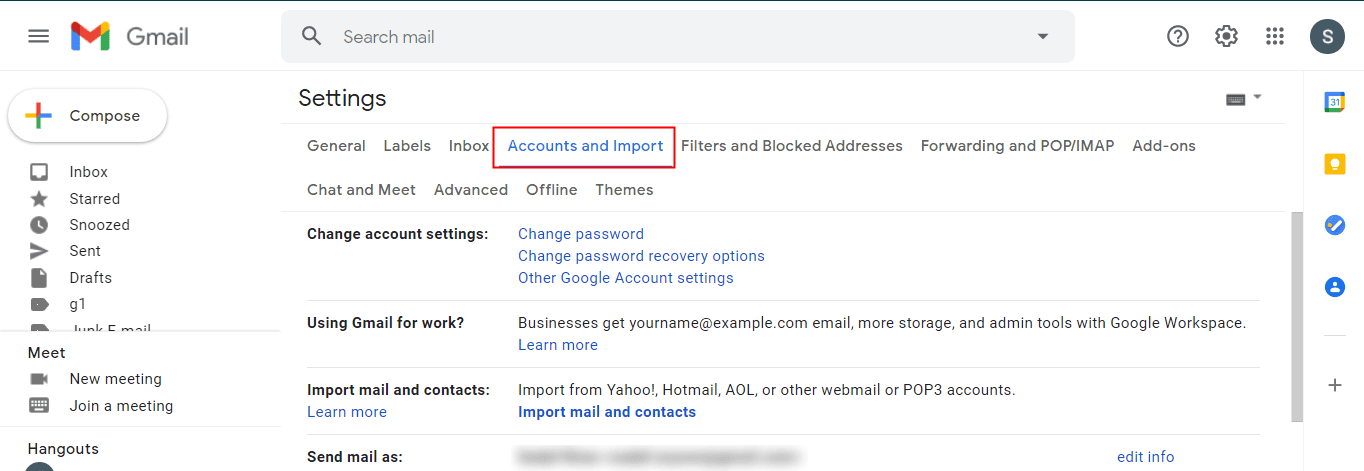
Корак 4. Затим, изаберите Опција за увоз поште и контаката и изаберите Увези пошту и контакте.
Корак 5. Сада ћете видети нова картица , унесите адресу е-поште свог Outlook профила и кликните на Настави.
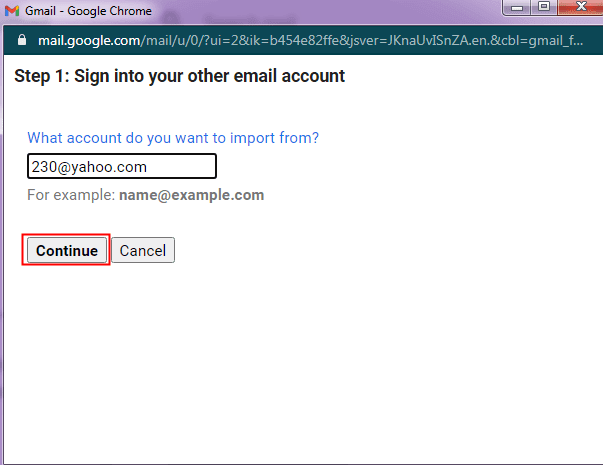
- Пријавите се на свој налог користећи ИД за пријаву и лозинку. Затим, притисните Икона за наставак.
- Након тога, штампа тај/та/то/то Дугме „Слажем се“ да бисте омогућили приступ дозволама за пријаву.
- Сада ће Gmail покренути поступак верификуј ваш ИД за све потребне детаље.
- Клечи ставке које желите да увезете из PST датотеке и кликните на Покрени увоз.
- Добићете обавештење у вези са иницијализација увоза. Кликните на Дугме У реду завршити.
- Можете видети статус вашег PST увоза у подешавањима Gmail-а.
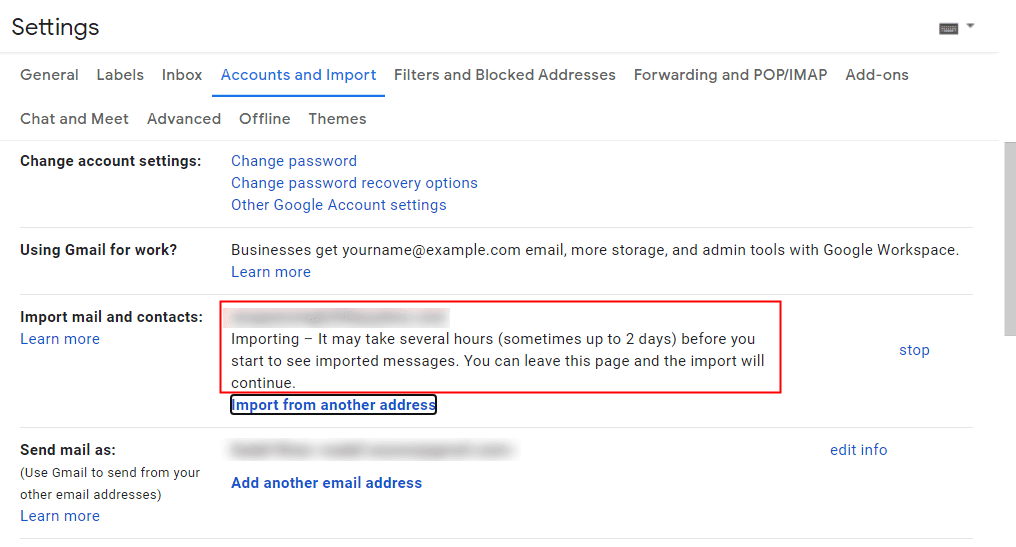
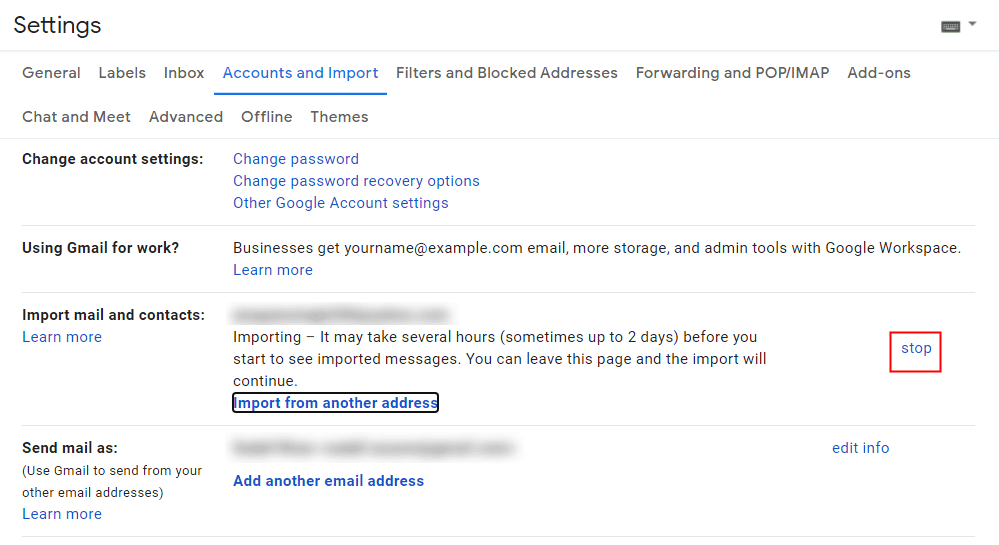
Корак 6. На крају, ако из било ког разлога не желите да наставите са увозом, процес миграције можете лако зауставити притиском на Дугме за стоп.
Све горе наведене методе доприносе успешном увозу PST датотека на Gmail налог. То су ручне технике, али имају неке недостатке који ограничавају њихову употребљивост. Одузимају много времена јер процес увоза може трајати сатима, па чак и данима. Штавише, нису погодне за почетнике јер је потребно одређено техничко знање да би се правилно извршиле.
Да бисте превазишли сва ова ограничења, можете се одлучити за алтернативни метод, тј. PST конвертор То је најбољи алат за конвертовање ваших Outlook PST датотека у више формата датотека као што су PDF, MBOX, MHT, EML, EMLX, TXT итд. Корисници могу Пренос PST датотека у Office 365 , Gmail, Yahoo, итд. Штавише, може директно да увезе PST у Gmail слободно и у великим количинама.
Бесплатно преузимање Бесплатно преузимање
Закључак
Обезбедили смо вам успешне начине за увоз PST датотека на ваш Gmail налог. Корисници имају тенденцију да пређу на Gmail са Outlook-а због својих специфичних разлога. Можете користити обе ручне методе да бисте лакше прошли кроз поступак миграције. Међутим, ако се суочите са било каквим проблемима са овим методама, можете се одлучити за аутоматизовани професионални алат за миграцију PST датотека на Gmail, који је развијен од стране треће стране. Он ће задовољити ваше потребе за миграцијом без икаквих проблема.
Колико је ова објава била корисна?
Кликните на звездицу да бисте је оценили!
Просечна оцена / 5. Број гласова:




