L'application Contacts est essentielle à l'iPhone et nous est très utile. Compte tenu de l'importance des contacts, la plupart des utilisateurs adoptent différentes méthodes pour sauvegarder ces données. Pour les utilisateurs iOS, iCloud est l'outil le plus répandu pour sauvegarder leurs contacts. Cependant, il est avéré que ce type d'outil basé sur le cloud présente de nombreux problèmes et dysfonctionnements.
Pour garantir la sécurité de vos contacts iPhone, synchronisez-les avec Gmail. En matière de protection des données, Gmail est la méthode la plus rapide et la plus fiable. Il assure un environnement sécurisé pour le stockage de vos contacts. Cette page vous explique comment synchroniser vos contacts iPhone avec Gmail.
1ère méthode. Synchroniser directement les contacts de l'iPhone vers Gmail
Ce processus simplifié permet de transférer tous les contacts de votre iPhone vers votre compte Gmail sans installer de logiciel externe. Suivez les étapes ci-dessous pour le mettre en œuvre.
Étape 1. Sur l'écran d'accueil de votre iPhone, appuyez sur Réglages, puis activez l'option Contacts iCloud. Vos contacts seront alors synchronisés avec iCloud.
Корак 2. Ouvrez ensuite le site de хттпс://ввв.ицлоуд.цом sur votre ordinateur et connectez-vous à votre compte iCloud.
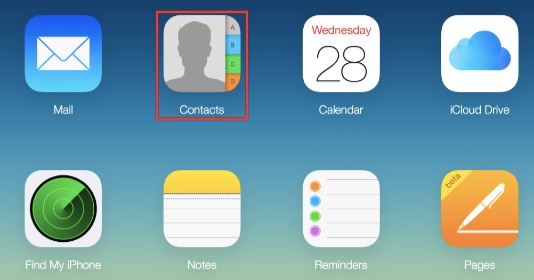
Étape 3. Cliquez sur « Contacts » pour vérifier si les contacts de votre iPhone sont synchronisés avec votre compte iCloud. Sélectionnez les contacts souhaités un par un ou sélectionnez-les tous en appuyant sur Ctrl + A.
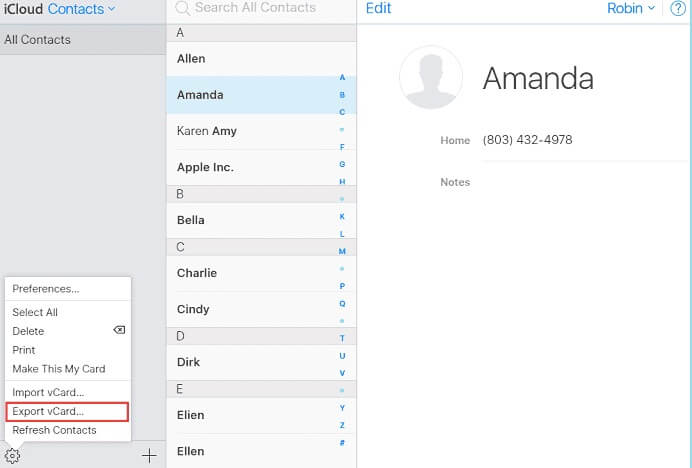
Étape 4. Cliquez sur l'icône d'engrenage en bas à gauche et sélectionnez « Exporter la vCard ». Ensuite, connectez-vous à votre compte Gmail via https://www.google.com/contacts/
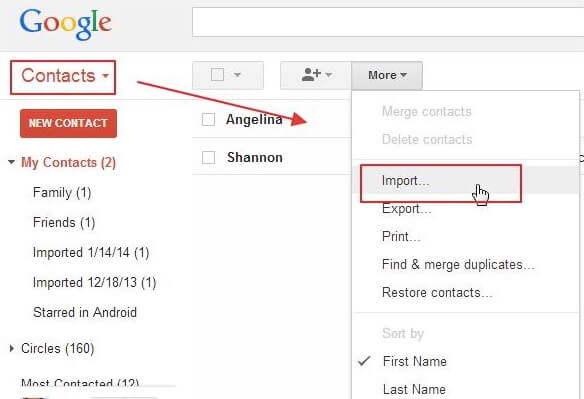
Étape 6. Vos contacts Gmail seront chargés. Cliquez sur « Importer des contacts… » dans le panneau de gauche, puis sur « Sélectionner un fichier ». Importez ensuite le fichier vCard que vous avez téléchargé précédemment dans Gmail.
2e méthode. Définir l'emplacement du compte par défaut des contacts
Si vous avez activé la synchronisation des contacts sur iCloud, les contacts de votre iPhone seront automatiquement enregistrés sur votre compte iCloud. Pour synchroniser vos contacts de votre iPhone avec Gmail, il vous suffit de modifier les paramètres de localisation et de sélectionner votre compte Gmail plutôt qu'iCloud.
Si vous ne l'avez pas encore fait, vous pouvez ajouter votre compte Gmail maintenant.
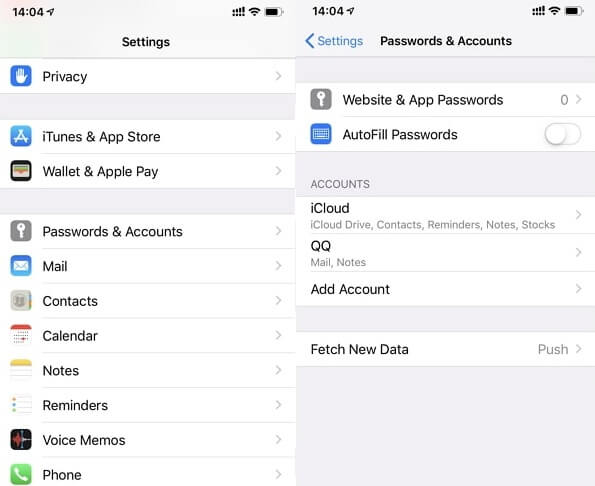
Étape 1. Dans les Réglages, cliquez sur Mots de passe et comptes, puis sur Ajouter un compte pour ajouter le compte Google. (Remarque : vous devez également activer les Contacts dans votre compte Google pour que vos contacts Google soient synchronisés avec votre iPhone.)
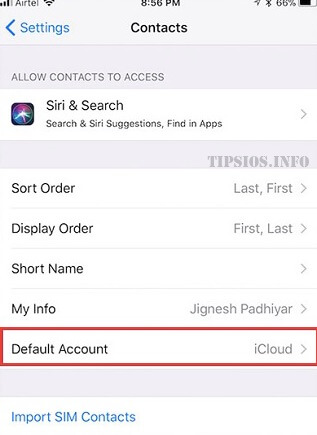
Корак 2. Ensuite, accédez à Réglages > Contacts > Compte par défaut et sélectionnez Google pour définir Google comme emplacement par défaut pour l'enregistrement des contacts iPhone depuis iCloud vers votre compte Google. Une fois les modifications enregistrées, les nouveaux contacts iPhone seront automatiquement synchronisés avec Gmail.
3e méthode. Synchroniser les contacts de l'iPhone avec Gmail via iTunes
Pour transférer les contacts de votre iPhone vers Gmail via iTunes, vous devez désactiver les Contacts sur iCloud au préalable.
Étape 1. Téléchargez la dernière version d'iTunes sur votre ordinateur et connectez votre téléphone à celui-ci. iTunes se lancera automatiquement dès que votre ordinateur détectera votre appareil.
Корак 2. Cliquez sur l'icône de votre iPhone et sur « Infos ».
Étape 3. Après avoir désactivé la synchronisation des contacts depuis iCloud, l'option « Synchroniser les contacts avec » sera cliquable.
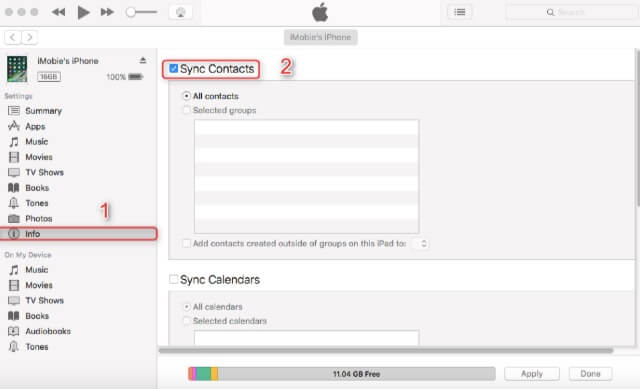
Étape 4. Sélectionnez cette option et cliquez sur Google Contacts dans la liste déroulante pour synchroniser les contacts avec Gmail.
Закључак
Par conséquent, les utilisateurs d'iPhone qui souhaitent synchroniser leurs contacts avec Gmail trouveront rapidement la réponse dans cet article. Ce dernier propose des solutions pour effectuer cette opération via iCloud, iTunes et les réglages de l'iPhone.
Ce message vous a-t-il été utile ?
Cliquez sur une étoile pour donner votre avis !
Note moyenne / 5. Dénombrement des votes :