Comment résoudre les problèmes et erreurs de Netflix : 12 solutions qui fonctionnent en 2026


La plupart des problèmes Netflix se résument à quatre choses : une connexion trop lente, des données obsolètes dans l'application ou le navigateur, une limite sur votre compte (streaming, nombre de visionnages par foyer ou téléchargements) ou un problème du côté de Netflix. Suivez les instructions ci-dessous, de la plus simple à la plus probable. En cas de problème, Netflix affiche généralement un code d'erreur à l'écran (NW-3-6, UI-800-3, M7111-5059, TVQ-PM-100, etc.). Ce code indique le compartiment concerné ; notez-le avant toute intervention.
Netflix est le site de streaming de divertissement à la demande le plus populaire. Vous pouvez profiter d'un large choix de séries et de films. Cependant, certains utilisateurs signalent l'apparition occasionnelle de codes d'erreur Netflix et des difficultés de lecture. D'autres problèmes de vitesse et de performance sont également fréquemment rencontrés.
Dans cet article, nous allons vous présenter les problèmes et erreurs courants de Netflix et vous expliquer comment les résoudre. Nos conseils vous aideront à coup sûr à optimiser la vitesse de streaming sur Netflix.
Diagnostic rapide : Symptôme, Cause probable, Solution
| Symptôme | Cause probable | Réparer |
|---|---|---|
| Mise en mémoire tampon, ou image floue | La connexion est trop lente sur cet appareil. | Correctif 2 |
| « Problème de connexion », ou un code NW ou UI | Chemin réseau ou données de périphérique stockées | Correctif 3, Correctif 8 |
| Code commençant par M7, F7 ou S7 | Paramètres du navigateur, extensions ou DRM | Correctif 4, Correctif 10 |
| « Il semblerait que vous utilisiez un débloqueur ou un proxy. » | VPN, proxy ou DNS intelligent | Correctif 11 |
| « Trop de personnes utilisent ce compte. » | Limite de flux ou ménage | Correctif 5 |
| Écran noir avec son | Données du navigateur, HDMI ou HDCP | Correctif 7, Correctif 9 |
Codes d'erreur Netflix et leur signification
| Код | Groupe | Ce que cela signifie | Réparer |
|---|---|---|---|
| СЗ-2-5 / СЗ-3-6 | Réseau | Paramètres DNS, VPN ou proxy | Correctif 3 |
| аип-701 | Réseau | La connexion bloque l'appareil | Correctif 3 |
| УИ-800-3 | Données de l'application | Les données stockées doivent être actualisées. | Correctif 8 |
| TVQ-PM-100 | Données de l'application | Les données enregistrées interrompent la lecture | Correctif 8 |
| TVQ-PB-101 | Appareil | Le titre ne fonctionnera pas ici | Correctif 8 |
| М7111-1331 | Navigateur | Extensions ou absence de navigation dans le navigateur incluses dans le forfait | Correctif 4 |
| М7111-5059 / Ф7111-5059 | Navigateur | Proxy détecté ou DRM bloqué | Correctif 4, Correctif 11 |
| М7121-1331-П7 | Navigateur | Erreur inattendue, DRM ou extensions | Correctif 4 |
| М7037-1111 | Réseau | « Il semblerait que vous utilisiez un VPN ou un proxy. » | Correctif 11 |
| М7701-1003 | Navigateur | Contenu protégé par Chrome ou Widevine | Correctif 4 |
| Ф7701-1003 | Navigateur | Firefox DRM, navigation privée, pack multimédia | Correctif 4 |
| С7701 / С7701-1003 | Navigateur | Navigation privée Safari | Correctif 4 |
| NSES-500 | Нетфликс | Défaillance temporaire du navigateur ou du serveur | Correction 1 |
| 10013 | Compte | Échec de la vérification de la région ou du compte | Correctif 5, Correctif 11 |
| Е109 | Navigateur | Le navigateur n'est plus pris en charge. | Correctif 10 |
Solution 1 : Vérifiez si Netflix est en panne avant de modifier quoi que ce soit.
C'est gratuit et ça prend trente secondes, alors faites-le en premier. Rien ne vaut une panne de courant.
- Ouvrez la page d'état du streaming Netflix sur help.netflix.com et consultez son compte d'assistance sur X.
- Essayez un deuxième appareil et un deuxième réseau ; un téléphone connecté aux données cellulaires est le plus rapide.
- Exécutez fast.com, qui mesure le trajet direct vers Netflix.
- Downdetector détecte les pics de signalement précoces — un signal, pas une confirmation.
En cas d'incident, attendez 15 à 30 minutes et ne modifiez pas vos paramètres.
Solution 2 : Comment résoudre les problèmes de streaming Netflix
Une connexion internet instable ou faible peut entraîner une mauvaise qualité vidéo. Si vous rencontrez des problèmes de mise en mémoire tampon lors du visionnage de vidéos sur Netflix, voici quelques conseils pour y remédier.
- Vous devez immédiatement interrompre tous les téléchargements en cours sur les appareils.
- Vous pouvez redémarrer votre appareil de streaming.
- Redémarrer le modem ou le routeur peut aider.
- Essayez de vous rapprocher du routeur.
- Au lieu d'utiliser une connexion sans fil, essayez d'utiliser un câble Ethernet.
Un redémarrage relance le DHCP et reconstruit la route vers les serveurs de Netflix : débranchez l’appareil pendant 30 secondes, puis le modem, puis le routeur.
| Ce que vous regardez | Netflix recommande une vitesse soutenue |
|---|---|
| Définition standard ou 720p | 3 Mbps |
| Фул ХД 1080п | 5 Mbps |
| Ултра ХД 4К | 15 Mbps |
Mesurez le débit sur l'appareil défaillant : un forfait de 200 Mbps ne sert à rien si le téléviseur ne supporte que 4 Mbps.
Solution 3 : Comment résoudre les problèmes de connexion ?
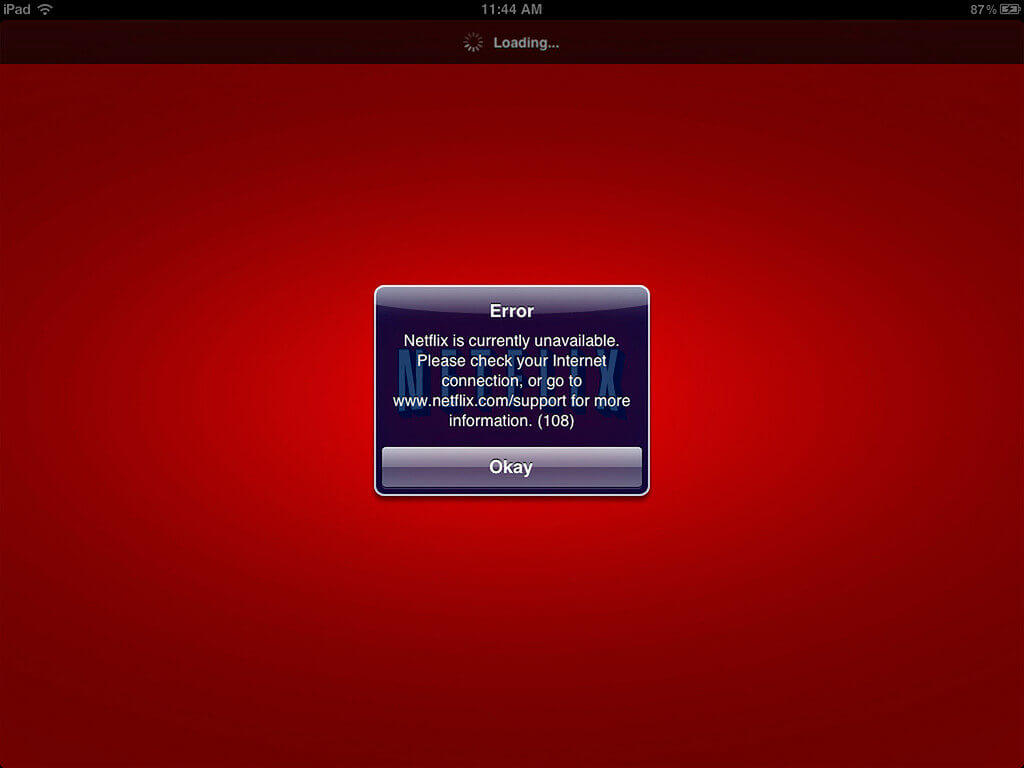
Il arrive parfois que vous ne puissiez pas vous connecter à Netflix en raison d'un problème de connexion. Généralement, les codes d'erreur Netflix commençant par NW, AIP ou UI indiquent un problème de connexion. Un message vous informant de l'impossibilité de vous connecter à Netflix s'affichera alors.
Si cela se produit, assurez-vous que votre appareil de streaming est correctement connecté. Vous pouvez facilement le vérifier en ouvrant votre navigateur web. Si le problème persiste, mettez à jour votre version de Netflix.
Ensuite, travaillez sur les points suivants :
- Redémarrez le réseau : débranchez le modem et le routeur pendant 30 secondes, rebranchez le modem, attendez que les voyants se stabilisent, puis le routeur.
- Rétablissez les paramètres de connexion par défaut. Un DNS personnalisé, un proxy ou un VPN sont souvent à l'origine des erreurs NW-3-6 et aip-701.
- Vérifiez que l'appareil est toujours pris en charge, puis contactez votre fournisseur d'accès Internet en lui communiquant le résultat de fast.com.
Correctif 4 : Correction des erreurs de navigateur, d’extension et de DRM
Les codes commençant par M7, F7 ou S7 font référence au navigateur, et non à votre compte : Netflix protège son catalogue avec un système de gestion des droits numériques (DRM), et tout ce qui endommage le composant multimédia protégé interrompt la lecture.
- Ouvrez une fenêtre de navigation privée. Les extensions y sont désactivées ; si Netflix fonctionne, l’une d’elles en est la cause. Désactivez-les une par une, en commençant par le VPN, le bloqueur de publicités et les outils de protection de la vie privée.
- Mettez à jour votre navigateur, puis son composant DRM : dans Chrome, ouvrez chrome://components et cochez Widevine Content Decryption Module ; dans Firefox, vérifiez que Play DRM-controlled content est activé.
- Désactivez la navigation privée : les erreurs S7701-1003 sur Safari et F7701-1003 sur Firefox ne sont généralement rien de plus. Effacez les données du site Netflix sur netflix.com/clearcookies et installez le Media Feature Pack sur Windows N.
Solution 5 : Comment résoudre l’erreur Netflix causée par un trop grand nombre d’utilisateurs ?
L'erreur « Trop d'utilisateurs » indique clairement que votre mot de passe Netflix a été partagé. Il existe toujours une limite au nombre d'utilisateurs d'un compte Netflix. Lorsque cette limite est atteinte, Netflix affiche ce message d'erreur.
Vous pouvez le réparer en ;
- Connectez-vous à nouveau à votre compte Netflix.
- Sélectionnez cette option en vous déconnectant des appareils.
Si le problème persiste, il est temps de changer votre mot de passe.
Le nombre d'écrans dont vous bénéficiez dépend du forfait choisi :
| План | prix américain | Rivières | Преузимања | Membres supplémentaires |
|---|---|---|---|---|
| Standard avec publicités | 8,99 $ | 2 | 2 appareils | Pas disponible |
| Стандардно | 19,99 $ | 2 | 2 appareils | 1, 7,99 $ avec publicités ou 9,99 $ sans publicités |
| Prime | 26,99 $ | 4 | 6 appareils | Jusqu'à 2, 7,99 $ avec publicités ou 9,99 $ sans publicités |
Un compte Netflix est valable pour un seul foyer. Netflix détermine le nombre d'appareils connectés à Internet depuis votre lieu de visionnage principal. Si une personne réside ailleurs, elle doit créer un compte supplémentaire. Les membres du foyer peuvent continuer à regarder Netflix en voyage grâce à l'option « Je voyage » sur leur téléviseur ou « Regarder temporairement » sur leur téléphone. Pour fermer toutes les sessions, connectez-vous sur netflix.com et utilisez l'option « Se déconnecter de tous les appareils ».
Solution 6 : Comment réinitialiser ou modifier votre mot de passe Netflix ?
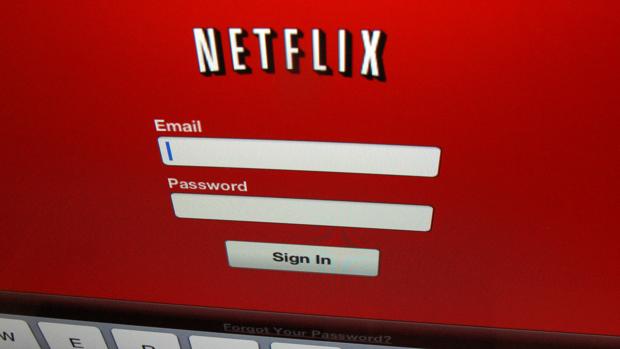
Vous pouvez modifier ou réinitialiser votre mot de passe Netflix via votre compte Netflix.
Vous pouvez le faire en ;
- Cliquez sur votre compte Netflix. Sélectionnez l'option « changer le mot de passe ».
- La boîte de dialogue vous demandera votre mot de passe actuel, tandis que les deuxième et troisième lignes confirmeront votre nouveau mot de passe.
- Une fois le nouveau mot de passe saisi, cliquez sur l'option « Enregistrer » pour modifier ou réinitialiser le mot de passe.
Changer le mot de passe met fin à toutes les sessions sur tous les appareils, ce qui résout l'erreur « trop d'utilisateurs ». Vous devrez cependant vous reconnecter sur votre téléviseur. Si vous l'avez oublié, réinitialisez-le depuis l'écran de connexion.
Correctif 7 : Que se passe-t-il lorsque l’écran devient noir ?
L'un des problèmes courants rencontrés par les utilisateurs de Netflix est l'apparition d'un écran noir. Cela se produit généralement lors de l'utilisation de Safari, Firefox, Edge ou Chrome sur un PC Windows. Si l'écran noir apparaît, suivez la méthode suivante :
- Videz le cache de votre navigateur ou essayez d'utiliser un autre navigateur.
- Une autre façon de résoudre ce problème consiste à effacer les cookies de Netflix.
- Si le problème persiste, désinstallez le navigateur ou l'application Netflix. Réinstallez-les ensuite et vérifiez à nouveau.
Netflix a abandonné Microsoft Silverlight et utilise désormais HTML5 dans un navigateur compatible. Par conséquent, seul le navigateur ou l'application mérite d'être réinstallé ; réactivez l'accélération matérielle. Si l'écran reste noir mais que le son est audible, consultez la solution 9.
Si vous ne parvenez toujours pas à résoudre vos problèmes de streaming Netflix, vous pouvez contacter l'assistance Netflix par chat ou par téléphone.
Solution 8 : Actualisez les données que Netflix a stockées sur votre appareil
UI-800-3, UI-113, TVQ-PM-100, 5.7 et -11800 signifient tous la même chose : les données mises en cache sur l'appareil sont devenues obsolètes, généralement après une mise à jour d'application.
- Redémarrez correctement : éteignez complètement l’appareil, débranchez-le, attendez 15 secondes, puis rallumez-le.
- Déconnectez-vous puis reconnectez-vous depuis le menu Netflix, dans la section « Aide ». Si vous ne trouvez pas l'option, appuyez quatre fois sur Haut, Bas, Bas, Gauche, Droite, Gauche, Droite, Haut, Haut, Haut, Haut sur votre télécommande pour accéder à l'option de désactivation.
- Effacez les données de l'application ou — sur Roku et Apple TV, qui ne disposent pas de contrôle du cache — supprimez et réinstallez l'application.
Solution 9 : Vérifiez le câble HDMI, le HDCP et le chemin d’affichage
Un écran noir avec du son est plus souvent un problème de transmission vidéo qu'un problème Netflix : le HDCP est le protocole de protection entre l'appareil et le téléviseur, et lorsqu'il échoue, les titres protégés deviennent noirs tandis que les menus continuent de s'afficher.
- Vérifiez que le téléviseur est réglé sur la bonne entrée, puis rebranchez le câble HDMI aux deux extrémités.
- Essayez un autre port HDMI et un autre câble ; les vieux câbles échouent souvent à la négociation HDCP.
- Retirez de la chaîne un récepteur AV, une barre de son ou un commutateur, puis débranchez le téléviseur pendant une minute et rebranchez-le.
Solution 10 : Utilisez un navigateur et un système d’exploitation compatibles avec Netflix
Netflix prend en charge Chrome, Edge, Firefox, Opera et Safari sur ordinateur, et abandonne discrètement les anciennes versions — la version E109 est celle que vous obtenez lorsqu'un navigateur n'est plus pris en charge.
| Plate-forme | Exigence | Configuration minimale requise pour le navigateur |
|---|---|---|
| Прозори | Windows 10 ou 11 | Еџ 118, Хром 117, Фајерфокс 111, Опера 92 |
| Мак | macOS 10.15.5 ou version ultérieure | Сафари 14, Хром 117, Фајерфокс 111, Опера 92 |
| Chromebook ou iPad | ChromeOS 76 ou version ultérieure, iPadOS 14 ou version ultérieure | Хром 117, Сафари 14 |
Sous Windows, Edge et Chrome peuvent atteindre une résolution de 2160p lorsque le matériel le permet, Firefox et Opera sont limités à 1080p, et Safari 15 ou une version ultérieure est nécessaire pour les événements en direct. Sous Windows 8 et 8.1, la lecture se fait uniquement en définition standard.
Solution 11 : Désactivez votre VPN, votre proxy ou votre débloqueur.
Le message « Vous semblez utiliser un débloqueur ou un proxy », affiché avec le code M7037-1111, signifie que Netflix voit votre trafic arriver d'ailleurs.
- Désactivez le VPN sur l'appareil et sur le routeur ; certaines suites antivirus l'activent par défaut. Désactivez les extensions DNS intelligentes et proxy, puis rétablissez les paramètres par défaut.
- Ouvrez fast.com, choisissez « Afficher plus d'infos » et comparez le pays indiqué à côté de « Client » avec votre localisation ; si l'indication est incorrecte alors qu'aucun VPN n'est activé, communiquez ce pays et cette adresse IP à votre fournisseur d'accès Internet.
- Si vous avez besoin du VPN pour d'autres types de trafic, configurez un serveur externe pour accéder à Netflix. Netflix ne prend pas en charge l'utilisation d'un VPN pour les événements en direct ni pour la version avec publicité.
Correctif 12 : Téléchargements, limites hors ligne et visionnage en voyage
Les téléchargements constituent une autorisation distincte du streaming, et cela explique pourquoi un compte actif refuse d'enregistrer un titre.
- La version Standard avec publicités permet les téléchargements sur 2 appareils, avec une limite de 15 titres par appareil et par mois ; la version Standard en permet également 2, et la version Premium en permet 6.
- Un jeu enregistré expire dès que vous appuyez sur lecture ou que sa licence arrive à expiration ; certains titres sont soumis à une limite fixée par le studio. Vérifiez également votre espace de stockage : un téléchargement incomplet affiche l’erreur -103 sur iPhone et iPad.
- Les téléchargements sont liés au pays du compte ; voyager à l’étranger peut donc empêcher leur utilisation.
Foire aux questions
1. Comment savoir si Netflix est en panne ou si le problème vient de moi ?
Consultez help.netflix.com, testez un autre appareil et un autre réseau, puis exécutez fast.com. Si le problème persiste partout, Netflix est en cause ; si le problème persiste sur un seul appareil, Netflix est également en cause.
2. Que signifie le code d'erreur Netflix NW-3-6 ?
L'appareil ne parvient pas à accéder à Netflix via le réseau actuel, généralement en raison d'un problème de DNS, d'un VPN, d'un proxy ou d'un paramètre personnalisé. Redémarrez le modem et le routeur, puis rétablissez les paramètres par défaut.
3. Pourquoi Netflix indique-t-il que trop de personnes utilisent mon compte ?
Votre limite de visionnage simultané a été atteinte : deux écrans pour le forfait Standard avec publicités et quatre pour le forfait Premium. Arrêtez la lecture sur un autre appareil ou déconnectez-vous des appareils inutilisés, puis patientez quelques minutes.
4. Puis-je partager Netflix avec quelqu'un qui habite dans une autre maison ?
Uniquement disponible avec un abonnement supplémentaire payant, proposé sur les versions Standard et Premium (mais pas sur la version Standard avec publicités). L'abonné supplémentaire dispose de son propre compte et peut regarder les vidéos sur un seul appareil à la fois.
5. Pourquoi mon écran Netflix est-il noir mais le son continue de fonctionner ?
Sur un téléviseur, cela concerne le flux vidéo : l’entrée HDMI, le câble, un récepteur AV ou le HDCP. Sur un ordinateur, il s’agit généralement des données de navigation, de la navigation privée ou du DRM.
Закључак
Suivez ces étapes dans l'ordre et Netflix reviendra presque toujours à la normale : vérifiez si Netflix est en panne, testez la connexion à 3, 5 et 15 Mbps sur l'appareil concerné, redémarrez le modem et le routeur, puis effacez les données stockées par l'application ou le navigateur. Cette opération est gratuite et résout les problèmes de mise en mémoire tampon et la plupart des messages d'erreur à l'écran.
Associez ensuite le code à sa couche. Les codes NW et aip correspondent au réseau, les codes UI et TVQ aux données stockées sur l'appareil, les codes M7, F7 et S7 au navigateur et à son système de gestion des droits numériques (DRM), et un message indiquant un nombre excessif d'utilisateurs ou un problème au sein du foyer signale un abonnement et non une erreur. Se déconnecter de tous les appareils et réinitialiser le mot de passe résout les problèmes liés au compte.
Conservez l'intégralité du code, y compris le suffixe, car les codes UI-800-3 ou TVQ-PB-101 avec une extension entre crochets peuvent pointer vers un autre emplacement que le code brut. Si cela ne fonctionne pas, l'assistance Netflix est joignable par chat ou par téléphone, et votre fournisseur d'accès Internet peut vérifier le routage si fast.com affiche un pays ou un débit ne correspondant pas à votre adresse.
Ce message vous a-t-il été utile ?
Cliquez sur une étoile pour donner votre avis !
Note moyenne / 5. Dénombrement des votes :