
Перископ је био у власништву Твитера пре његовог јавног лансирања. Платформа углавном омогућава корисницима да деле и уживају у видео садржају, сличном ТикТоку и Инстаграму. Њена регулатива је подешена да ограничи видљивост видео снимака – могу бити видљиви само у року од 24 сата од објављивања! Да бисте заувек задржали садржај, овај пост ће вас водити како да правилно преузмете Перископ видео снимке на десктоп, iOS и Андроид. Молимо вас да наставите да читате!
Пажња: Перископ апликације за iOS и Андроид су уклоњене са продаје. Перископ видео записе можете стримовати само користећи онлајн платформу.
Део 1. Како преузети Перископ видео записе на Windows и Mac
Прво, хајде да погледамо водич о томе како да преузмете видео записе са Перископа на рачунар. Коришћењем професионалног програма за преузимање видео записа из Перископа, ово можете лако решити. Препоручујемо вам Онлајн програм за преузимање видео записа.
Téléchargeur de vidéos en ligne Омогућава надмашујуће функције преузимања видеа. Пружа интуитиван интерфејс и корисницима служи најбољим Перископ програмом за преузимање, а истовремено подржава преузимање са преко 10.000 других веб локација, као што су Фејсбук, Јутјуб, Твитер, ТикТок, Инстаграм итд.
Онлајн програм за преузимање видеа захтева само URL-ове за конвертовање видеа у MP4 са најбољим HD/4K/8K квалитетом. Са функцијом групног преузимања, Онлајн програм за преузимање видеа може да реши вишеструке процесе преузимања истовремено, подсећајући кориснике на своју поузданост и моћне перформансе.
Téléchargement gratuit Téléchargement gratuit
Корак 1. Инсталирајте Periscope Video Downloader
Инсталирајте исправну верзију програма Online Video Downloader на ваш Windows/Mac. Затим га отворите када се инсталација заврши.

Корак 2. Копирајте URL адресу видеа из Перископа
Пријавите се на Перископ на вебу и стримујте Перископ видео који желите трајно да бисте га сачували ван мреже. Кликом на страницу за репродукцију видеа, померите миш на адресну траку. Затим кликните на њу да бисте копирали URL адресу видеа.
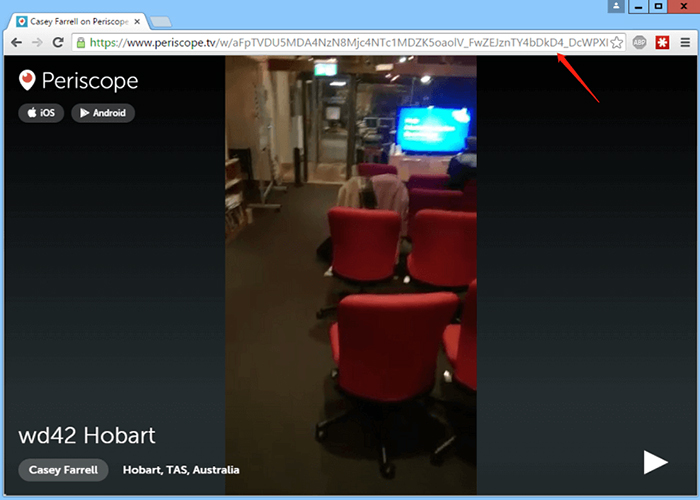
Корак 3. Налепите УРЛ адресу у програм за преузимање видео записа на мрежи
Вратите се сада на Онлајн Видео Преузми. Када сте на главном фиду, налепите УРЛ адресу у траку за преузимање. Након тога, додирните Analyser дугме поред траке да бисте решили URL адресу видеа из Перископа.

Корак 4. Преузмите видео из Перископа
Онлајн програм за преузимање видеа пружа опције излаза, избор формата и резолуције за излаз Periscope видеа. Једноставно означите опцију и кликните на Преузми дугме, видео из Перископа се може одмах преузети.

Напомена: Преузети Перископ видео може се репродуковати ван мреже у Fini картица. Можете кликнути на Ouvrir le dossier дугме за брзи приступ.
Téléchargement gratuit Téléchargement gratuit
Део 2. Како снимити Перископ видео на Андроиду и иОС-у
Ако сте корисник мобилног телефона, водич о томе како да снимате Перископ видео записе на Андроиду и иОС-у вам такође може помоћи. Наставите да читате.
Pour les utilisateurs iOS
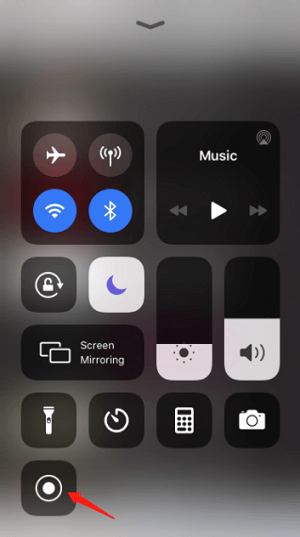
iOS је већ дуже време покренуо уграђену функцију снимања екрана. Коришћењем ове функције, корисници iOS-а могу лако да снимају Periscope видео записе на iPhone-у и iPad-у. Потребно је само да припремите функцију у свом Контролном центру (идите на Paramètres > Контролни центар за управљање).
Затим му можете приступити превлачењем надоле (горе) Контролни центар за буђење и снимање Перископ видеа када вам затреба.
Pour les utilisateurs Android
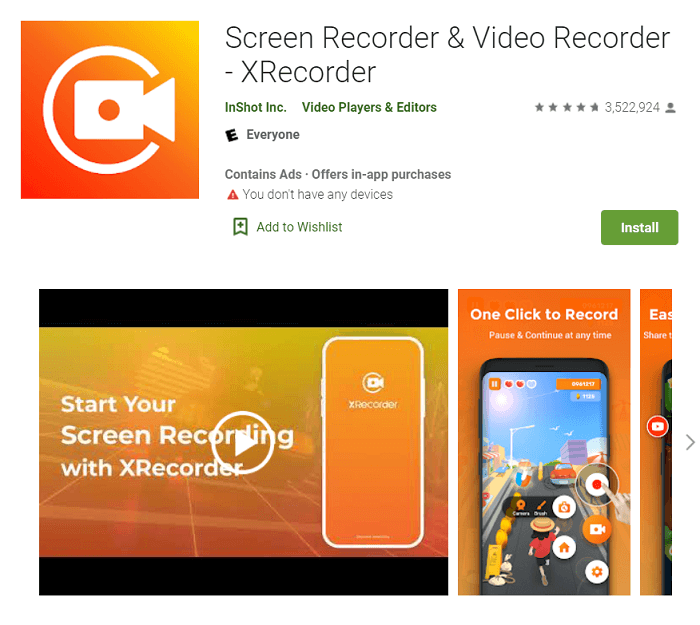
На Андроиду не постоји званични уграђени снимач екрана за снимање екрана. Стога ће корисницима Андроида бити потребан снимач екрана треће стране како би снимили Перископ видео записе. На пример, можете претраживати снимке екрана на Google Play-у ради инсталације. Нуди многе одличне апликације за снимање Андроид екрана, као што су XRecorder, AZ Screen Recorder итд. Већина њих се може уградити у плутајућу траку на екрану, а када вам је потребно да снимите Перископ видео, кликните на дугме за снимање на екрану и снимач ће одмах покренути снимач да вам помогне.
Укратко, постоје два кључна решења за чување Перископ видео снимака ван мреже, а то су њихово преузимање или снимање. Поређења ради, преузимање Перископ видео снимака би било практичније и одржавало би квалитет видеа/аудија помоћу програма за преузимање видео снимака на мрежи. Ипак, мораћете да чекате да се видео заврши репродукција на екрану ако изаберете да га снимите. Преузми Téléchargeur de vidéos en ligne да пробаш!
Téléchargement gratuit Téléchargement gratuit
Ce message vous a-t-il été utile ?
Cliquez sur une étoile pour donner votre avis !
Note moyenne / 5. Dénombrement des votes :