
Emplacement de la sauvegarde automatique Excel : où trouver et récupérer les fichiers Excel non enregistrés (2022/2020/2018/2016/2013/2007/2003)


Les pannes d'ordinateur et les coupures de courant sont fréquentes et imprévues. Si vous travaillez sur un classeur Excel et que vous oubliez de l'enregistrer à temps lorsque Excel cesse de fonctionner, ou si vous fermez accidentellement le fichier sans l'enregistrer, cela peut s'avérer très problématique. Heureusement, Microsoft Excel intègre les fonctions d'enregistrement automatique et de récupération automatique qui vous permettent d'éviter la perte de données importantes. Découvrez comment ces fonctions récupèrent les fichiers Excel non enregistrés sur Excel 2022/2020/2018/2016/2013/2011/2007/2003.
Nous vous présenterons également un service professionnel de récupération de données qui pourra vous aider lorsque les fonctionnalités intégrées d'Excel ne permettent pas de récupérer des fichiers Excel non enregistrés. Il est également conseillé de prendre l'habitude d'enregistrer régulièrement vos fichiers Excel et d'en faire une copie de sauvegarde.
Comment récupérer des fichiers Excel non enregistrés via AutoRecover
Microsoft Excel intègre désormais une fonction de récupération automatique qui permet de récupérer des fichiers en cas de fermeture inattendue d'Excel (par exemple, suite à une coupure de courant ou un plantage de l'ordinateur). Cette fonction restaure le fichier non enregistré à sa dernière version. Si Excel se ferme inopinément sans enregistrer votre travail, pas de panique ! Au prochain lancement d'Excel, vous trouverez le fichier récupéré dans le volet Récupération de documents.
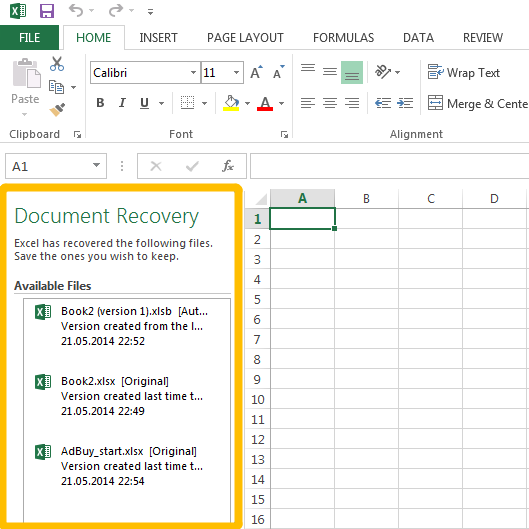
Il est important de noter que la fonction de récupération automatique d'Excel ne fonctionne que si vous avez enregistré le fichier au moins une fois. Si vous n'avez jamais enregistré le fichier avant qu'Excel ne cesse de fonctionner, il ne pourra pas être récupéré.
Comment localiser et récupérer des fichiers Excel non enregistrés via le dossier de sauvegarde automatique
Grâce à la fonction Enregistrement automatique, intégrée à Microsoft Excel, un fichier Excel nouvellement créé peut être enregistré automatiquement à intervalles réguliers. Ainsi, même si l'utilisateur oublie d'enregistrer le fichier, il ne le perdra pas définitivement en cas de problème.
Tout comme la récupération automatique, l'enregistrement automatique est activé par défaut dans Excel. Il permet également de définir l'intervalle d'enregistrement et l'emplacement du fichier Excel enregistré. Lorsque vous fermez un document Excel sans l'enregistrer, la première chose à faire à la réouverture d'Excel est de récupérer les fichiers non enregistrés dans le dossier d'enregistrement automatique où sont stockés les fichiers Excel temporaires.
Pour accéder aux fichiers Excel enregistrés automatiquement, procédez comme suit :
Корак 1 Cliquez sur Fichier > Ouvrir > Classeurs récents.
Étape 2 Accédez à la section « Récupérer les classeurs non enregistrés ».
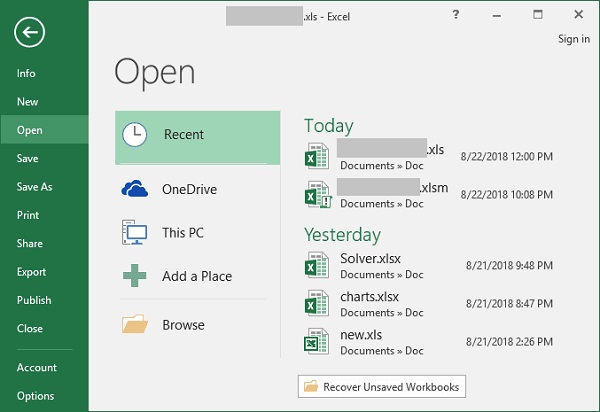
Étape 3 Sélectionnez le fichier souhaité et cliquez sur Ouvrir.
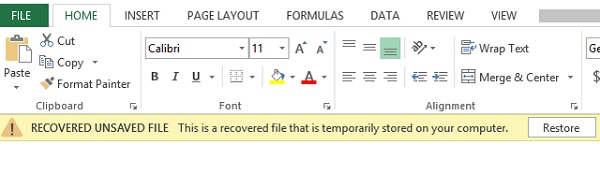
Étape 4 Lorsque le document s'ouvre dans Excel, n'oubliez pas de cliquer sur le bouton « Enregistrer sous » dans la barre jaune située au-dessus de votre feuille de calcul et d'enregistrer le fichier à l'emplacement souhaité.
Astuce : Modifier l’emplacement et les paramètres d’enregistrement automatique d’Excel
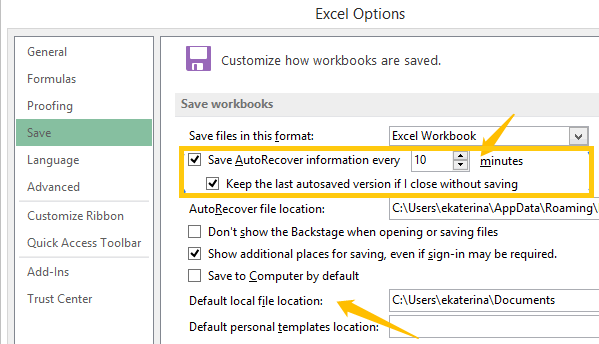
Vous pouvez choisir l'emplacement d'enregistrement des fichiers de sauvegarde automatique dans Excel, ainsi que la durée de sauvegarde automatique d'un document.
Корак 1 Accédez aux paramètres d'enregistrement automatique d'Excel sur votre ordinateur.
- Emplacement de l'enregistrement automatique dans Microsoft Excel 2013 et 2016 : Dans Excel, cliquez sur Fichier > Options > Enregistrer.
- Emplacement de l'enregistrement automatique dans Microsoft Excel 2007 Cliquez sur le bouton Microsoft > Excel > Enregistrer.
Étape 2 Assurez-vous que les deux Enregistrer les informations de récupération automatique toutes les X minutes boîte et Conserver la dernière version enregistrée automatiquement si je ferme sans enregistrer. Les cases sont sélectionnées.
Étape 3 : Dans le Enregistrer les informations de récupération automatique toutes les X minutes Dans la case correspondante, vous pouvez ajuster l'intervalle à votre guise. Vous pouvez également choisir l'emplacement où enregistrer votre fichier de récupération automatique.
La sauvegarde automatique ne fonctionne pas ? Restaurez vos fichiers Excel non enregistrés de cette manière.
Bien que la sauvegarde automatique soit une fonction très utile, comme toutes les autres fonctionnalités intégrées, elle ne fonctionne pas toujours correctement. En effet, nous avons régulièrement entendu des utilisateurs se plaindre que, malgré la présence de l'icône de sauvegarde automatique d'Excel dans la barre des tâches, ils n'arrivent pas à récupérer la dernière version enregistrée. Cela peut s'avérer très frustrant si tous vos efforts sont réduits à néant. Mais pas de panique ! Un service professionnel de récupération de données… Récupération de données, Par exemple, ce programme peut vous être d'une grande aide. Il permet de récupérer des fichiers Excel, des documents Word et d'autres fichiers perdus ou supprimés de votre ordinateur Windows. En quelques étapes seulement, vous pouvez récupérer votre fichier Excel perdu :
Étape 1. Téléchargez et installez la récupération de données
Téléchargement gratuit Téléchargement gratuit
Étape 2. Sélectionnez « Document » et lancez la numérisation.
Sur la page d'accueil, vous pouvez sélectionner le type de fichier et le disque dur à analyser pour la récupération des données. Si vous souhaitez retrouver votre classeur Excel perdu, cliquez sur « Document », puis sur le disque dur où il se trouve (par exemple, le disque C:), et enfin sur « Analyser » pour lancer le processus.

Étape 3. Prévisualiser les résultats de l'analyse
La récupération de données présentera les fichiers analysés dans deux listes : une liste de types où toutes les données sont catégorisées selon leur format ; et une liste de chemins d’accès dans laquelle les documents fondateurs sont classés selon leur emplacement.
Dans la liste Type, sélectionnez « .xlsx ». S’il existe des documents « .xlk », sélectionnez-les également, car le document « .xlk » est une copie de sauvegarde du fichier Excel.

Étape 4. Récupérer le fichier Excel perdu
Une fois le fichier Excel perdu retrouvé, sélectionnez-le et cliquez sur « Récupérer ». Il sera alors restauré en toute sécurité sur votre appareil. Cette méthode permet également de récupérer des fichiers Excel corrompus, même si vous en avez besoin.

Téléchargement gratuit Téléchargement gratuit
Conseils pour enregistrer des fichiers Excel
Bien que la sauvegarde automatique et la restauration automatique soient d'excellentes fonctionnalités, et qu'un logiciel de récupération de données soit également utile, il ne s'agit que de solutions temporaires. Prendre l'habitude de sauvegarder vos données importantes et penser à effectuer des sauvegardes régulières de vos fichiers Excel vous évitera bien des soucis à long terme. Consultez nos conseils bonus pour savoir comment sauvegarder vos fichiers Excel.
Réduire l'intervalle d'enregistrement automatique d'Excel
La quantité de nouvelles informations contenues dans le fichier Excel récupéré dépend de la fréquence d'enregistrement automatique d'Excel. Si votre fichier est configuré pour s'enregistrer automatiquement toutes les 10 minutes, les données saisies au cours des 8 dernières minutes seront perdues en cas de coupure de courant ou de plantage de l'ordinateur. Par conséquent, pour préserver un maximum d'informations, vous pouvez saisir une petite valeur dans le champ « minutes ». Plus votre feuille de calcul Excel est enregistrée fréquemment, plus vous avez de chances de récupérer un fichier complet.
Sauvegarde Fichiers Excel
Une fonctionnalité moins connue d'Excel est la sauvegarde automatique. En réalité, cette fonction est très utile, car elle permet non seulement d'éviter la perte de données importantes, mais aussi d'accéder à une version précédemment enregistrée de votre classeur. Si vous activez cette fonction, une copie de sauvegarde Excel est automatiquement créée au moment de l'enregistrement du fichier, avec l'extension « .xlk ». Vous n'avez donc pas à craindre la perte de votre fichier, puisque vous pouvez toujours consulter la sauvegarde.
Comme le fichier de sauvegarde est toujours une version antérieure à la version actuelle, si vous apportez de nombreuses modifications au fichier et que vous l'enregistrez, mais que vous changez soudainement d'avis et souhaitez revenir à la version précédente, vous pouvez simplement ouvrir le fichier de sauvegarde. Cela vous évitera bien des tracas liés à la réécriture des données.
Pour activer cette fonctionnalité, procédez comme suit :
Корак 1 Allez dans Fichier > Enregistrer sous > Ordinateur dans Excel.
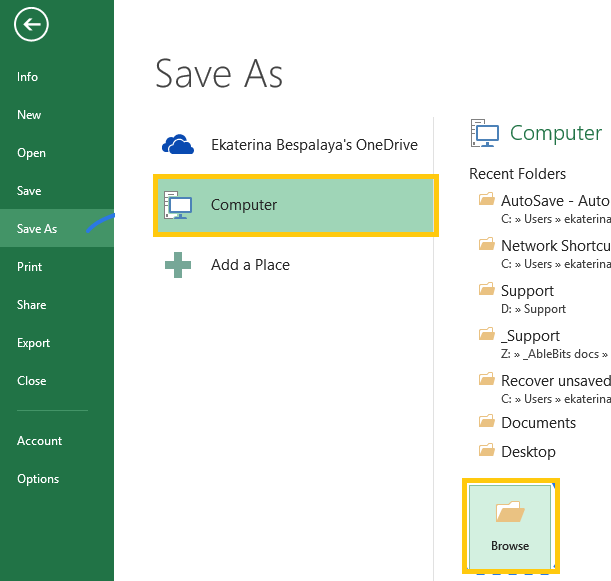
Étape 2 Cliquez sur le bouton Parcourir.
Étape 3 Lorsque la fenêtre de dialogue « Enregistrer sous » apparaît, cliquez sur le bouton déroulant du bouton « Outils » situé dans le coin inférieur droit.
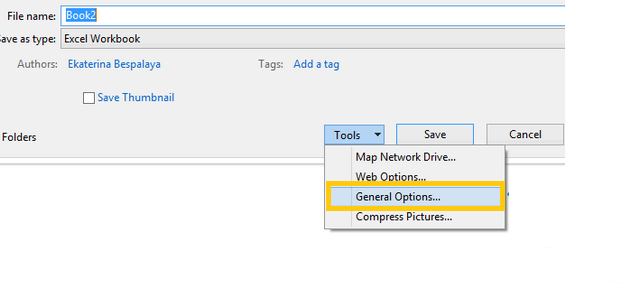
Étape 4 Parmi les options proposées, sélectionnez Options générales > Toujours créer une sauvegarde.
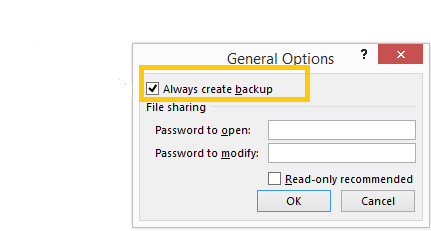
Корак 5 Cliquez sur OK. Désormais, une copie de sauvegarde sera créée automatiquement à chaque fois que vous enregistrerez votre fichier.
Après avoir lu cet article, comprenez-vous mieux comment récupérer des fichiers Excel non enregistrés ? N'oubliez pas que, si la récupération échoue, vous pouvez faire appel à un service de récupération de données. Et surtout, prenez l'habitude d'enregistrer vos fichiers régulièrement et de toujours effectuer des sauvegardes !
Téléchargement gratuit Téléchargement gratuit
Ce message vous a-t-il été utile ?
Cliquez sur une étoile pour donner votre avis !
Note moyenne / 5. Dénombrement des votes :



