

En tant qu'iPhone Lorsque vous essayez d'envoyer des SMS aux iPhones de vos amis, les messages seront envoyés via iMessage. Le formatage est différent de l'envoi des messages via le serveur d'Apple. Cela peut s'avérer problématique lorsque des bugs sur le serveur d'Apple entraînent un retard dans la réception des messages. Par conséquent, le destinataire ne verra pas les SMS à temps comme prévu.
Il arrive parfois qu'on préfère envoyer des SMS plutôt que des iMessages sur iPhone. Pas de souci, on a plein d'astuces pour vous aider. Poursuivez votre lecture.
Envoyer des SMS au format iMessage grâce à la fonctionnalité intégrée de l'iPhone

Le système iOS permet de convertir un iMessage en SMS avant de l'envoyer. Si le destinataire ne reçoit pas votre iMessage, vous pouvez le convertir en SMS et le renvoyer.
Étape 1. Ouvrez l'application Messages sur votre iPhone et cliquez sur l'icône de nouveau message en haut à droite.
Étape 2. Saisissez le contenu du nouveau iMessage et envoyez-le comme d'habitude.
Étape 3. Appuyez longuement sur les iMessages que vous venez d'envoyer et une boîte de dialogue s'affichera avec 3 options.
Étape 4. Cliquez sur « Envoyer comme SMS » pour le convertir en message texte. La couleur de ce message deviendra alors verte.
Désactiver iMessage sur votre iPhone
Vous pouvez désactiver iMessage à tout moment dans les réglages de votre iPhone pour forcer l'iPhone à envoyer les iMessages sous forme de SMS.
Étape 1. Sur l'écran d'accueil de l'appareil, ouvrez l'application Paramètres.
Étape 2. Cliquez sur l'option « Messages » pour ouvrir l'interface des paramètres de cette application.
Étape 3. Désactivez l'option « iMessage » pour désactiver cette fonctionnalité. Les iMessages seront alors envoyés au format SMS.

Désactiver le Wi-Fi et les données cellulaires
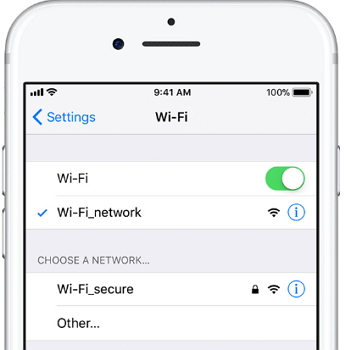
Après la désactivation du Wi-Fi et des données cellulaires, l'iPhone enverra automatiquement des SMS au lieu d'iMessages.
- Accédez à la section Wi-Fi des réglages de votre iPhone.
- Désactivez le Wi-Fi.
- Ensuite, accédez aux Réglages de l'iPhone pour désactiver les données cellulaires.
Astuce bonus : Récupérer les messages/iMessages perdus sur iPhone
Lorsque vous utilisez votre iPhone pour envoyer ou recevoir des SMS ou des iMessages, les messages stockés sur l'iPhone peuvent être perdus en cas de dysfonctionnement. C'est pourquoi la récupération de données iPhone est mentionnée ici. En théorie, il est difficile de récupérer des SMS perdus. Cependant, la situation est bien différente avec un logiciel de récupération de données. Récupération de données iPhone .
- Il permet de récupérer le contenu textuel supprimé et autres pièces jointes des messages, comme les images, les vidéos, etc.
- Prévisualisez vos messages perdus avant le processus de récupération afin de pouvoir choisir et récupérer les données souhaitées au lieu de récupérer toutes les données.
- Récupérez les données de tous les modèles d'iPhone, d'iPad et d'iPod touch.
Téléchargement gratuit Téléchargement gratuit
Vous pouvez désormais récupérer facilement vos SMS ou iMessages supprimés sur un ordinateur en suivant les étapes ci-dessous :
Étape 1. Télécharger Récupération de données iPhone Téléchargez le logiciel depuis le site officiel et installez-le sur votre ordinateur.

Étape 2. Cliquez sur la section « Récupérer » et sur « Récupérer l’iPhone depuis un appareil iOS ».

Étape 3. Après avoir connecté votre appareil à l'ordinateur, il vous sera demandé de sélectionner Messages dans la fenêtre de sélection des fichiers.

Étape 4. Une fois l'analyse terminée, la liste des informations relatives aux SMS s'affichera. Consultez les SMS ou iMessages depuis la même interface et cliquez sur « Récupérer ».

Téléchargement gratuit Téléchargement gratuit
Ce message vous a-t-il été utile ?
Cliquez sur une étoile pour donner votre avis !
Note moyenne / 5. Dénombrement des votes :




