
« Au secours ! J'ai supprimé par erreur une note sur mon MacBook et je ne la retrouve pas sur iCloud. Que puis-je faire pour la récupérer ? »
« J’ai mis à jour mon MacBook vers macOS High Sierra, mais toutes mes notes enregistrées localement ont disparu. Je ne sais pas ce qui se passe ni comment les récupérer. »
Vous trouverez ci-dessus quelques témoignages de personnes ayant supprimé ou perdu des notes sur Mac. Il est fréquent de supprimer une note par erreur et de perdre des fichiers lors d'une mise à jour. Heureusement, ces notes sont toujours présentes sur votre Mac, mais il est difficile de les retrouver. Il est donc fort probable que vous puissiez les récupérer. Si vous rencontrez ce problème, suivez les étapes ci-dessous pour récupérer facilement vos notes sur Mac !
Comment récupérer des notes supprimées sur Mac
Comme nous l'avons déjà mentionné, les notes supprimées sont toujours présentes sur votre Mac. Il vous suffit donc d'un outil pour les retrouver et les restaurer à leur emplacement habituel.
Récupération de données Data Recovery est un outil fortement recommandé. Il permet de récupérer rapidement et en toute sécurité les notes supprimées sur MacBook et iMac. Contrairement à d'autres applications de récupération de données, Data Recovery offre une interface utilisateur claire, intuitive et facile à utiliser.
Par ailleurs, il peut également récupérer les images, vidéos, fichiers audio, courriels, documents et autres fichiers supprimés. Il est compatible avec macOS Ventura, Monterey, Big Sur, Catalina, Mojave, High Sierra et les versions ultérieures.
Téléchargez-le et récupérez vos notes en seulement 3 étapes !
Téléchargement gratuit Téléchargement gratuit
Étape 1 : Configurer la récupération des notes
Installez le logiciel de récupération de données et ouvrez-le. Sur la page d'accueil, vous pouvez sélectionner le type de données et l'emplacement à analyser. Ici, nous sélectionnons « Document ». Cliquez ensuite sur « Analyser » pour lancer l'analyse.

Étape 2 : Numériser et récupérer les notes sur Mac
Après avoir cliqué sur le bouton « Analyser », Data Recovery lancera automatiquement une analyse rapide. Une fois l'analyse terminée, consultez le résultat dans la liste des chemins d'accès située à gauche.

Allez à « ~/Bibliothèque/Containers/com.apple.Notes/Data/Bibliothèque/Notes/ « Choisissez les fichiers .storedata et .storedata-wal à récupérer. »
Conseils : Si le résultat ne vous convient pas, cliquez sur « Analyse approfondie » pour trouver davantage de contenu. Cela peut prendre un certain temps.

Étape 3 : Afficher les notes supprimées sur Mac
Avant de pouvoir ouvrir les notes supprimées, il y a une étape supplémentaire à effectuer pour les rendre lisibles.
- Accédez au dossier de sortie contenant les fichiers .storedata et .storedata-wal récupérés.
- Modifiez l'extension des fichiers en .html. Lorsque la boîte de dialogue qui s'affiche vous demande si vous souhaitez modifier l'extension, cliquez dessus.
- Ouvrez ensuite les fichiers. Ils peuvent être facilement lus par un navigateur web ou une application comme TextEdit grâce aux balises HTML.
- Appuyez sur Cmd + F pour trouver le texte de la note que vous recherchiez et collez-le ailleurs.

Téléchargez Data Recovery et essayez-le !
Téléchargement gratuit Téléchargement gratuit
Notes disparues de mon Mac : comment les récupérer ?
Puisque vous êtes ici, il est possible que vous perdiez vos notes suite à la mise à jour du système. Il arrive parfois que des fichiers soient perdus lors d'une mise à niveau de macOS, comme par exemple lors de la mise à niveau vers macOS Monterey, comme évoqué au début de cet article. Pas de panique ! Il existe deux solutions.
Récupérer les notes disparues des fichiers .storedata
Étape 1. Ouvrez le Finder. Cliquez sur Aller > Aller au dossier. Saisissez le chemin suivant :
~/Bibliothèque/Containers/com.apple.Notes/Data/Bibliothèque/Notes/ .
Корак 2. Recherchez les fichiers nommés .storedata ou .storedata-wal, qui peuvent contenir le texte des notes perdues.
Étape 3. Ouvrez ensuite les fichiers .storedata et .storedata-wal en suivant la méthode présentée dans la partie 1.

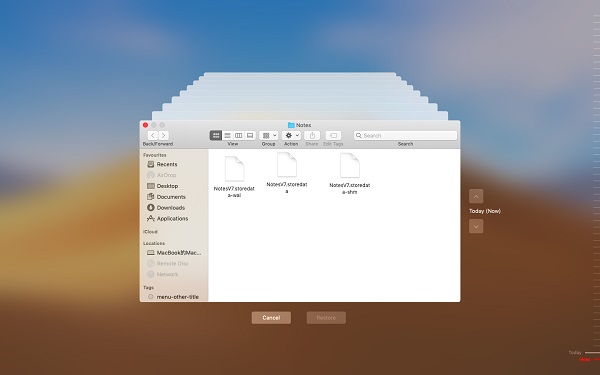
Récupérer les notes disparues de la machine à remonter le temps
Time Machine est la fonction de sauvegarde intégrée de macOS. Elle permet de retrouver et de restaurer les sauvegardes de vos notes.
Étape 1. Ouvrez Time Machine dans le Dock.
Корак 2. Allez à ~/Bibliothèque/Containers/com.apple.Notes/Data/Bibliothèque/Notes/ Trouvez une version du fichier Notes créée avant sa suppression.
Étape 3. Cliquez sur Restaurer pour restaurer le fichier sélectionné.
Étape 4. Quittez ensuite Time Machine et ouvrez l'application Notes sur votre Mac. Les notes manquantes devraient réapparaître.
Ce sont là les méthodes les plus simples et les plus efficaces pour récupérer des notes supprimées ou perdues sur Mac. Ce passage vous a-t-il été utile ? Si oui, n'hésitez pas à le liker et à le partager avec vos amis !
Téléchargement gratuit Téléchargement gratuit
Ce message vous a-t-il été utile ?
Cliquez sur une étoile pour donner votre avis !
Note moyenne / 5. Dénombrement des votes :