

Perdre un document Word peut être une véritable source de panique. Il peut s'agir d'un devoir, d'un rapport ou d'un article sur lequel vous travaillez depuis des jours, des semaines, voire des mois. Parfois, Word plante ou votre Mac s'éteint subitement, laissant votre document non enregistré. Il arrive aussi que vous enregistriez accidentellement un document Word sur votre Mac, et que celui-ci soit écrasé. Pire encore, il se peut que le document ait été supprimé par erreur.
Que vous ayez besoin de récupérer un document Word non enregistré ou supprimé sur Mac, cet article peut vous donner quelques pistes. Découvrez ci-dessous les méthodes pour récupérer des documents Word sur Mac.
Comment récupérer des documents Word 2022/2019/2017/2016/2011 non enregistrés sur Mac
La bonne nouvelle, c'est que Word sur Mac active par défaut une fonction d'enregistrement automatique qui sauvegarde automatiquement le document sur lequel vous travaillez toutes les 10 minutes dans le dossier de récupération automatique. Il est fort probable que vous puissiez récupérer un document que vous n'avez pas enregistré grâce à ces fichiers.
Напомена Pour que Word AutoRecover fonctionne sur Mac, la condition préalable est que : Vous avez enregistré le document au moins une fois. Autrement dit, si vous créez un fichier Word, effectuez quelques modifications, puis fermez le fichier en cliquant sur « Ne pas enregistrer », aucun fichier de récupération automatique n'est disponible pour récupérer le document non enregistré.
Si Word ou le système Mac plante
Après le plantage d'une application (comme Microsoft Office) ou le blocage de macOS, un fichier de récupération automatique sera disponible à la prochaine ouverture de Word. s'ouvrir automatiquement et vous pouvez sauvegarder votre progression et reprendre là où vous en étiez.
Dans l'idéal, le document non enregistré devrait s'afficher immédiatement après le redémarrage de Word. Toutefois, si ce n'est pas le cas, vous pouvez localiser l'emplacement de sauvegarde automatique de Word sur Mac et récupérer automatiquement le document non enregistré.
Récupération automatique des fichiers dans Word 2011 pour Mac
Pour récupérer des documents Word non enregistrés sur Word 2011 sur Mac, il existe deux méthodes.
1. Ouvrez les fichiers de récupération automatique
Étape 1. Dans Word, cliquez sur Fichier > Récupération automatique.
Étape 2. Vous devriez voir une liste de fichiers de récupération automatique. En fonction de la date d'enregistrement, ouvrez le fichier non enregistré que vous recherchez.
2. Localisez le dossier AutoRecovery sur votre Mac.
Étape 1. Ouvrir Trouve .
Étape 2. Appuyez sur la touche Alt tout en cliquant sur Aller pour afficher le Bibliothèque dossier.
Étape 3. Accédez à l'emplacement de sauvegarde automatique de Word : Bibliothèque/Assistance applicative/Microsoft/Office/Récupération automatique d'Office 2011 .

Récupération automatique des fichiers dans Word 2016/2017 pour Mac
Il existe également deux méthodes pour récupérer un document Word qui n'a pas été enregistré sur Mac pour Word 2016, 2017 ou une version plus récente.
1. Accédez au dossier Données utilisateur Microsoft
Étape 1. Fermez Microsoft Word sur Mac.
Étape 2. Ouvrez le Finder > Documents > Dossier de données utilisateur Microsoft .
Étape 3. Parcourez les fichiers nommés « Sauvegarde de récupération automatique « et trouvez les fichiers de sauvegarde automatique dont vous avez besoin. »
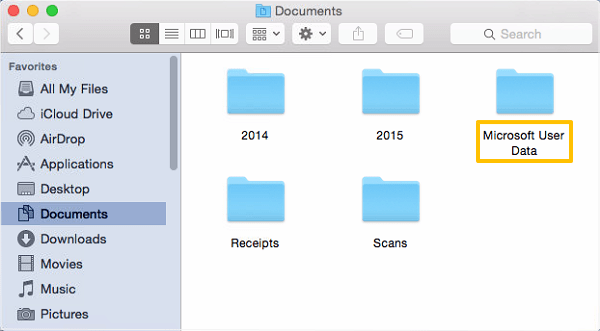
Si vous rencontrez des difficultés pour ouvrir les fichiers Word récupérés automatiquement, renommez-les et ajoutez « .doc » à l'extension.
2. Accédez au dossier AutoRecovery
Étape 1. Ouvrez le Finder. Cliquez sur Aller > Aller au dossier.
Étape 2. Saisissez le chemin d'accès comme suit :
~/Bibliothèque/Containers/com.microsoft.Word/Data/Bibliothèque/Préférences/AutoRecovery .

Si vous ne parvenez pas à récupérer des documents Word non enregistrés avec les fichiers de récupération automatique, vous pouvez également consulter le dossier temporaire de votre Mac, qui peut contenir les fichiers que vous recherchez.
Comment récupérer un document Word non enregistré avec le dossier temporaire de Mac
Étape 1. Lancement Терминал avec Spotlight ou allez dans Applications > Utilitaires.
Étape 2. Saisissez la ligne de commande : ouvrir $TMPDIR Appuyez sur Entrée.
Étape 3. Le dossier temporaire s'ouvre. Vérifiez s'il contient un document Word que vous n'avez pas enregistré.

Enregistrement accidentel par-dessus un document Word sur Mac
Si vous avez enregistré par erreur un document Word important sur votre Mac, vous pouvez tenter de le récupérer à partir du dossier de récupération automatique. Si cela ne fonctionne pas, essayez de restaurer une version précédente du document à partir des sauvegardes Time Machine de votre Mac.
Étape 1. Ouvrir Machine à remonter le temps avec Spotlight.
Étape 2. Trouvez les fichiers que vous souhaitez restaurer.
Étape 3. Cliquez Restaurer pour restaurer le fichier Word.

Comment récupérer des documents Word perdus ou supprimés sur Mac
Si vous avez des documents Word que vous avez supprimés par erreur, Récupération de données Ce programme peut récupérer vos documents Word supprimés. Si vous ne trouvez pas les documents non enregistrés dans le dossier de récupération automatique, vous pouvez l'utiliser pour tenter de retrouver les fichiers recherchés.
Après la suppression ou la perte d'un document Word, il est conseillé d'utiliser un logiciel de récupération de données au plus vite, car le document supprimé peut être écrasé par de nouvelles données sur votre Mac à tout moment. En résumé, pour une récupération de données réussie, agissez rapidement.
Téléchargement gratuit Téléchargement gratuit
Étape 1. Lancez la récupération de données pour Mac.
Étape 2. Pour récupérer les documents Word supprimés du disque dur de votre Mac, cliquez sur Документи et sélectionnez le lecteur sur lequel les fichiers Word supprimés étaient enregistrés. Cliquez Balayage .

Étape 3. Le programme commencera à analyser et à rechercher les documents supprimés sur le disque, notamment les fichiers Word, Excel, PDF, PPT et autres.
Étape 4. Lorsque l'analyse s'arrête, cliquez ДОКУМЕНТ или DOCX et vérifiez si les fichiers supprimés dont vous avez besoin ont été retrouvés. Sinon, cliquez Analyse approfondie pour retrouver les fichiers supprimés, qui sont enfouis plus profondément.

Étape 5. Lorsque vous voyez les fichiers Word que vous souhaitez récupérer, cliquez sur Récupérer.

Conseils : Éviter la perte de données dans Word pour Mac
Réduisez l'intervalle de récupération automatique. Par défaut, Word enregistre automatiquement une copie du document en cours toutes les 10 minutes. Vous pouvez réduire cet intervalle. Dans Word, accédez à Préférences > Sortie > Partage > Enregistrer > Enregistrer toutes les XX minutes. Par exemple, saisissez 5 pour enregistrer un document Word toutes les 5 minutes.
Activer la sauvegarde automatique Si vous êtes abonné à Word pour Office 365, avec l'enregistrement automatique activé, Word enregistre vos modifications toutes les quelques secondes, vous évitant ainsi de cliquer manuellement sur le bouton Enregistrer. Même en cas de plantage inattendu de Word, la plupart des modifications apportées à un document sont enregistrées automatiquement.
Téléchargement gratuit Téléchargement gratuit
Ce message vous a-t-il été utile ?
Cliquez sur une étoile pour donner votre avis !
Note moyenne / 5. Dénombrement des votes :




