
Comment partager une playlist Apple Music avec sa famille ou d'autres personnes

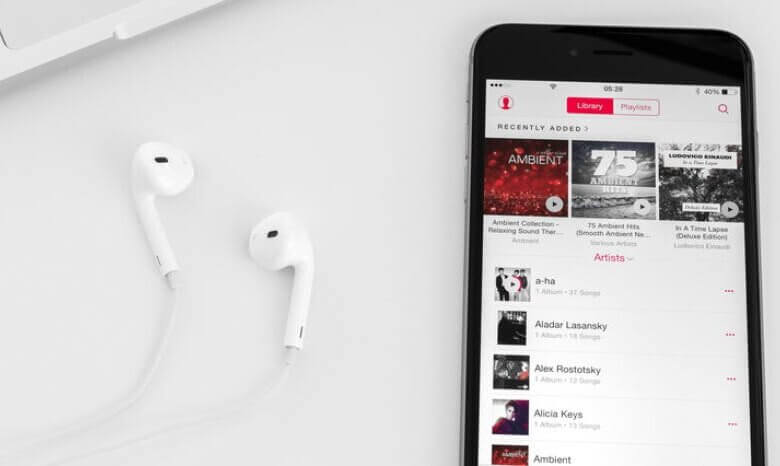
Apple Music possède l'un des plus vastes catalogues musicaux parmi les services de streaming. Avec 75 millions de titres, son catalogue est facilement accessible à tous les abonnés. Cependant, transférer sa musique Apple Music hors de l'application peut s'avérer complexe pour les nouveaux utilisateurs.
Si vous regrettez de ne plus pouvoir partager Apple Music avec vos proches comme avant, voici un guide complet pour… Partager Apple Music playlists avec d'autres utilisateurs.
Apple propose un abonnement familial pour Apple Music. Ce forfait permet à six membres d'une même famille d'utiliser des comptes distincts avec un seul abonnement à 14,99 $ par mois. Grâce au Partage familial, ces six personnes peuvent partager de la musique directement avec leurs proches. Indépendamment de cet abonnement, vous pouvez également créer un groupe familial, à condition de prendre en charge les frais de service. Voici un guide pour inviter des personnes dans votre groupe familial et le partager avec vos amis.
Comment activer le partage familial sur iPhone, iPad ou iPod Touch
Корак 1: Ouvrez vos réglages. Appuyez sur votre nom d'identifiant Apple en haut.
Étape 2 : Appuyez sur Partage familial et configurez votre famille.
Comment inviter des personnes à rejoindre votre groupe familial Apple Music
Корак 1: Ouvrez les réglages. Appuyez sur votre nom d'identifiant Apple en haut.
Étape 2 : Appuyez sur « Ajouter des membres ». Saisissez les informations du nouveau membre, notamment son nom et son adresse e-mail. Suivez ensuite les instructions à l'écran.
Il n'y a pas de procédure spécifique pour partager la musique. Cependant, une fois que les membres de votre famille sont ajoutés au groupe familial, ils peuvent partager la musique directement dans Apple Music. Bien que cela implique six comptes différents avec des clés distinctes, ils peuvent partager la musique directement en l'envoyant.
Partager une playlist Apple Music est simple. De plus, votre vie privée est préservée, car Apple Music ne partage que la partie de votre collection musicale que vous avez autorisée. Notez que le partage d'une playlist n'est utile que si votre interlocuteur est déjà abonné à Apple Music. Les non-abonnés peuvent profiter d'Apple Music. Apple Music ne proposant pas de version gratuite de son catalogue, il faut payer pour écouter de la musique. Typique d'Apple ! Voyons maintenant les étapes à suivre pour partager une playlist Apple Music.
Корак 1: Ouvrez Apple Music. Sélectionnez la playlist que vous souhaitez partager. Appuyez ensuite sur les trois points situés sous le titre de la playlist pour ouvrir un menu d'options.
Étape 2 : Sélectionnez « Partager », puis choisissez un moyen parmi les options proposées pour partager le lien du morceau : réseaux sociaux, SMS, e-mail, AirDrop, etc.
On ressent souvent le besoin de partager nos coups de cœur sur les réseaux sociaux. C'est d'ailleurs le principe même des réseaux sociaux : partager du contenu pour interagir. Mais savez-vous comment partager de la musique Apple Music dans une story Instagram ? Facebook, tout comme Instagram, permet également de partager des idées ou des publications. Cependant, aucune de ces deux applications ne propose d'aperçu du morceau. Le destinataire verra uniquement le lien, qu'il pourra écouter via l'application Apple Music ou le lecteur web.
Même si Apple Music reste nécessaire pour lire le lien partagé, de nombreux utilisateurs souhaitent transférer leurs playlists Apple Music. Voyons donc comment partager de la musique Apple Music sur différentes plateformes sociales.
Корак 1: Ouvrez Apple Music. Sélectionnez une chanson que vous souhaitez partager dans votre story Instagram.
Étape 2 : Maintenez votre doigt appuyé sur l'album ou le morceau que vous souhaitez partager. Vous pouvez aussi cliquer sur l'icône à trois points située sous le titre de la playlist. Ensuite, appuyez sur l'option de partage et sélectionnez Instagram. Un aperçu de l'image verticale s'affichera, présentant la pochette de l'album, le titre du morceau et un fond animé flou. Partagez-la ensuite dans votre story Instagram.
Корак 1: Lancez Apple Music. Sélectionnez une chanson que vous souhaitez partager sur Facebook.
Étape 2 : Appuyez longuement sur le morceau que vous souhaitez partager ou cliquez sur les trois points situés sous le titre de la playlist. Cliquez ensuite sur « Partager ». Sélectionnez ensuite Facebook parmi les options du menu contextuel. Enfin, partagez le morceau.
Partager des morceaux depuis Apple Music ne permet de partager que le lien vers le morceau. Pour l'écouter, l'autre utilisateur doit posséder l'application Apple Music ou avoir accès à Apple Music via un navigateur web, ce qui est rarement le cas. Vous rencontrez le même problème lorsque vous partagez une playlist Apple Music ? Vous n'êtes pas seul. Et nous avons la solution ! Vous pouvez désormais télécharger Apple Music au format MP3 et le partager comme un fichier audio local.
Convertisseur Apple Music est un téléchargeur hors ligne pour Apple Music. Il ne se contente pas de télécharger la musique au format MP3, mais décode également le format AAC, plus complexe. De plus, il supprime les DRM (Gestion des droits numériques) actifs pour permettre la lecture de vos morceaux sur des vidéos et leur utilisation publique. Ce convertisseur Apple Music offre bien d'autres fonctionnalités. Découvrons-les ensemble.
- Suppression des DRM (gestion des droits numériques) pour se protéger contre les réclamations relatives au droit d'auteur
- Formats de sortie personnalisables, notamment MP3, M4A, WAV, AAC et FLAC.
- Conserve les métadonnées ID3 originales des chansons, des artistes et des listes de lecture.
- Qualité audio sans perte et téléchargements par lots
- Taux de conversion élevés pour Mac et Windows, jusqu'à 5x et 10x respectivement.
Partager votre playlist Apple Music hors ligne est un jeu d'enfant : suivez simplement les cinq étapes ci-dessous. Vous souhaitez savoir comment convertir votre musique Apple Music au format MP3 ? Ce guide complet est fait pour vous.
Корак 1: Téléchargez le Convertisseur Apple Music Cliquez sur les options de téléchargement ci-dessous. Installez le programme une fois le téléchargement terminé.
Étape 2 : Apple Music Converter se synchronise avec votre playlist iTunes pour afficher votre bibliothèque Apple Music directement dans l'application. Assurez-vous qu'iTunes reste ouvert pendant toute la durée du processus. Une fois la synchronisation terminée, votre collection musicale Apple Music s'affichera dans le convertisseur.

Étape 3 : Sélectionnez maintenant les morceaux que vous souhaitez télécharger depuis Apple Music. Cochez les titres que vous voulez télécharger dans la petite case située à gauche de chaque morceau. La fonction de téléchargement groupé vous permet de télécharger plusieurs morceaux à la fois. N'hésitez pas à l'utiliser.
Étape 4 : Personnalisez vos préférences de sortie, notamment les formats de sortie, la qualité audio, les emplacements de stockage et les métadonnées des chansons, des artistes et des listes de lecture, depuis le bas de l'écran.

Étape 5 : Cliquez maintenant sur le Convertir L'option se trouve en bas à droite de votre écran. Vous pouvez suivre la progression des téléchargements en temps réel ; chaque morceau affiche une date et une heure de fin estimées. Une fois le téléchargement terminé, vous pouvez parcourir votre bibliothèque musicale et trouver les morceaux prêts à être écoutés, partagés ou transférés sur tout appareil compatible.

Закључак
La musique a tendance à rapprocher les gens. L'impact est décuplé lorsqu'un groupe d'amis partage la même appréciation musicale. Partager de la musique sur des plateformes exclusives comme Apple Music peut s'avérer problématique pour certains. C'est pourquoi nous avons listé des solutions discrètes pour… Partager Apple Music Sur Instagram Story, partagez Apple Music avec vos amis et votre famille, ou partagez-le sur n'importe quelle autre plateforme.
Si vous avez encore des questions concernant le partage de votre playlist Apple Music, n'hésitez pas à les poser dans les commentaires ci-dessous. Nous vous répondrons dans les plus brefs délais.
Ce message vous a-t-il été utile ?
Cliquez sur une étoile pour donner votre avis !
Note moyenne / 5. Dénombrement des votes :



