MBOX је формат датотеке који користе популарни имејл клијенти као што су Mozilla Thunderbird, Apple Mail, Eudora, Powermail, Kmail итд. Чува све имејлове поштанског сандучета у једну фасциклу. Али, у ствари, MBOX није директно компатибилан са Office 365, и ова потреба за конвертовањем MBOX-а у Office 365 доводи до потребе за увозом MBOX датотека. У овом чланку ћемо вам рећи како да увезете MBOX датотеку у Office 365. Прво, погледајте неке од функција имејл клијента које нуди Office 365.
Мајкрософт Аутлук 365
Office 365 је веб-базирани канцеларијски пакет који пружа комплетне Microsoft Office апликације. Штавише, Outlook је једна од његових апликација која омогућава професионалним и канцеларијским корисницима да управљају својим личним подацима. Корисници могу да користе Microsoft 365 на великом пословном и предузетничком нивоу. Сада, хајде да погледамо различите предности Office 365 које инсистирају на томе да га корисници користе.
Неке карактеристике програма Microsoft Outlook:
- Outlook може да шаље и прима имејлове и да њима управља у складу са тим.
- Главна карактеристика која га разликује од других имејл клијената је офлајн режим.
- ПСТ и ОСТ су два главна подржана формата датотека у програму MS Outlook.
- Корисници могу да додају више налога у програму Outlook из различитих клијената е-поште.
- Пречице су такође ту да помогну кориснику да ради још брже.
- Кориснички интерфејс је једноставан за коришћење и извођење.
Ово су биле неке од карактеристика програма Microsoft Outlook 365. Штавише, видећемо разлоге за увоз MBOX датотека у Office 365.
Зашто нам је потребно да увеземо MBOX датотеку у Office 365?
Понекад је потребно да мигрирате своје имејлове у други имејл клијент у потрази за бољим функцијама или захтевима посла. MBOX датотеке временом постају велике, што корисницима отежава управљање имејловима. Корисници увозе своје MBOX датотеке у Office 365 јер је поузданији. Сада ћемо наставити да истражујемо начине за додавање MBOX датотеке у Office 365 која је поуздана и вредна поверења.
Како увести MBOX у Office 365
Ово су 2 најбоље методе за пренос MBOX имејлова у Office 365. Обе методе су 100% безбедне и не доводе до губитка података.
- Ручни метод за отварање MBOX-а за Office 365 слободно
- Директна техника уз помоћ професионалног алата.
Ручно додајте MBOX датотеку у Office 365
Да бисте увезли MBOX датотеку у Office 365, прво морате конвертовати MBOX датотеку у PST .
Корак 1. Отворите Мозила Тандерберд и кликните на фасциклу коју желите да пребаците.
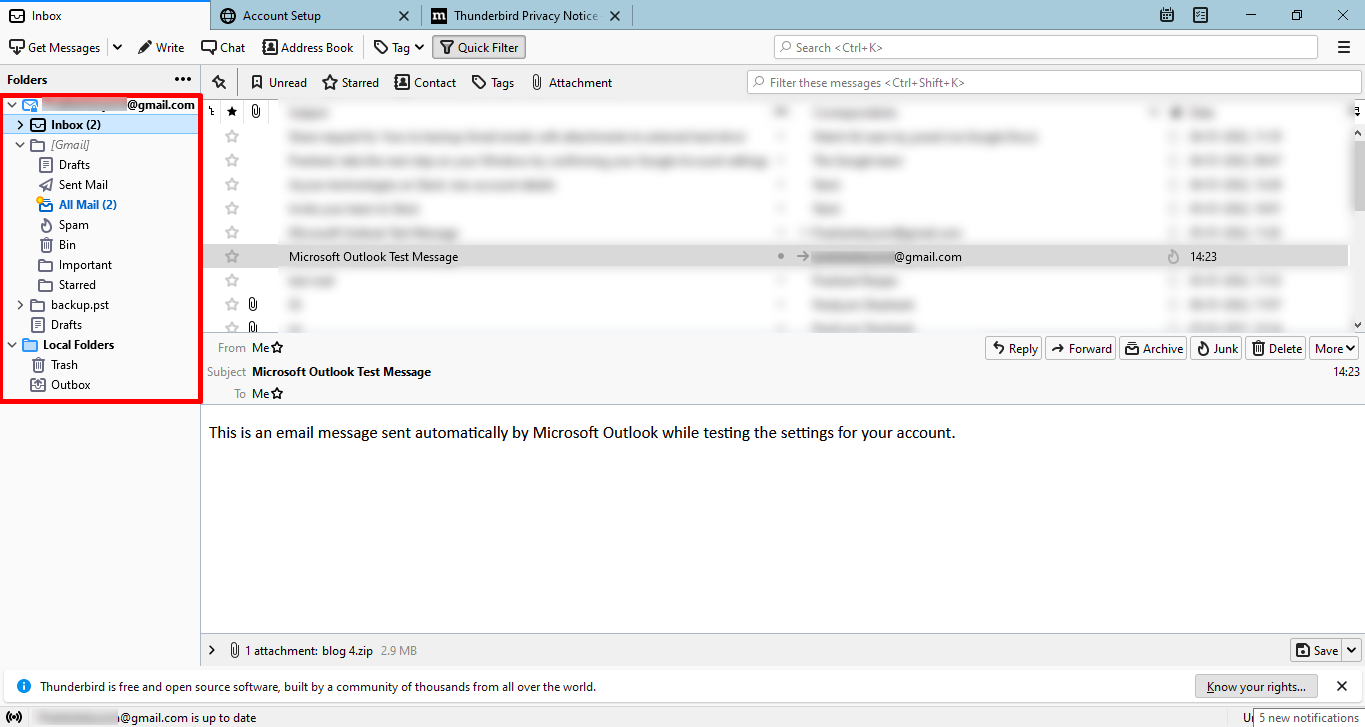
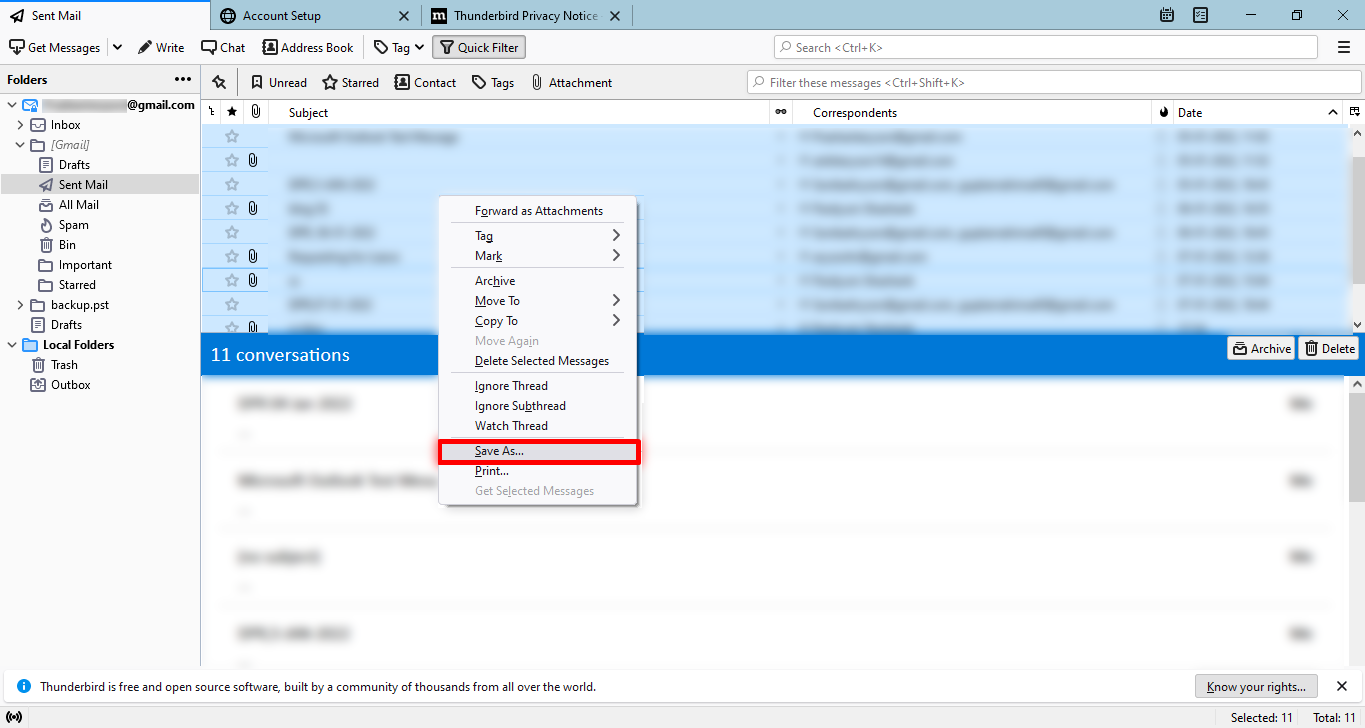
Корак 2. Сада изаберите све имејлове притиском на CTRL+A.
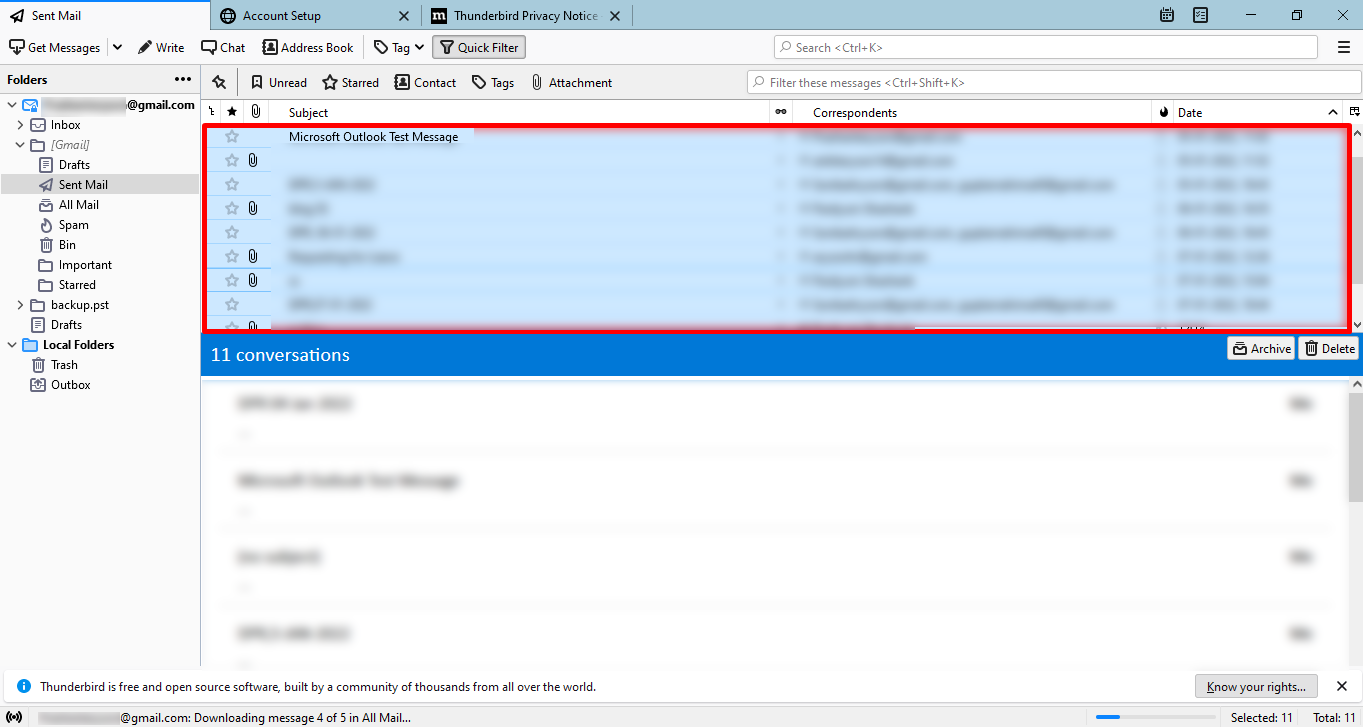
Корак 3. Кликните десним тастером миша на изабраној датотеци и изаберите Сачувај као.
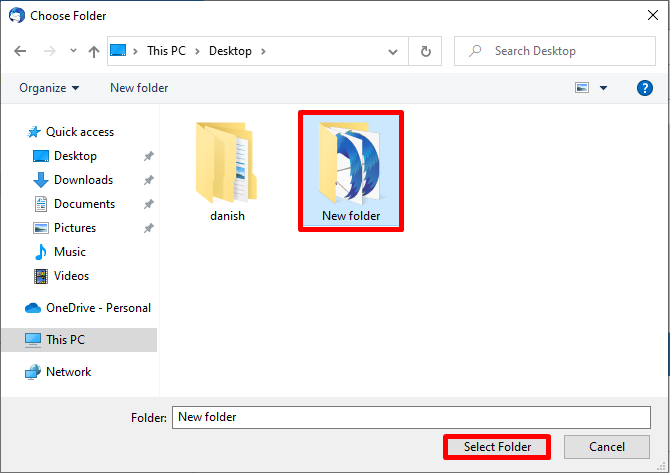
Корак 4. Сачувај ваш фајл у вашем жељена локација користећи дугме за избор фасцикле.
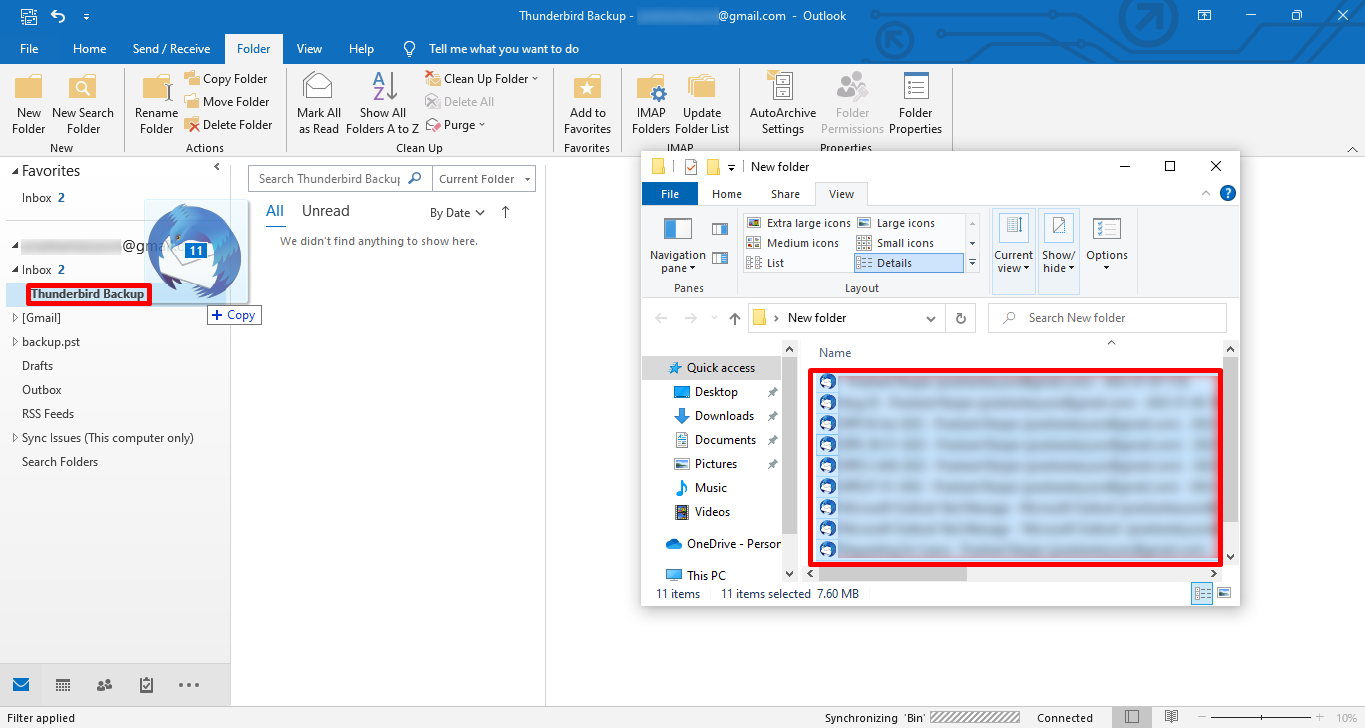
Корак 5. Затим, Отворите MS Outlook 365.
Корак 6. Користите функција превлачења и испуштања да бисте увезли MBOX датотеке у Office 365.
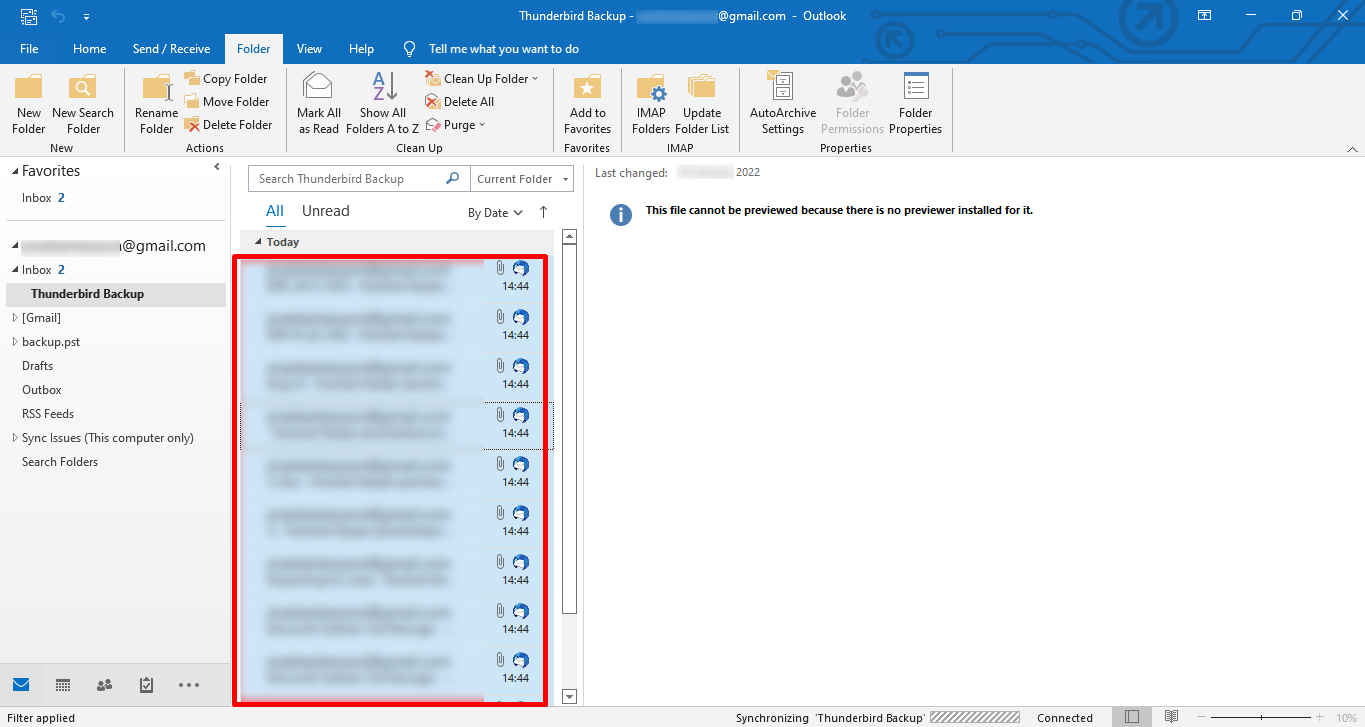
Корак 7. Коначно, сви ваши имејлови су увезено у Outlook.
Професионални метод за увоз MBOX датотеке у Office 365
Најбоље решење за пренос имејлова без проблема је Алат за миграцију са MBOX-а на Office 365 Овај софтвер вам омогућава да увезете своје MBOX датотеке у Office 365. Такође може да конвертује MBOX датотеке у Gmail, PST, PDF, EML, EMLX, MSG, HTML, OST, Yahoo Mail итд. формате датотека и имејл клијенте. Има неке напредне функције као што су филтери за опсег података, уклањање дуплих имејлова и још много тога.
Бесплатно преузимање Бесплатно преузимање
Корак по корак водич за увоз MBOX датотеке у Office 365
Корак 1. Након преузимања, Инсталирај и отвори софтвер.
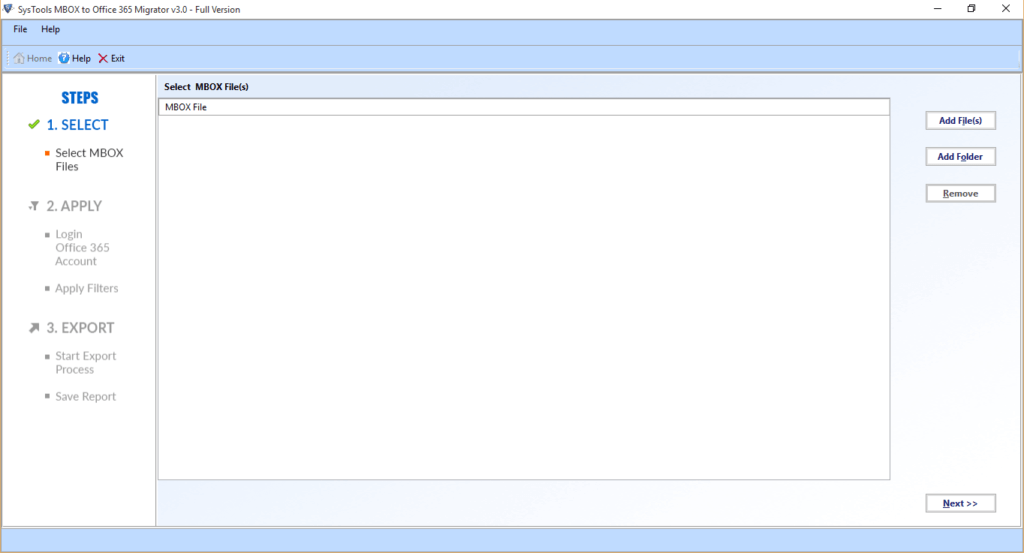
Корак 2. Изаберите своју MBOX датотеку помоћу Додај датотеке дугме.
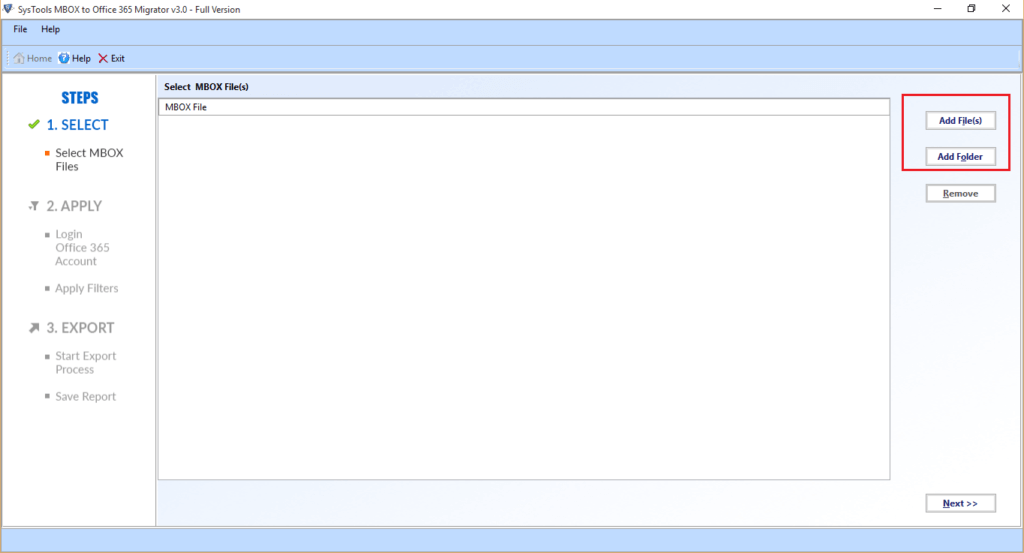
Корак 3. Затим, означите фасциклу у структура налик дрвету присутан у левом углу и Кликните на Даље.
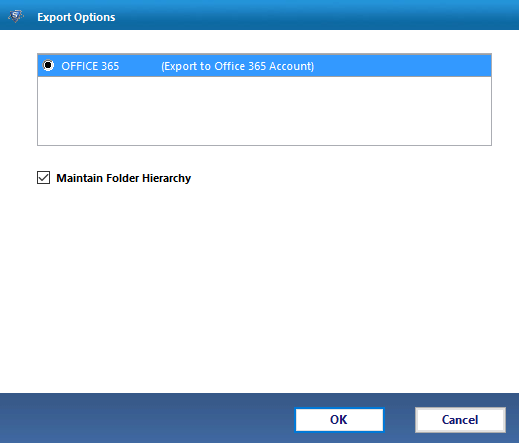
Корак 4. Изаберите Офис 365 од падајући мени.
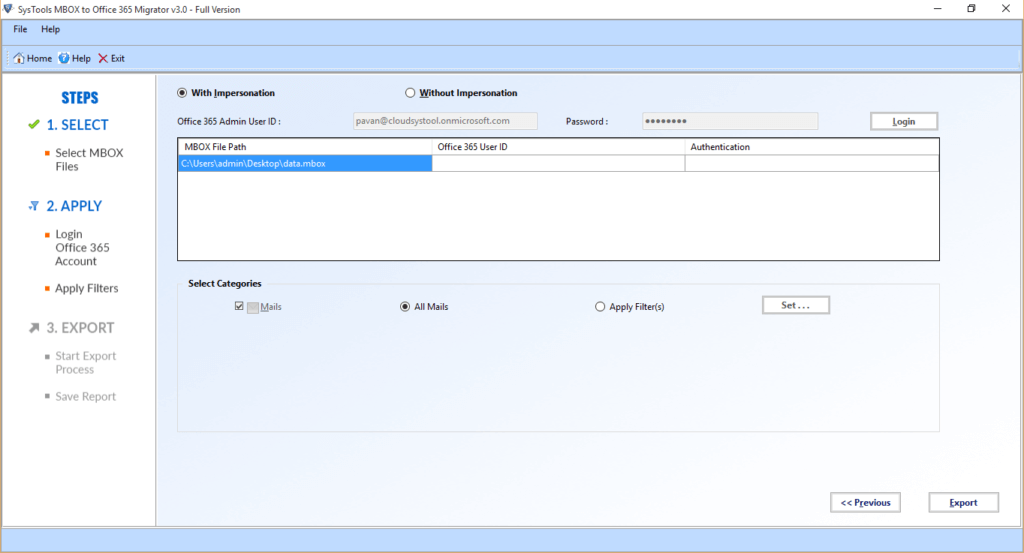
Пријавите се са твојим акредитиви и додирните Пријави се.
- Овде, Означите поље за потврду Уклони дупликате имејлова за поништавање избора дуплих имејлова.
- Изаберите Мигрирање или прављење резервних копија е-поште без додатака према вашим потребама.
- Филтер поште користи се за прављење резервних копија е-поште у одређеном временском периоду.
- Прилагодите своје назив резервне фасцикле користећи прилагођено име фасцикле.
Корак 5. Кликните на Дугме за извоз да бисте увезли MBOX датотеку у Office 365.
Закључак
У овом блогу смо разговарали о MBOX-у и Office 365-у и њиховим карактеристикама. Поред тога, отклонили смо ваше недоумице о томе како да увезете MBOX датотеке у Office 365 користећи две технике. Ручна метода има своја ограничења јер је ограничена само на имејлове.
Међутим, професионална метода штеди ваше време и одржава узлазни проток.
Бесплатно преузимање Бесплатно преузимање
Честа питања
Како могу да увезем MBOX у Office 365?
→ Можете користити алатку за извоз MBOX-а да бисте сачували своје имејлове у Outlook 365. Једноставна је за коришћење и веома брзо увози све ваше податке.
Како увести МБОКС датотеку у Аутлук 2016?
→ Користите функцију „Превуци и испусти“ да бисте одмах пребацили имејлове из програма Thunderbird у Outlook 2016.
- Отворите Thunderbird и изаберите жељене имејлове.
- Отворите Outlook 2016 или било коју новију верзију и кликните на фасциклу у коју желите да увезете имејлове.
- Превуците изабране имејлове из програма Thunderbird и испустите их у фасциклу Outlook.
- Коначно сте увезли МБОКС датотеку у Аутлук.
Колико је ова објава била корисна?
Кликните на звездицу да бисте је оценили!
Просечна оцена / 5. Број гласова: