È probabile che tu abbia sentito parlare di e utilizzato un VLC медија плејер per riprodurre video in streaming. Ma è più probabile che il suo nome ti inganni: VLC media player non è affatto un dispositivo monouso. Si tratta invece di uno strumento potente e ricco di funzionalità, in grado non solo di riprodurre video in streaming, ma anche di scaricare video da tutti i siti web più popolari, come Јутјуб .
Oggi imparerai a conoscere Come scaricare video con VLC su Mac/Windows e risolvere una serie di problemi che si presentano quando lo si utilizza tutto in un unico passaggio.
Funzione nascosta di VLC: scaricare video da Internet
Esistono due metodi per scaricare video con VLC. Qui vi illustrerò quello più semplice. Seguite i passaggi seguenti, utilizzando VLC come esempio per scaricare un video da YouTube.
Passaggio 1. Avviare VLC
Dopo aver installato il lettore multimediale VLC sul tuo computer Windows o Mac, avvialo.
Passaggio 2. Copia l'URL del video da YouTube
Cerca il video su YouTube e copia il link dalla barra degli indirizzi del browser in alto nella pagina.
Passaggio 3. Incolla l'URL del video in VLC e avvia la riproduzione.
Su Windows:
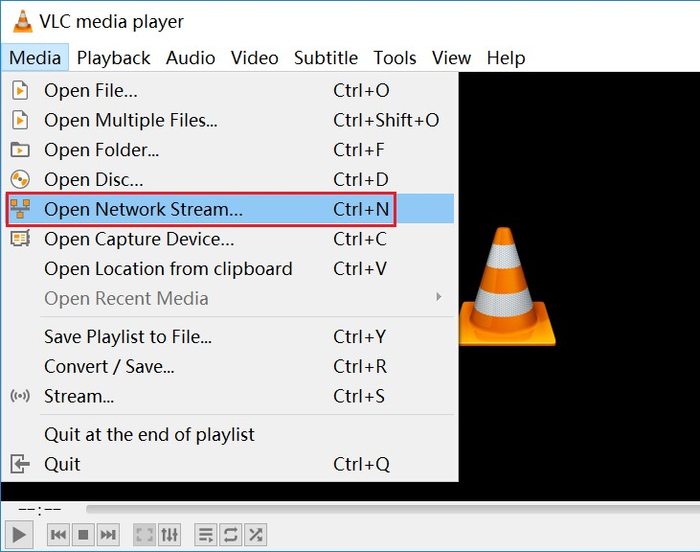
Nell'interfaccia principale di VLC, fai clic su "Media" > "Apri flusso di rete".
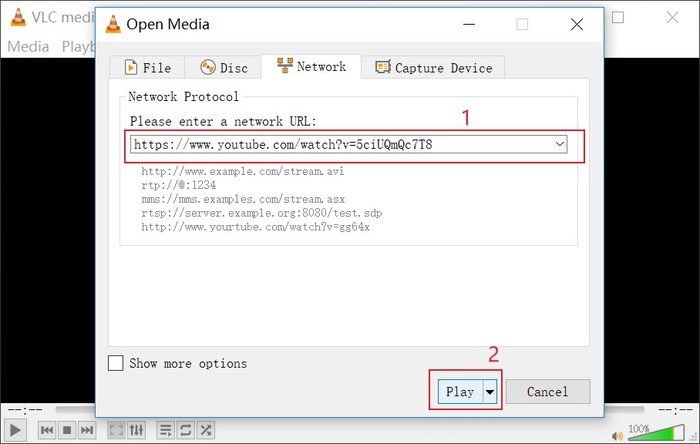
Nella finestra a comparsa, nella scheda Rete, inserisci l'URL del video di YouTube che hai copiato da YouTube. Premi il pulsante "Riproduci" per avviare la riproduzione del video.
Su Mac:
Fai clic su "File" > "Apri rete", inserisci l'URL del video di YouTube e fai clic su "Apri".
Passaggio 4. Ottieni e copia le informazioni sul codec del video di YouTube
Su Windows:
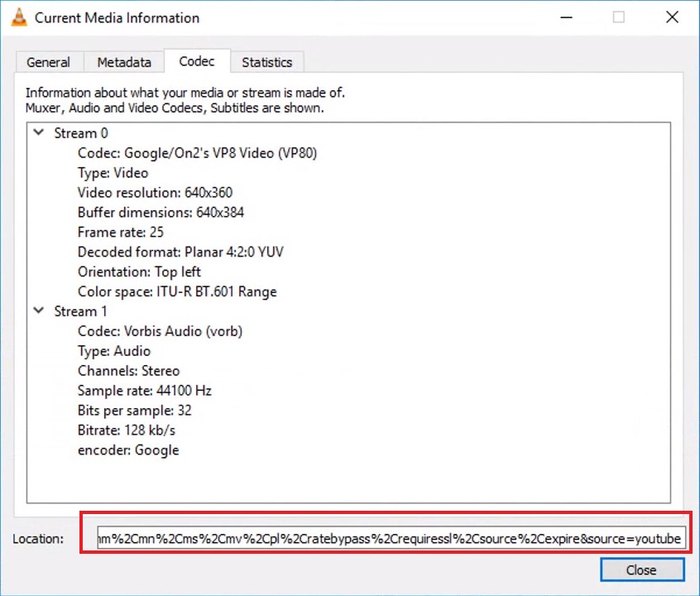
Fai clic su "Strumenti" > "Informazioni codec" per copiare l'URL completo accanto al titolo "Posizione". Questo è l'URL diretto del video di YouTube.
Su Mac:
Seleziona il video di YouTube in VLC e fai clic su "Finestra" > "Informazioni multimediali". Dovresti trovare la casella di testo "Posizione".
Passaggio 5. Inserisci l'URL nella barra degli indirizzi e scarica il video di YouTube.
Apri una pagina del browser e incolla l'URL della posizione copiato nella barra degli indirizzi prima di premere "Invio" sulla tastiera. Potrebbe essere necessario cliccare più volte sul pulsante "Salva", a seconda del link del video e delle impostazioni del browser.
Problemi risolti nel download da YouTube con VLC
Ora, hai imparato come scaricare video da YouTube usando VLC? Non preoccuparti se incontri qualche problema durante la pratica. La prima cosa da fare è ripetere i passaggi precedenti con maggiore attenzione per escludere la possibilità di aver seguito procedure errate. Se il problema persiste, potrebbe essere necessario leggere la seconda parte di questo articolo.
Abbiamo elencato alcuni problemi comuni relativi al salvataggio di video da siti web con VLC e abbiamo fornito le nostre soluzioni.
Problema 1:
“Purtroppo per me non ha funzionato. Il video è stato scaricato, ma invece di essere riproducibile ho ottenuto un file chiamato “file” nella cartella dei download.”
Soluzione A: Quando ti viene richiesto di inserire il nome del file, aggiungi un'estensione, ad esempio ".mp4" o ".avi".
Soluzione B: Utilizza un convertitore video per convertire il file in formato “.mp4”.
Problema 2:
"Sono riuscito a scaricare alcuni video di YouTube con VLC, mentre altri non hanno funzionato."
Soluzione: Controlla se il video è contrassegnato come "Video con restrizioni di età (in base alle linee guida della community)". In tal caso, il video NON verrà scaricato con il metodo standard a causa delle norme di YouTube. Non c'è modo di rimuovere questa restrizione. Quindi prova delle alternative a VLC.
Un'alternativa a VLC per scaricare video online
La funzione di download integrata di VLC presenta alcuni svantaggi, poiché non è particolarmente adatta al download di video. Infatti, alcuni video sono fortemente protetti dai rispettivi siti web e VLC non è in grado di scaricarli correttamente. Per risolvere questo problema, consiglio di utilizzare programmi professionali per il download di video, in modo da poter scaricare i video dai siti più popolari e guardarli offline.
Downloader di video online È uno dei migliori programmi per scaricare video da YouTube. Oltre a YouTube, dichiara di supportare anche Facebook, Twitter, TikTok, Instagram, Dailymotion, Vimeo, SoundCloud e molti altri. Grazie a un'interfaccia pulita e intuitiva, Online Video Downloader è facilissimo da usare, bastano pochi clic. Ora è compatibile sia con Windows che con Mac. Puoi provarlo cliccando sul pulsante qui sotto.
Download gratuito Download gratuito
Segui i passaggi seguenti per scaricare facilmente video da Internet con Online Video Downloader.
Passaggio 1. Installa e apri Online Video Downloader
Scarica il pacchetto di installazione e segui le istruzioni per installare Online Video Downloader sul computer. Quindi aprilo.

Passaggio 2. Copia e incolla il link del video
Vai alla pagina contenente il video che desideri e copia il link del video dalla barra degli indirizzi in alto. Quindi, accedi all'interfaccia principale di Online Video Downloader e incolla il link del video nella casella di ricerca. Premi il pulsante "Analizza" a destra della casella per interpretare il video.

Passaggio 3. Scegli il formato e scarica il video
Nella finestra a comparsa, scegli il formato e la qualità di output, quindi fai clic sul pulsante "Scarica". Il programma avvierà immediatamente il download del video. Al termine del download, puoi passare alla scheda "Completati" per trovare il video scaricato.

Spero che le informazioni di cui sopra possano risolvere i tuoi problemi durante il download di video con VLC sul tuo Mac o Windows. Se non sei così soddisfatto della funzione di download integrata di VLC, la soluzione migliore è provare Downloader di video online , che è piuttosto facile ed efficiente da usare.
Download gratuito Download gratuito
Quanto è stato utile questo post?
Clicca su una stella per votare!
Valutazione media / 5. Conteggio dei voti: