
5 modi per risolvere il problema dell'iPhone bloccato su "Premi Home per aggiornare"

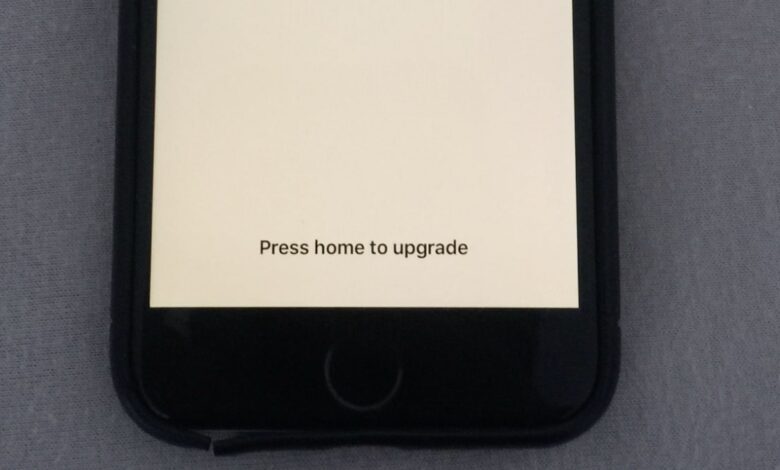
Problema segnalato dall'utente:
Il mio iPhone 16 Pro si accendeva e spegneva ripetutamente. L'ho collegato a iTunes per aggiornare iOS. Ora l'iPhone è bloccato sulla schermata "Premi Home per aggiornare". Come posso risolvere il problema?
Apple ha recentemente rilasciato iOS 18 e molti utenti hanno già aggiornato i propri dispositivi al sistema operativo più recente. Tuttavia, molti utenti iPhone riscontrano la schermata "Premi Home per aggiornare" dopo l'aggiornamento o il ripristino del dispositivo. Questo problema si verifica solitamente durante il processo di aggiornamento di iOS, quando il dispositivo si blocca e non riesce a completare la configurazione. Le cause più comuni includono aggiornamenti interrotti, danneggiamento del firmware o conflitti software. In questi casi, gli utenti non riescono ad accedere alla schermata iniziale o a terminare l'installazione, lasciando l'iPhone bloccato e non responsivo.
Tuttavia, diversi utenti riscontrano il problema che il loro iPhone rimane bloccato mentre preme il pulsante Home per l'aggiornamento, dopodiché lo schermo smette completamente di rispondere o addirittura si arresta in modo anomalo. Continua a leggere per saperne di più.
Metodo 1. Riavvia il tuo iPhone/iPad
Se il tuo iPhone si blocca sulla schermata "Premi Home per aggiornare" durante l'aggiornamento a iOS 18 o iOS 26, puoi provare a tenere premuto il pulsante di accensione finché non compare la scritta "Scorri per spegnere". Scorri da sinistra a destra per spegnere il tuo iPhone o iPad. Attendi qualche istante, quindi tieni premuto nuovamente il pulsante di accensione finché non compare il logo Apple.
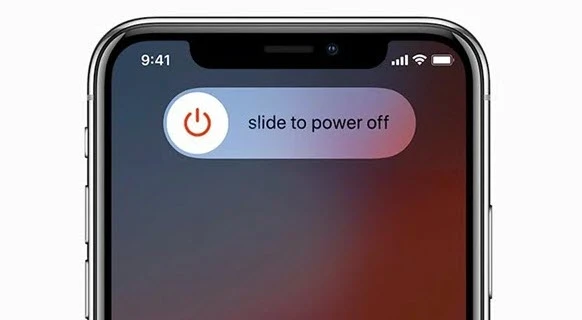
Se dopo il riavvio l'iPhone rimane bloccato sulla schermata "Premi Home per aggiornare", ripeti i passaggi precedenti e riavvia il dispositivo 4 o 5 volte. Con un po' di fortuna, verrà visualizzata la schermata di inserimento del codice di accesso.
Metodo 2. Riavvio forzato dei dispositivi iOS
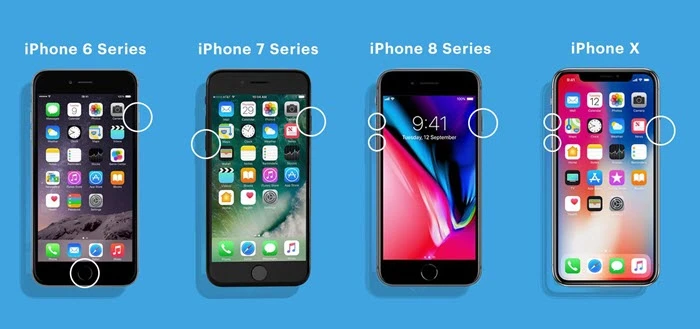
Se un normale riavvio non ha risolto il problema, puoi scegliere di forzare il riavvio del tuo dispositivo iOS. La procedura varia a seconda del dispositivo:
- Per iPhone 8 e successivi : Premi e rilascia rapidamente il pulsante Volume su > Premi e rilascia rapidamente il pulsante Volume giù > Tieni premuto il pulsante laterale quando appare il logo Apple.
- Per iPhone 7 o 7 Plus : Tieni premuti contemporaneamente il pulsante di accensione/spegnimento e il pulsante per ridurre il volume > Rilascia entrambi i pulsanti finché non visualizzi il logo Apple.
- Per iPhone 6s e modelli precedenti : Tieni premuti contemporaneamente il pulsante Home e il pulsante di accensione/spegnimento > Rilascia entrambi i pulsanti quando compare il logo Apple.
Metodo 3. Ripristinare l'iPhone con iTunes
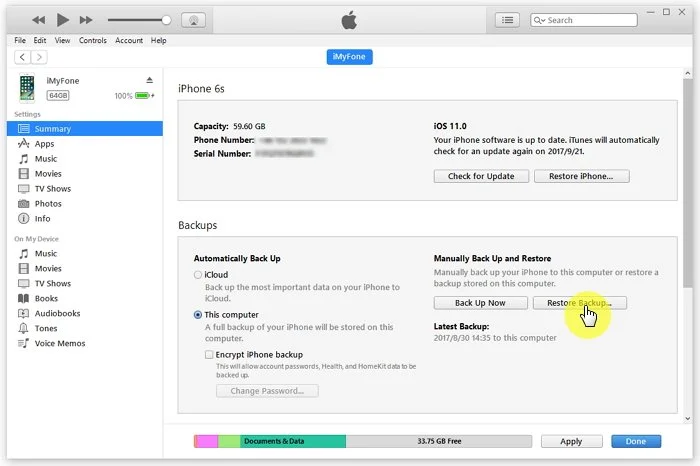
Se il problema persiste anche dopo un riavvio forzato, puoi provare a ripristinare il tuo iPhone o iPad tramite iTunes. È importante notare che, una volta ripristinato il sistema, tutti i dati originali presenti sul telefono verranno cancellati, inclusi contatti, SMS, musica, video e altri contenuti. Se, dopo un'attenta valutazione, hai deciso di ripristinare il sistema, segui i passaggi seguenti:
- Apri iTunes e assicurati che sia installata la versione più recente. In caso contrario, puoi andare sul sito web di Apple e scaricare l'ultima versione.
- Utilizza un cavo USB per collegare il tuo iPhone al computer. In questa fase, il computer non riconosce il dispositivo; dovrai seguire i passaggi descritti nel Metodo 2 per forzarne il riavvio.
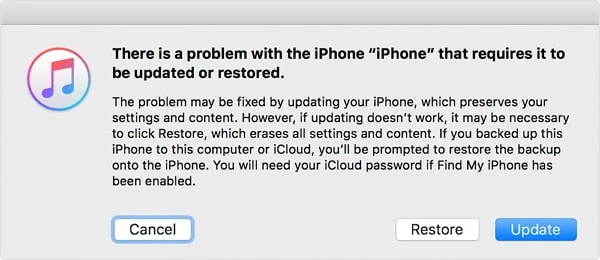
- Dopodiché, vedrai l'opzione "Ripristina" o "Aggiorna". Tocca "Ripristina" per continuare.
Metodo 4. Ripristinare iOS con Finder (iTunes) in modalità di recupero
Potresti aver messo il tuo iPhone in modalità di recupero e averlo aggiornato tramite iTunes; in tal caso, puoi disattivare "Trova il mio iPhone" e utilizzare iTunes per reinstallare iOS senza perdere dati.
- Aggiorna iTunes all'ultima versione e collega il tuo iPhone.
- Avvia Ryan e metti l'iPhone in modalità di recupero.
- Apparirà un messaggio che ti chiederà se desideri ripristinare il dispositivo. Fai clic su "Aggiorna" e installa iOS senza perdere i dati.
Metodo 5. Il modo migliore per risolvere il problema di un iPhone bloccato su "Premi Home per aggiornare" senza perdita di dati.
Alcuni bug di iOS possono anche causare problemi di aggiornamento; pertanto, è consigliabile provare uno strumento di riparazione iOS affidabile e sicuro per risolvere questo tipo di problema di sistema su iPhone, iPad e iPod touch. Ripristino del sistema iOS È considerato uno degli strumenti più apprezzati e affidabili. Aiuta a ripristinare il tuo iPhone senza cancellare i dati. Che il tuo dispositivo si blocchi durante un aggiornamento o non risponda alla pressione del tasto Home, questo software può riparare in modo sicuro gli errori di sistema sottostanti. Supporta tutti i modelli di iPhone, inclusi iPhone 17/17 Air/17 Pro/17 Pro Max, ed è pienamente compatibile con iOS 18 e iOS 26, il che lo rende la scelta ideale per risolvere in modo efficiente i problemi relativi agli aggiornamenti iOS e al sistema.
Di seguito sono elencate le principali funzionalità di Ripristino del sistema iOS:
- Questo strumento è pensato per risolvere una varietà di problemi iOS su iPhone, iPad e iPod Touch, come ad esempio aggiornamenti iPhone non riusciti, iPhone bloccato su una schermata nera/bianca e modalità di recupero/DFU.
- I dati presenti sul dispositivo non verranno modificati al termine del processo di riparazione.
- È compatibile con il più recente iPhone 17 con iOS 18.
- Offre un'interfaccia intelligente e facile da usare.
Download gratuito Download gratuito
Come risolvere il problema di un iPhone bloccato sulla schermata "Premi Home per aggiornare" con iOS System Recovery:
Passaggio 1. Scarica, installa e avvia questo strumento di riparazione iOS sul tuo computer, quindi seleziona "Modalità standard" dall'interfaccia principale.

Passaggio 2. Collega il tuo iPhone al computer tramite un cavo USB e fai clic su "Avanti". Il programma ti chiederà di accedere alla modalità DFU o di ripristino. Segui semplicemente le istruzioni visualizzate sullo schermo.

Passo 3. Una volta che il dispositivo viene riconosciuto dal programma, fai clic sul pulsante "Download" per individuare e scaricare il pacchetto firmware corrispondente al modello del tuo dispositivo.

Passo 4. Una volta scaricato correttamente il firmware, fai clic su "Correggi ora" e il programma inizierà a riparare il dispositivo. Dopodiché, il dispositivo uscirà dalla schermata "Premi Home per aggiornare".

Download gratuito Download gratuito
Domande frequenti sull'iPhone bloccato su "Premi Home per aggiornare"
1. Perché il mio iPhone è bloccato sulla schermata di aggiornamento?
Qualsiasi problema software o hardware interromperà il processo di aggiornamento.
2. Cosa succede se un aggiornamento iOS viene interrotto?
Se l'aggiornamento viene interrotto quando si scollega l'iPhone durante il processo di aggiornamento, il flusso di dati potrebbe interrompersi e il dispositivo potrebbe diventare inutilizzabile, ovvero "bloccato".
Conclusione
Abbiamo raccolto tutti i potenziali tutorial che ti saranno utili per risolvere il problema dell'iPhone bloccato durante la pressione del pulsante Home per l'aggiornamento. Se nessuno di essi funziona per te, puoi sfruttare Ripristino del sistema iOS per aggirare questo problema senza perdita di dati.
Quanto è stato utile questo post?
Clicca su una stella per votare!
Valutazione media / 5. Conteggio dei voti:



