
Hai dimenticato il codice di accesso del tuo iPhone senza ripristinarlo? Ecco 3 modi per risolvere il problema.

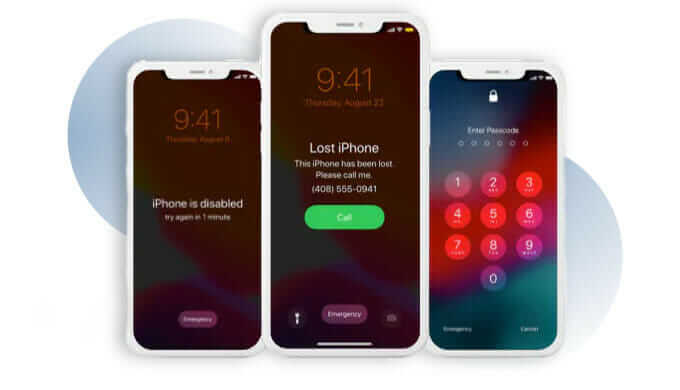
Se possedete un iPhone o un iPad, vi è mai capitato di dimenticare la password per sbloccare il vostro dispositivo? Sebbene Touch ID o Face ID siano ampiamente utilizzati per sbloccare i dispositivi, gli incidenti possono sempre capitare. Potreste dimenticare la password perché non la utilizzate da molto tempo o perché l'avete cambiata solo pochi giorni prima.
Bisogna ammettere che la protezione della privacy degli utenti da parte di Apple è davvero professionale, e vi sentirete in imbarazzo se dimenticherete la password del vostro iPhone. Quindi, vi consiglio di leggere questo articolo.
In questo articolo abbiamo presentato diversi metodi efficaci per aggirare il problema quando si ha bisogno di recuperare il codice di accesso dell'iPhone senza ripristinarlo.
Parte 1. Ripristinare l'iPhone non è consigliato. Perché?
Esistono due metodi ufficiali per ripristinare il tuo iPhone quando hai dimenticato il codice di accesso. Tuttavia, questi metodi presentano degli inconvenienti e degli svantaggi. Alcuni utenti preferiscono rimuovere il codice di accesso dell'iPhone senza ripristinarlo, per i motivi elencati di seguito:
Se ripristinate il dispositivo tramite iTunes, assicuratevi prima di disattivare "Trova il mio iPhone". Tuttavia, pochi utenti lo disattivano. Se dimenticate il codice di accesso dell'iPhone e non disattivate questa funzione, il ripristino del dispositivo non sarà possibile.
La procedura è più complessa se si tenta di ripristinare un iPhone tramite la Modalità di recupero. Peggio ancora, l'iPhone potrebbe rimanere bloccato in Modalità di recupero e diventare inaccessibile.
Parte 2. Come rimuovere un codice di accesso iPhone dimenticato senza ripristinare
Rimuovere il codice di accesso dell'iPhone tramite Siri
In questo modo, vi mostreremo come sbloccare un iPhone senza ripristinarlo utilizzando Siri. Sì, avete letto bene. Siri può essere utilizzato per sbloccare un iPhone senza ripristinarlo. Tuttavia, funziona solo su iOS dall'8 all'11. Vediamo insieme i passaggi seguenti:
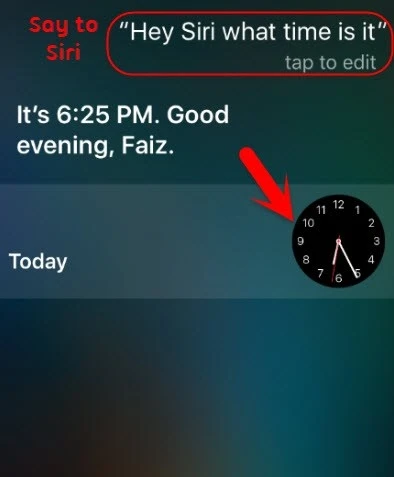
Passaggio 1. Innanzitutto, devi attivare la funzione Siri. Per farlo, tieni premuto il pulsante Home e Siri si attiverà immediatamente sul tuo iPhone. Ora reagirà spontaneamente ai tuoi comandi vocali. Quindi, pronuncia "Ehi Siri, che ore sono?" e Siri visualizzerà l'orologio sullo schermo. Tocca l'orologio.
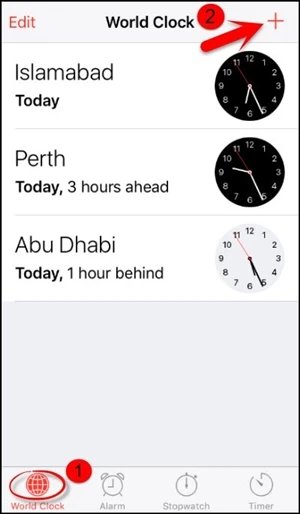
Passaggio 2. Di seguito verranno elencati i fusi orari di tutto il mondo. Fai clic sull'icona '+' per aggiungere un altro orologio.
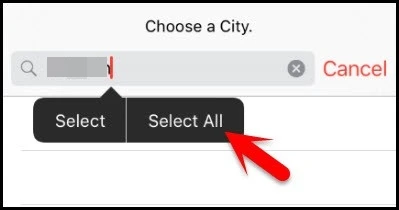
Passaggio 3. Inserisci un testo qualsiasi nella casella di ricerca, premi il testo e fai clic sull'opzione "Seleziona tutto".
Passaggio 4. Quindi fai clic sul pulsante "Condividi" per avviare il processo.

Passaggio 5. Esistono diverse app che puoi utilizzare per condividere messaggi. Basta cliccare sull'app "Messaggi".
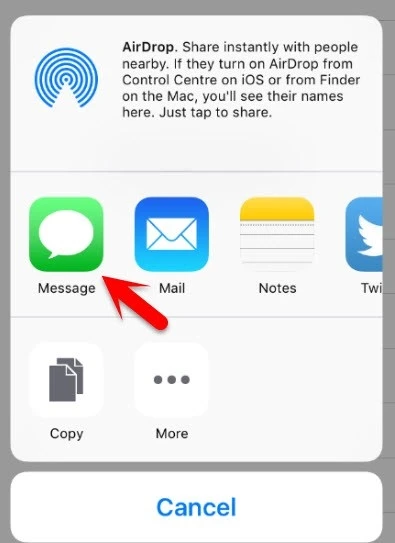
Passaggio 6. Nella schermata di bozza del testo, inserisci il testo desiderato e fai clic sul pulsante "Invio".
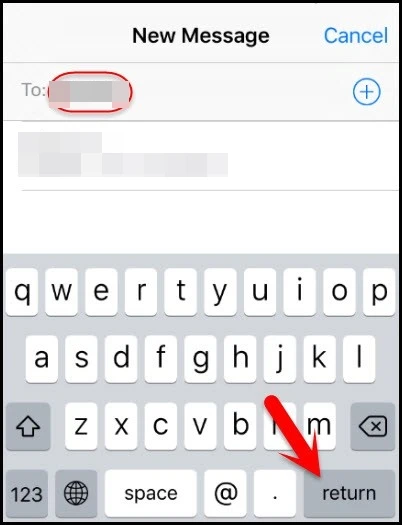
Passaggio 7. Fai clic sull'icona "Aggiungi" e scegli l'opzione "Crea nuovo contatto".
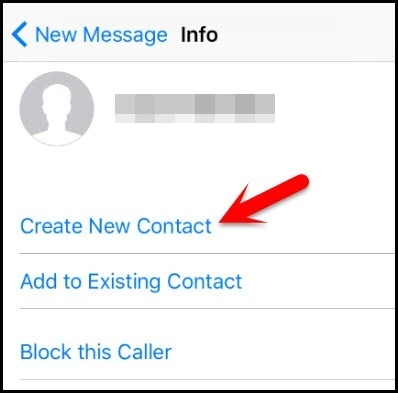
Passaggio 8. Quando modifichi il nuovo contatto, fai clic su "Aggiungi foto" e scegli la foto dal tuo album iPhone.

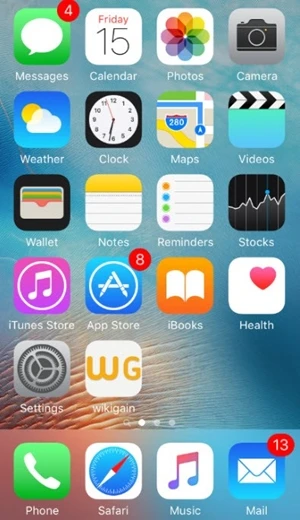
Passaggio 9. Dopo 3-5 secondi raggiungerai la schermata iniziale.
Sbloccare l'iPhone senza ripristinarlo utilizzando Trova il mio iPhone
Sbloccare l'iPhone con Trova il mio iPhone richiede solo pochi minuti. Una delle funzioni più potenti di Trova il mio iPhone è la possibilità di cancellare i dati. Rimuove in modo sicuro il codice di accesso dell'iPhone senza doverlo inserire. Ecco i semplici passaggi da seguire:
Passaggio 1. Se disponi di un computer o di un dispositivo a cui hai accesso, inserisci icloud.com/find nel browser per visitare questo sito.
Passaggio 2. Dopo aver inserito l'account e la password di iCloud, fai clic su "Tutti i dispositivi" e verranno visualizzati i dispositivi iOS che utilizzano lo stesso account iCloud. Seleziona il tuo iPhone e scegli l'opzione "Inizializza iPhone". Il codice di accesso dello schermo verrà rimosso in breve tempo.

Nota: In questo modo verranno cancellati tutti i dati e le impostazioni del dispositivo, incluso il codice di accesso. Il sistema dell'iPhone non verrà ripristinato alle impostazioni di fabbrica.
Sblocca l'iPhone utilizzando uno strumento di sblocco professionale
In questa parte, un professionista Sblocco iPhone iPhone Unlocker è un programma altamente sicuro per sbloccare il codice di accesso del tuo iPhone senza ripristinare il dispositivo. Ogni volta che il tuo iPhone è bloccato, in modalità di recupero/DFU, con schermo nero, bianco o blu, in un ciclo di avvio infinito, si riavvia continuamente o presenta qualsiasi altro problema, iPhone Unlocker sarà sempre la soluzione ideale. Ora sblocca il codice di accesso del tuo iPhone seguendo questi passaggi.
Download gratuito Download gratuito
Passaggio 1. Scarica questo toolkit di sblocco iOS sul tuo computer Windows o Mac. Dopo aver avviato il programma, fai clic sull'opzione "Sblocca codice di accesso dello schermo".

Passaggio 2. Successivamente, è necessario collegare l'iPhone bloccato a un computer tramite un cavo Lightning.

Passaggio 3. Il programma ti chiederà di mettere il dispositivo in modalità DFU. Se non sai come fare, segui semplicemente le istruzioni in questa finestra.
Passaggio 4. In questo passaggio, il programma rileverà automaticamente la versione di iOS e il numero di serie del tuo iPhone. Verifica che le informazioni siano corrette o seleziona manualmente i dettagli. Quindi fai clic sul pulsante "Scarica".

Passaggio 5. Una volta scaricato correttamente il firmware, fai clic su "Sblocca ora". Il sistema cancellerà automaticamente il codice di accesso del tuo iPhone. Il dispositivo si riavvierà a breve senza codice di accesso.

Dopo aver letto questo post, saprai sicuramente come sbloccare il tuo iPhone senza ripristinarlo. In confronto, Sblocco iPhone È la scelta migliore per sbloccare un iPhone senza andare in negozio o senza codice di accesso. Funziona con quasi tutti i modelli di iPhone, iPad e iPod touch (inclusi iPhone 17 Pro Max/17 Pro/17). Inoltre, questo software è facile da usare anche senza conoscenze tecniche. E i dati del tuo iPhone non verranno danneggiati o persi.
Download gratuito Download gratuito
Quanto è stato utile questo post?
Clicca su una stella per votare!
Valutazione media / 5. Conteggio dei voti:



