
Stai cercando di contattare un amico su Facebook ma i tuoi messaggi rimangono senza risposta? Sospetti che il tuo amico ti abbia bloccato su Facebook Messenger? Questa guida ti mostrerà come verificare se ti ha bloccato. Tieni presente che non riceverai una conferma ufficiale del blocco, ma solo alcuni segnali che puoi utilizzare per capire se ti ha bloccato o meno.
Suggerimento 1: usa l'app mobile
Il modo più semplice per verificare se qualcuno ti ha bloccato su Messenger è probabilmente utilizzare l'app per dispositivi mobili. Prova a inviare un messaggio per vedere se la persona lo riceve o lo apre. Se non lo riceve, controlla se è presente anche su Facebook. In tal caso, potrebbe averti bloccato solo su Messenger e non su Facebook. Segui questi semplici passaggi:
Passaggio 1: Apri l'app Messenger sul tuo dispositivo e digita il nome del tuo amico nella barra di ricerca
Passaggio 2: tocca il nome del tuo amico quando appare e digita un messaggio da inviargli. Quindi tocca "Invia".
- Se il messaggio viene inviato correttamente, significa che il tuo amico non ti ha bloccato su Messenger.
- Se visualizzi "Messaggio non inviato" e "Questa persona non sta ricevendo messaggi in questo momento", è possibile che la persona ti abbia bloccato su Messenger e non su Facebook, oppure che ti abbia bloccato su Facebook o disattivato il proprio account.
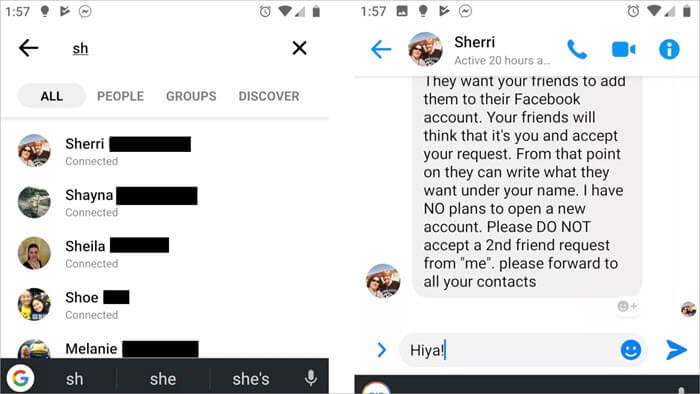
Passaggio 3: Per capire esattamente cosa sta succedendo, prova a cercare il tuo amico sull'app di Facebook. Se compare nei risultati di ricerca, significa che ti ha bloccato su Messenger. Se invece il profilo del tuo amico non compare, potrebbe aver disattivato il suo account.
Suggerimento 2: utilizzare la versione desktop
Il metodo descritto sopra può essere applicato anche quando si utilizza la versione desktop di Facebook Messenger. Tuttavia, i passaggi sono leggermente diversi. Ecco come fare:
- Passaggio 1: Vai a messenger.com su qualsiasi browser del tuo computer e accedi a Facebook se non lo hai già fatto.
- Passaggio 2: Fai clic sull'icona "Nuovo messaggio" nell'angolo in alto a destra e digita il nome del tuo amico nella barra di ricerca. Selezionalo quando appare nei risultati della ricerca.
- Passaggio 3: Ora, nella casella di conversazione, digita un messaggio e poi fai clic su "Invia".
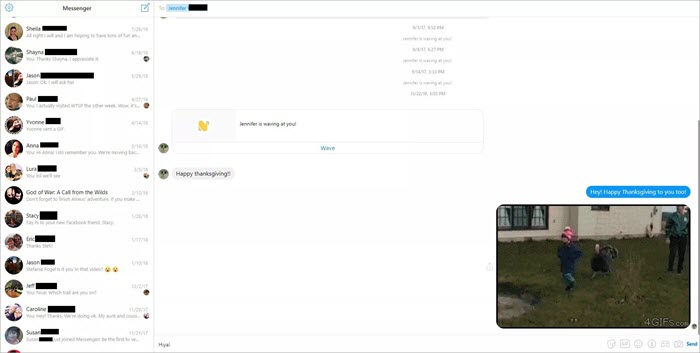
Se ricevi un messaggio che dice "Questa persona non è disponibile al momento", potrebbe averti bloccato su Messenger o Facebook. Ma potrebbe anche aver disattivato il suo account.
Suggerimento 3: Controlla i tuoi messaggi
Un altro ottimo modo per capire se qualcuno ti ha bloccato su Facebook Messenger è controllare le tue interazioni precedenti con il tuo amico. I messaggi che vi siete scambiati in passato dovrebbero comparire nella tua casella di posta.
Espandendo la bacheca dei messaggi, dovresti vedere la foto del tuo amico. Se appare con un contorno bianco, potrebbe significare che il tuo amico non ti ha bloccato. Se invece il contorno è nero e non riesci a cliccare sul profilo, potrebbe significare che il tuo amico ti ha bloccato su Messenger.
Suggerimento 4: Controlla l'account
Puoi anche scoprire se qualcuno ti ha bloccato su Messenger chiedendo a un amico in comune di visualizzare il suo profilo. Se il tuo amico non riesce a vedere l'account, potrebbe essere disattivato. Se invece il tuo amico riesce a vederlo, è molto più probabile che ti abbia bloccato.
Suggerimento 5: Taggali
Puoi anche provare a taggare la persona che pensi ti abbia bloccato. In tal caso, si aprirà automaticamente una finestra di chat e potrai inviarle un messaggio. Se ti ha bloccato o ha disattivato il suo account, non potrai inviarle alcun messaggio oppure i messaggi che invierai non verranno ricevuti.
Suggerimento extra: come recuperare i messaggi di Facebook cancellati
Se hai cancellato accidentalmente i tuoi messaggi di Facebook, puoi usare Recupero dati iPhone per recuperarli. Questo strumento è la soluzione ideale per il recupero dati da iPhone, iPad e iPod touch. È molto facile da usare e può recuperare la maggior parte dei tipi di dati, inclusi messaggi di Facebook, WhatsApp, Viber, Kik e molto altro. Alcune delle caratteristiche che lo rendono la soluzione migliore includono le seguenti:
- È in grado di recuperare i dati direttamente dal dispositivo iOS o dal backup di iTunes/iCloud.
- È in grado di recuperare tutti i tipi di dati, inclusi Facebook, WhatsApp, foto, video, contatti, messaggi, note, memo vocali, cronologia di Safari, ecc.
- Si avvale delle tecnologie più avanzate per rendere il recupero dei dati semplice ed estremamente efficace.
- È compatibile con tutti i dispositivi iOS e con tutte le versioni di iOS, incluse le più recenti iOS 15/iPadOS e iPhone 13/13 Pro/13 Pro Max.
Download gratuito Download gratuito
Ecco come recuperare i messaggi Facebook cancellati su iPhone/iPad:
Passo 1 : Scarica e installa Recupero dati iPhone Sul tuo computer, avvia il programma. Nella finestra principale, fai clic su "Recupera" e poi seleziona "Recupera da dispositivo iOS".

Passo 2 Collega il dispositivo al computer e, quando il programma lo rileva, seleziona i tipi di dati che desideri recuperare e quindi fai clic su "Avvia scansione".


Passo 3 Al termine della scansione, dovresti visualizzare tutti i messaggi di Facebook presenti sul dispositivo (sia quelli eliminati che quelli disponibili). Seleziona le conversazioni che desideri recuperare e poi fai clic su "Recupera".

Download gratuito Download gratuito
Conclusione
Puoi seguire i passaggi sopra descritti per scoprire se qualcuno ti ha bloccato su Facebook Messenger. Anche se potresti non essere in grado di stabilire con certezza se qualcuno ti ha bloccato, i passaggi sopra descritti ti daranno un'idea chiara. Condividi con noi le tue opinioni su questo argomento o su qualsiasi altro nella sezione commenti qui sotto e faremo del nostro meglio per trovare una soluzione al problema che potresti riscontrare.
Quanto è stato utile questo post?
Clicca su una stella per votare!
Valutazione media / 5. Conteggio dei voti:



