

Audible è un popolare sito web americano di audiolibri online che permette di acquistare e ascoltare in streaming audiolibri. Solitamente, gli audiolibri sono in formato AAX e AA. Molti utenti desiderano ascoltare gli audiolibri offline sui propri computer Mac e, di conseguenza, riescono a scaricarli. Tuttavia, quando provano a riprodurre gli audiolibri scaricati sul Mac, spesso non ci riescono. Questo perché i file AAX degli audiolibri sono protetti da DRM, che impedisce la riproduzione dei file AAX di Audible su Mac o su altri sistemi e dispositivi diffusi. Esiste quindi un software in grado di riprodurre i file AAX di Audible su un computer Mac?
Hai la fortuna di leggere il seguente articolo, in cui ti presentiamo un convertitore professionale da AAX a Mac che ti aiuterà a riprodurre con successo qualsiasi file AAX sul tuo computer Mac. Ancora più sorprendente, questo convertitore Epubor Audible rimuoverà la protezione DRM dei file AAX durante la conversione nel formato MP3, il più supportato dai computer Mac.
Download gratuito Download gratuito
Convertitore da AAX a Mac – Epubor Audible Converter
- Qualsiasi file AAX può essere facilmente convertito nel formato MP3, il migliore supportato dai computer Mac, con rimozione della protezione DRM per la riproduzione di file AAX compatibili su Mac.
- Oltre alla conversione da AAX a MP3, questo convertitore Epubor Audible supporta anche la conversione da AAX a M4B con rimozione della protezione DRM.
- Non si verificherà alcuna perdita di qualità durante la conversione da AAX a MP3 o M4B.
- Potrai usufruire di una velocità elevata, pari o addirittura superiore a quella dei tuoi precedenti convertitori audio, durante la conversione da AAX a MP3 o M4B.
- Inoltre, con questo convertitore è possibile convertire facilmente file AAX in formato MP3 o M4B.
- Inoltre, se desideri suddividere il tuo file AAX in base al tempo, ai capitoli o ai segmenti, puoi affidarti a questo convertitore Audible di Epubor.
Guida alla conversione di file AAX in MP3 per Mac
Di seguito verrà fornita una guida dettagliata passo passo su come convertire un file AAX in un file MP3 per Mac.
Download gratuito del convertitore da Audible AAX a iTunes
Download gratuito Download gratuito
Passaggio 1. Aggiungi un file AAX a Epubor Audible Converter
In questa fase, è sufficiente importare il file AAX scaricato in questo convertitore da AAX a Mac. Sono disponibili due metodi per importare il file AAX su Mac: cliccando sul pulsante "+Aggiungi" oppure utilizzando la funzione trascina e rilascia.
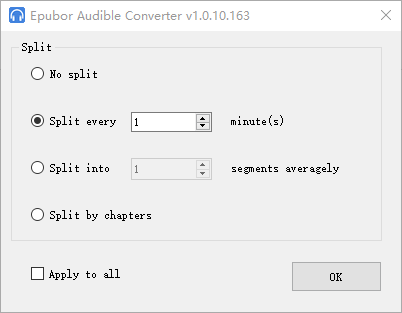
Puoi usare anche questo Epubor Audible Converter Per suddividere gli audiolibri in capitoli o segmenti, basta cliccare sul pulsante Opzioni > poi su OK per ottenere il risultato desiderato. In alternativa, selezionando l'opzione Applica a tutti > poi OK, la funzione di suddivisione verrà applicata a tutti gli audiolibri importati.

Passaggio 2. Convertire AAX in MP3 per Mac con capitoli (Passaggio facoltativo)
Se desideri che il file AAX sia suddiviso in capitoli, devi selezionare il pulsante "Dividi per capitoli" > pulsante OK. Se in futuro desideri che tutti i file AAX importati siano suddivisi in capitoli, puoi selezionare il pulsante "Applica a tutti".
Passaggio 3. Convertire il file Audible AAX in MP3 per Mac rimuovendo il DRM.
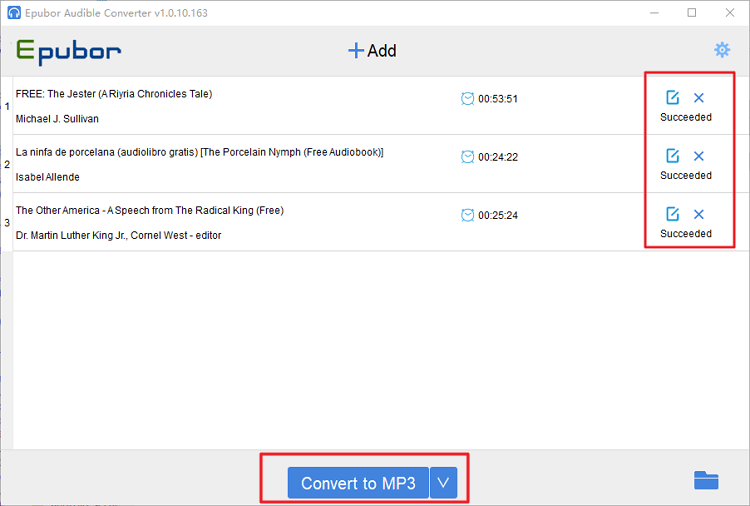
Imposta MP3 come formato di output e poi fai clic sul pulsante "Converti in MP3" per avviare la conversione. Attendi il completamento della conversione; questo processo rimuove anche la protezione DRM del file AAX originale.
Download gratuito Download gratuito
Quanto è stato utile questo post?
Clicca su una stella per votare!
Valutazione media / 5. Conteggio dei voti:


