
Come recuperare i file dopo un ripristino delle impostazioni di fabbrica su Windows 11/10/8/7

“Sono stato costretto a ripristinare le impostazioni di fabbrica del mio PC. Ora non ho un backup. Posso recuperare i file dopo un ripristino di fabbrica? Il sistema operativo è Windows 10.”
A volte può capitare che il computer Windows 11/10/8/7 non funzioni correttamente e che sia necessario ripristinarlo alle impostazioni di fabbrica. Tuttavia, non tutti hanno la buona abitudine di eseguire regolarmente il backup dei propri file personali. Come recuperare quindi i file dopo un ripristino di fabbrica su Windows 11, 10, 8 e 7 senza un backup? Ecco un metodo di recupero dati dopo un ripristino di fabbrica per il tuo PC Windows.
È possibile recuperare i file dopo il ripristino di Windows?
Dopo un ripristino delle impostazioni di fabbrica, è vero che Windows elimina tutti i file personali e reinstalla il sistema, tuttavia ciò non significa che i file siano irrecuperabili. Infatti, Windows non elimina i file stessi, ma l'indice dei file, liberando spazio sul disco rigido per nuovi dati. Con un programma di recupero dati, è possibile ricreare l'indice e recuperare i file dopo un ripristino delle impostazioni di fabbrica.
Tuttavia, è importante sapere che nessun programma di recupero dati è efficace al 100%. Il numero di file recuperabili dipende dalle operazioni eseguite dopo il ripristino di Windows. Più si utilizza il PC dopo un ripristino alle impostazioni di fabbrica, maggiore sarà la quantità di nuovi dati creati sul disco rigido e minore sarà il numero di file recuperabili. Pertanto, per salvare il maggior numero possibile di file dopo un ripristino di Windows, è consigliabile interrompere la creazione di nuovi file sul PC ed eseguire immediatamente un ripristino delle impostazioni di fabbrica per il recupero dei dati.
Come recuperare i file dopo il ripristino delle impostazioni di fabbrica su Windows 11/10/8/7
Recupero dati Consente di recuperare i dati in modo sicuro e rapido dopo il ripristino del sistema, il ripristino delle impostazioni di fabbrica o persino da una partizione eliminata. Può recuperare immagini, video, audio, email, documenti e altro ancora eliminati su Windows 11/10/8/7/XP. Offre due modalità di recupero: scansione rapida e scansione approfondita, che consente di esaminare l'intero disco rigido alla ricerca di qualsiasi traccia di file eliminati.
Scaricalo e recupera i dati in soli 3 passaggi!
Download gratuito Download gratuito
Passaggio 1: Scegliere il tipo di file
Installa Data Recovery e aprilo. Nella pagina iniziale, puoi selezionare il tipo di file e la posizione in cui scansionare i dati persi. Puoi scegliere foto, audio, video, email, documenti e altri tipi di dati. Quindi seleziona una partizione per avviare la scansione. Puoi iniziare con l'unità che contiene i tuoi file più importanti, per poi passare alle altre unità una alla volta. Fai clic su "Scansiona" per iniziare.

Suggerimento: Data Recovery può scansionare un solo disco alla volta alla ricerca di file eliminati.
Passaggio 2: Ricerca dei file dopo il ripristino delle impostazioni di fabbrica
Dopo aver cliccato sul pulsante Scansione, Data Recovery avvierà automaticamente una "Scansione rapida". Al termine, controlla i file recuperabili in base al tipo o al percorso. Di solito, dopo un ripristino delle impostazioni di fabbrica, non è possibile ripristinare un numero sufficiente di file solo con la "Scansione rapida", quindi, al termine della "Scansione rapida", clicca su "Scansione approfondita" per analizzare i file più nascosti.

Suggerimento: la "Scansione approfondita" potrebbe richiedere diverse ore, poiché si tratta di un'operazione complessa che prevede la scansione di un'intera unità. Pertanto, assicurati che il computer sia collegato a una fonte di alimentazione e attendi pazientemente il completamento della "Scansione approfondita".
Passaggio 3: Recuperare i file eliminati dopo il ripristino delle impostazioni di fabbrica
Dopo aver visualizzato l'elenco di tutti i tipi di dati, scegli i file che desideri recuperare dopo il ripristino. È presente una barra di ricerca che ti consente di individuare rapidamente i file di cui hai bisogno. Fai attenzione perché alcuni file potrebbero essere stati rinominati a causa di nomi di file corrotti, quindi non lasciarti confondere da nomi di file insoliti.

Il metodo più sicuro consiste nel collegare un disco rigido esterno al computer e selezionare tutte le cartelle che potrebbero contenere i file personali, ad esempio tutti i file PNG, JPG, DOC e XLSX, quindi fare clic su "Recupera" per salvare temporaneamente i file sul disco rigido esterno. Salvando i file su un disco rigido esterno, si evita che i file recuperati sovrascrivano quelli non recuperati.
Download gratuito Download gratuito
Tutti i metodi sopra descritti sono semplici modi per recuperare rapidamente i file dopo un ripristino delle impostazioni di fabbrica su Windows 11/10/8/7. Possono essere utilizzati anche per recuperare dati cancellati o danneggiati per errore.
Come ripristinare Windows 11/10 senza perdere i file
In realtà, il ripristino di Windows non sempre elimina i dati personali. Se il PC non si avvia e lo si ripristina da un'unità di ripristino, i file personali verranno sicuramente eliminati. Tuttavia, se si sceglie di utilizzare un'unità di ripristino per ripristinare il sistema da un punto di ripristino precedente, Windows non eliminerà i file personali, ma rimuoverà tutte le app installate di recente.
Come ripristinare un PC che non si riavvia senza perdere i file :
- Collega un'unità di ripristino e accendi il PC.
- Fai clic su Risoluzione dei problemi > Opzioni avanzate > Ripristino configurazione di sistema, che ripristina il PC da un punto di ripristino del sistema, solitamente creato dopo l'installazione di un aggiornamento di Windows, e ti consente di conservare i file creati prima della creazione del punto di ripristino.
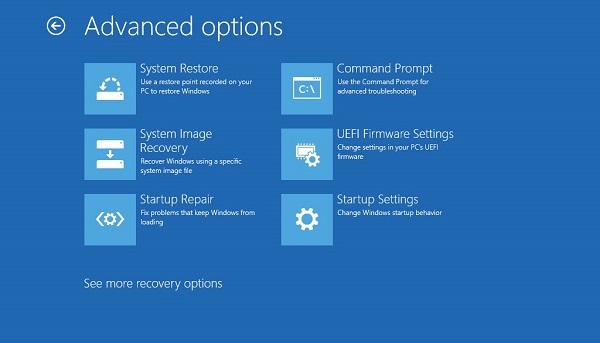
Se il computer si avvia ma presenta un problema e si desidera ripristinarlo alle impostazioni di fabbrica, è possibile Ripristinare il PC senza perdere i file in Windows 10 tramite le Impostazioni .
- Vai su Impostazioni > Aggiornamento e sicurezza > Ripristino > Reimposta questo PC. Se non riesci ad aprire Impostazioni, premi il tasto con il logo di Windows + L per aprire la schermata di accesso, quindi seleziona Alimentazione > Riavvia tenendo premuto il tasto Maiusc. Dopo il riavvio del PC, fai clic su Risoluzione dei problemi > Reimposta questo PC.
- Seleziona "Mantieni i miei file". Windows 11/10/8 verrà installato e le tue app verranno rimosse. I tuoi file personali, tuttavia, rimarranno.

Se, sfortunatamente, dovete eliminare i file per ripristinare le impostazioni di fabbrica del vostro PC Windows, utilizzate un programma di recupero dati per ripristinare le impostazioni di fabbrica per recuperare i file persi.
Download gratuito Download gratuito
Quanto è stato utile questo post?
Clicca su una stella per votare!
Valutazione media / 5. Conteggio dei voti:



