

Губитак Word документа може вам изазвати срчани удар. Изгубљени документ може бити задатак, извештај или чланак на којем радите данима, недељама или чак месецима. Понекад се Word сруши или ваш Mac изненада искључи, остављајући Word документ на којем радите несачуван. Или сте случајно сачували Word документ на Mac-у, па је документ пребрисан. Још горе, изгубљени Word документ је можда грешком обрисан.
Без обзира да ли вам је потребно да опоравите несачувани или обрисани Word документ на Mac рачунару, овај чланак вам може дати неколико савета. Прочитајте методе у наставку да бисте опоравили Word документе на Mac рачунару.
Како опоравити несачуване Word документе 2022/2019/2017/2016/2011 на Mac-у
Добра вест је да Word на Mac-у подразумевано омогућава функцију аутоматског чувања која аутоматски чува документ на којем радите сваких 10 минута у фасцикли AutoRecovery. Врло је вероватно да можете да опоравите документ који нисте сачували помоћу датотека за аутоматско чување.
Nota Предуслов да би Word AutoRecover радио на Mac-у јесте да сачували сте документ барем једном То јест, ако само направите Word датотеку, направите неке измене, а затим затворите датотеку кликом на „Не чувај“, не постоји доступна датотека за аутоматско враћање несачуваног документа.
Ако се Word или Mac систем срушио
Након што се апликација (као што је Microsoft Office) сруши или се macOS замрзне, следећи пут када отворите Word, датотека за аутоматско враћање ће се аутоматски се отворити и можете га сачувати и наставити тамо где сте стали.
У идеалном случају, требало би да видите несачувани документ одмах након поновног покретања Word-а. Међутим, ако ствари не раде како се очекује, можете пронаћи локацију за аутоматско чување у Word-у на Mac-у и аутоматски опоравити несачувани документ.
Аутоматско враћање датотека у програму Word 2011 за Mac
Да бисте опоравили несачуване Word документе у програму Word 2011 на Mac-у, постоје два начина.
1. Отворите датотеке за аутоматско враћање
Корак 1. У програму Word кликните на Датотека > Аутоматско враћање.
Корак 2. Требало би да видите листу датотека за аутоматско враћање. У складу са датумом чувања, отворите несачувану датотеку коју тражите.
2. Пронађите фасциклу AutoRecovery на Mac рачунару
Passaggio 1. Aprire Налази .
Корак 2. Притисните тастер Alt док кликћете на дугме Иди да бисте открили Biblioteca cartella.
Корак 3. Идите на локацију за аутоматско чување у програму Word: Подршка за библиотеке/апликације/Аутоматски опоравак за Microsoft/Office/Office 2011 .

Аутоматско враћање датотека у програму Word 2016/2017 за Mac
Такође постоје две методе за опоравак Word документа који није сачуван на Mac-у за Word 2016, 2017 или новије верзије.
1. Идите у фасциклу Microsoft User Data
Корак 1. Затворите Microsoft Word на Mac-у.
Корак 2. Отворите Finder > Документи > Фасцикла са подацима корисника компаније Microsoft .
Корак 3. Прегледајте датотеке које се зову „ Аутоматско спасавање „и пронађите датотеке за аутоматско чување које су вам потребне.“
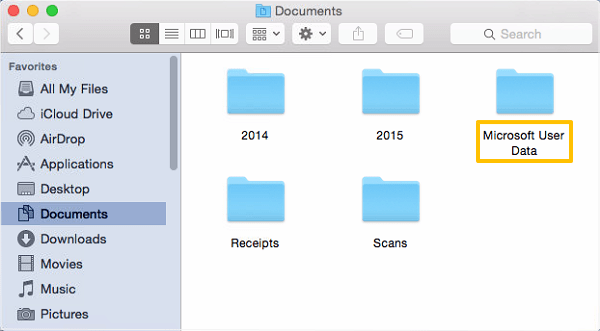
Ако имате проблем са отварањем датотека за аутоматско враћање у Word, преименујте датотеке и додајте „.doc“ екстензији датотеке.
2. Идите у фасциклу AutoRecovery
Корак 1. Отворите Finder. Кликните на Go > Go to folder.
Корак 2. Унесите путању на следећи начин:
~/Библиотека/Контејнери/com.microsoft.Word/Подаци/Библиотека/Подешавања/АутоРековери .

Ако не успете да опоравите несачуване Word документе помоћу датотека за аутоматско враћање, можете проверити и привремену фасциклу на вашем Mac рачунару, која може да садржи датотеке које тражите.
Како опоравити несачувани Ворд документ помоћу привремене фасцикле на Мацу
Корак 1. Покретање Терминал помоћу апликације Spotlight или идите на Апликације > Услужни програми.
Корак 2. Унесите командну линију: отвори $TMPDIR Притисните Ентер.
Корак 3. Привремена фасцикла ће бити отворена. Проверите да ли постоји Word документ који нисте сачували.

Случајно сачувано преко Word документа на Mac-у
Када случајно сачувате Word документ који вам је заправо потребан на Mac-у, можете покушати да га опоравите из фасцикле AutoRecovery. А ако то не успе, покушајте да опоравите претходну верзију документа из резервних копија Time Machine-а на Mac-у.
Passaggio 1. Aprire Машина времена са Spotlight-ом.
Корак 2. Пронађите датотеке које желите да вратите.
Passaggio 3. Fare clic Ripristinare да бисте вратили Word датотеку.

Како повратити изгубљене/обрисане Ворд документе на Мацу
Ако имате Word документе које сте грешком обрисали, Recupero dati може да поврати обрисане Word документе уместо вас. А понекад, када не можете да пронађете несачуване документе из фасцикле AutoRecovery, можете користити програм да бисте видели да ли може да скенира датотеке које су вам потребне.
А након што је Word документ обрисан или изгубљен, требало би да покренете Data Recovery што је пре могуће јер обрисани документ може бити прекривен новим подацима на вашем Mac рачунару у било ком тренутку. Правило за успешан опоравак података је да реагујете брзо.
Download gratuito Download gratuito
Корак 1. Покрените Data Recovery за Mac.
Корак 2. Да бисте опоравили избрисане Word документе са Mac диска, кликните Документи и изаберите диск на којем су сачуване обрисане Word датотеке. Кликните Scansione .

Корак 3. Програм ће почети да скенира и проналази обрисане документе на диску, укључујући обрисане Word, Excel, PDF, PPT и још много тога.
Корак 4. Када се скенирање заустави, кликните ДОКУМЕНТ O DOCX и погледајте да ли су пронађене обрисане датотеке које су вам потребне. Ако нису, кликните Scansione approfondita да би се пронашле обрисане датотеке које су дубље закопане.

Корак 5. Када видите Word датотеке које желите да опоравите, кликните на Опорави.

Савети: Избегавајте губитак података у програму Word за Mac
Подесите краћи интервал аутоматског опоравка Подразумевано, Word аутоматски чува копију Word документа на којем радите сваких 10 минута. Можете скратити интервал. У Word-у идите на Подешавања > Излаз > Дељење > Сачувај > Сачувај сваких XX минута. На пример, унесите 5 да бисте сачували Word документ сваких 5 минута.
Омогући аутоматско чување ако сте претплаћени на Word за Office 365. Када је омогућено аутоматско чување, Word чува измене које сте направили сваких неколико секунди, тако да не морате ручно да кликнете на дугме Сачувај. Чак и ако се Word неочекивано сруши, већина измена у документу се аутоматски чува.
Download gratuito Download gratuito
Quanto è stato utile questo post?
Clicca su una stella per votare!
Valutazione media / 5. Conteggio dei voti:




