
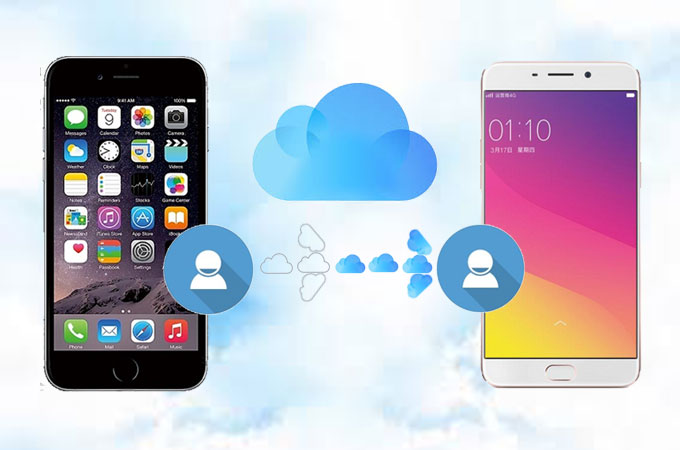
Il lancio dei nuovi Samsung Galaxy S25 e Huawei Pura 80 continua a rivoluzionare il mercato dei dispositivi mobili. Molti utenti iPhone potrebbero finalmente passare a un telefono Android. Uno dei maggiori problemi legati a questo passaggio è l'impossibilità di trasferire direttamente i contatti da iPhone ad Android. Ma attenzione, esistono delle soluzioni. È sufficiente trasferire i contatti da iCloud ad Android senza dover avere l'iPhone a portata di mano. Tutti i contatti dell'iPhone verranno quindi trasferiti sul nuovo telefono Android senza perdita di dati. Ecco alcune possibili soluzioni e app per trasferire tutti i contatti da iCloud a telefoni Android.
Trasferisci i contatti da iCloud ad Android con un solo clic.
Se cercate uno strumento semplice per trasferire i contatti iCloud da Android, iPhone Transfer potrebbe fare al caso vostro. Il suo scopo è quello di eseguire il backup del dispositivo Android/iPhone e quindi ripristinare i dati selezionati su un altro dispositivo. Scopriamo ora le caratteristiche principali di questo strumento:
- Il backup di tutti i dati su Android e iPhone è completamente gratuito.
- Ripristina tutti i dati o solo i contatti, i messaggi di testo, ecc., dal backup di iCloud su iPhone/Android senza influire sui dati esistenti.
- Supporta inoltre il ripristino selettivo o completo di backup di iTunes su iPhone/Android.
- Visualizza in anteprima ed esporta in modo selettivo oltre 22 tipi di dati da Android/iPhone/iCloud/iTunes a un computer.
Download gratuito Download gratuito
Per trasferire i contatti da iCloud ad Android, è necessario scaricare e installare il software iPhone Transfer, precedentemente installato sul computer.
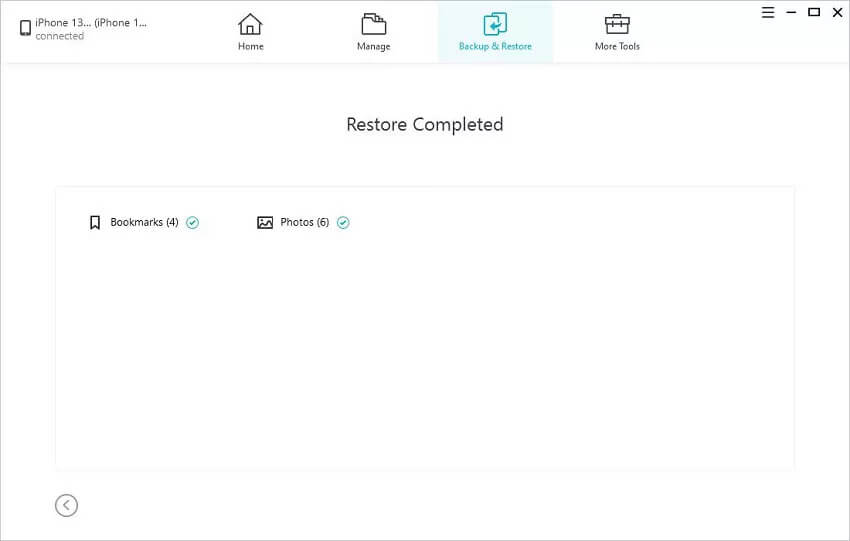
Passaggio 1. Avvia il software e seleziona "Backup e ripristino" dalla finestra principale.

Passaggio 2. Collega il dispositivo Android al computer e fai clic sul pulsante "Ripristina".

Passo 3. Seleziona "Ripristina da backup iCloud" dal pannello a sinistra e accedi al tuo account iCloud.
Passo 4. Questo software rileverà tutti i file di backup di iCloud quando avrai effettuato l'accesso al tuo account iCloud. Scegli il backup di iCloud che contiene i contatti che desideri e scarica quel file di backup.
Passo 5. In questa interfaccia, diversi tipi di dati saranno elencati in categorie. Fai clic sulla scheda "Contatti" per visualizzare in anteprima tutti i contatti, quindi fai clic su "Ripristina" per ripristinare tutti i contatti su Android contemporaneamente.
Download gratuito Download gratuito
Metodo indiretto per trasferire i contatti da iCloud ad Android
Questa soluzione richiede di esportare i contatti da iCloud al computer e poi trasferirli dal computer ad Android. Vediamo insieme la guida passo passo qui sotto:
Parte 1. Esportare i contatti iCloud sul PC
Passaggio 1. Apri Impostazioni sul tuo iPhone e fai clic su iCloud per abilitare "Contatti". Le opzioni "Unisci" e "Annulla" appariranno nella parte inferiore del dispositivo. Seleziona "Unisci" e tutti i contatti salvati nella memoria locale verranno sincronizzati con iCloud.
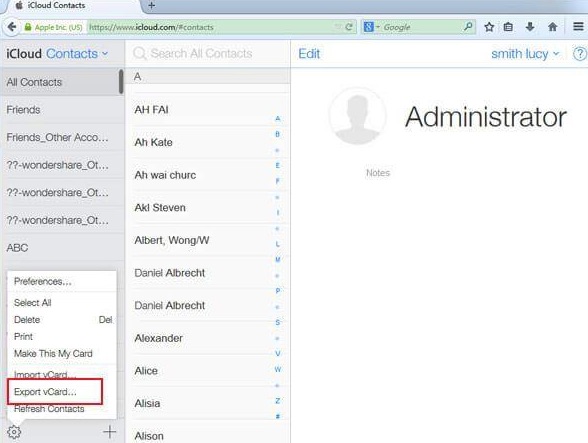
Passaggio 2. Apri un browser qualsiasi sul tuo computer e visita il sito icloud.com. Dopo aver effettuato l'accesso con il tuo account iCloud, fai clic su "Contatti" e visualizzerai tutti i contatti presenti in questa interfaccia. Seleziona i contatti che ti interessano, fai clic sull'icona a forma di ingranaggio e poi su "Seleziona tutto". Seleziona l'opzione "Esporta VCard" e i contatti selezionati verranno salvati sul tuo computer.
Parte 2. Spostare tutti i contatti dal computer ad Android
Passaggio 1. Collega il dispositivo Android al computer e fai clic su di esso quando il dispositivo viene rilevato dal computer.
Passaggio 2. Trascina il file VCF in una cartella locale e trasferisci i contatti dall'app Contatti.
Passaggio 3. Fare clic su Importa/Esporta > Importa dalla memoria > Importa da scheda SD > Importa il file Vcard e i contatti verranno importati sul dispositivo Android.
Parte 3. Trasferire i contatti da iCloud ad Android tramite Gmail
Il principio alla base di questo metodo è esportare i file VCF sul computer. Per questa procedura, puoi consultare i passaggi descritti nel secondo metodo. Dopodiché, potrai importare tutti i contatti nel tuo account Gmail.
Passaggio 1. Sul tuo dispositivo Android, accedi al tuo account Gmail e fai clic su "Contatti" nel pannello a sinistra.
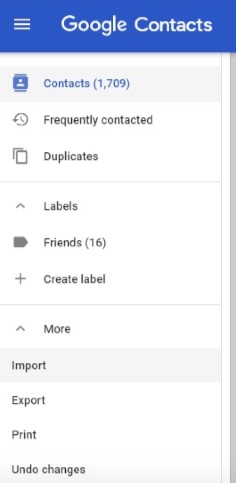
Passaggio 2. Quindi fai clic sull'opzione "Altro" e seleziona "Importa" per importare i contatti da CSV o vCard.

I contatti verranno caricati sull'account Gmail del tuo dispositivo Android.
Le 2 migliori app per trasferire i contatti da iCloud ad Android
Potresti voler scoprire alcune app professionali dedicate al trasferimento dei contatti iCloud su Android. Le app elencate di seguito ti aiuteranno a sincronizzare i contatti iCloud senza utilizzare un computer.
Sincronizza i contatti cloud
Questa app è in grado di sincronizzare alcuni dati tra dispositivi iPhone e Android, come contatti, calendari e promemoria.
- È supportata la sincronizzazione bidirezionale, dal server al client e dal client al server.
- Oltre al trasferimento dei contatti, supporta anche l'eliminazione e l'aggiunta di contatti sui telefoni Android.
- I tipi di dati supportati includono contatti, calendari e promemoria.
Sincronizzazione dei contatti iCloud
Si tratta di un'app sicura per trasferire i contatti tra iCloud e telefoni Android. Ecco le caratteristiche principali di questa app:
- È possibile sincronizzare più account iCloud con il telefono.
- Trasferisci tutti i contatti con un solo clic, senza limitazioni.
- Trasferisci il numero di telefono e altre informazioni, come foto del contatto, indirizzo, ecc.
Conclusione
Per semplificare il lavoro, alcune persone utilizzano due telefoni, ad esempio un iPhone e un telefono Android. Se hai bisogno di sincronizzare i contatti iCloud con Android, in questo articolo troverai 3 metodi e 2 app. Se hai ancora domande sul trasferimento dei contatti o sul trasferimento di foto/video/contatti/musica/WhatsApp, puoi lasciare un commento qui sotto.
Download gratuito Download gratuito
Quanto è stato utile questo post?
Clicca su una stella per votare!
Valutazione media / 5. Conteggio dei voti:




