
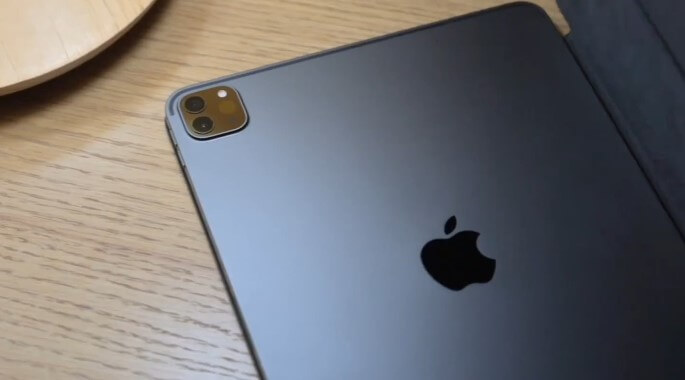
"Ho bloccato il mio iPad Pro ma ho dimenticato la password, ora non riesco più ad accedervi. Come posso sbloccare l'iPad senza usare il computer, dato che non so quali cavi collegare? Qualsiasi aiuto sarebbe apprezzato. Grazie!"
Vi è mai capitato di dimenticare il codice di accesso dell'iPad? In pratica, questo significa che non potete più accedere al dispositivo e non potete farne nulla. Il problema può aggravarsi ulteriormente se non avete accesso a un computer.
Se ti trovi nella stessa situazione, non preoccuparti: esistono diversi metodi per sbloccare un iPad senza computer. In questo articolo ti mostreremo come sbloccare iPad Pro/Air/mini con o senza computer. Continua a leggere e trova subito la soluzione.
Parte 1. Come sbloccare un iPad senza computer
Come sbloccare l'iPad con Siri
Se Siri è ancora in grado di riconoscere la tua voce, puoi usarla per sbloccare l'iPad senza bisogno di un computer. Ecco come fare:
Passaggio 1: Attiva Siri sul tuo iPad premendo il pulsante Home e chiedendo "Ehi Siri, che ore sono?" per continuare. Siri visualizzerà l'orologio; toccalo semplicemente.
![Come sbloccare l'iPad senza computer [compatibile con iPadOS 15]](https://www.getappsolution.com/images/20211022_6173035114ce6.webp)
Passaggio 2: Nell'orologio mondiale aperto, fai clic sull'icona "+" per aggiungere un altro orologio.
![Come sbloccare l'iPad senza computer [compatibile con iPadOS 15]](https://www.getappsolution.com/images/20211022_61730351268a6.webp)
Passaggio 3: Inserisci un luogo qualsiasi e scegli "Seleziona tutto" per visualizzare ulteriori opzioni.
![Come sbloccare l'iPad senza computer [compatibile con iPadOS 15]](https://www.getappsolution.com/images/20211022_6173035136f2c.webp)
Passaggio 4: Ora scegli l'opzione "Condividi" per procedere.
![Come sbloccare l'iPad senza computer [compatibile con iPadOS 15]](https://www.getappsolution.com/images/20211022_6173035145873.webp)
Passaggio 5: nelle finestre a comparsa, tocca l'icona del messaggio per condividere l'ora.
![Come sbloccare l'iPad senza computer [compatibile con iPadOS 15]](https://www.getappsolution.com/images/20211022_61730351580df.webp)
Passaggio 6: Digita qualcosa nel campo “A” e tocca il pulsante Invio.
![Come sbloccare l'iPad senza computer [compatibile con iPadOS 15]](https://www.getappsolution.com/images/20211022_6173035168f79.webp)
Passaggio 7: Il tuo testo verrà evidenziato in verde. Tocca semplicemente “+”, quindi scegli “Crea nuovo contatto” nella schermata successiva.
![Come sbloccare l'iPad senza computer [compatibile con iPadOS 15]](https://www.getappsolution.com/images/20211022_617303517aa35.webp)
Passaggio 8: Ora tocca l'icona della foto e scegli l'opzione "Aggiungi foto > Scegli foto".
![Come sbloccare l'iPad senza computer [compatibile con iPadOS 15]](https://www.getappsolution.com/images/20211022_617303518e215.webp)
Passaggio 9: Si aprirà la galleria del tuo iPad. Dopodiché, premi il pulsante Home per accedere alla schermata iniziale del tuo iPad. Il tuo iPad è ora sbloccato.
Nota: Questo metodo funziona solo su iPad con iOS 10.3.2. L'iPad deve essere connesso a Internet e Siri deve essere abilitato.
Come sbloccare un iPad con iCloud
Se la funzione Dov'è è attiva sul tuo iPad, puoi utilizzarla per sbloccare il dispositivo da remoto tramite iCloud. Segui questi semplici passaggi:
- Naviga verso https://www.icloud.com/ su un altro dispositivo iOS o sul tuo computer e accedi con il tuo ID Apple e la tua password.
- Fai clic su "Trova iPhone" e poi seleziona l'iPad in "Tutti i dispositivi".
- Fai clic su "Inizializza iPad" e questo cancellerà tutti i dati sul dispositivo insieme al codice di accesso, consentendoti di accedere al dispositivo.
![Come sbloccare l'iPad senza computer [compatibile con iPadOS 15]](https://www.getappsolution.com/images/20211022_61730351b0d6c.webp)
Nota: Questo metodo non funzionerà se hai dimenticato il tuo ID Apple e la password. In tal caso, non potrai accedere al sito web ufficiale di iCloud per inizializzare l'iPad e la relativa password.
Come sbloccare un iPad con impostazioni di cancellazione automatica precedenti
Se sul tuo iPad hai attivato la funzione di cancellazione automatica, potresti riuscire a sbloccarlo utilizzandola. In pratica, questa funzione cancella automaticamente i dati del dispositivo dopo 10 tentativi errati di inserimento del codice di accesso. Ecco come attivare la funzione di cancellazione automatica su iPhone/iPad:
- Vai su Impostazioni e tocca "Touch ID e codice".
- Scorri verso il basso per trovare "Cancella dati" e abilitalo.
![Come sbloccare l'iPad senza computer [compatibile con iPadOS 15]](https://www.getappsolution.com/images/20211022_61730351d420a.webp)
La prossima volta che dimentichi il codice di accesso, inseriscilo in modo errato per 10 volte e l'iPad verrà formattato e ripristinato alle impostazioni di fabbrica.
Nota: Questo metodo funzionerà solo se la funzione Cancellazione automatica è stata attivata nelle Impostazioni prima di bloccare l'iPad.
Parte 2. Come sbloccare un iPad con un computer
Come sbloccare l'iPad con iPhone Unlocker
Se il metodo Siri non funziona per te o non hai abilitato Dov'è o Cancellazione automatica sul tuo iPad, l'unica opzione per sbloccarlo è utilizzare strumenti di sblocco di terze parti su un computer. Una delle migliori opzioni per rimuovere le password dell'iPad è Sblocco iPhone Questo strumento è progettato per rimuovere facilmente il blocco schermo dell'iPad senza password.
Download gratuito Download gratuito
iPhone Unlocker – Sblocca iPad senza codice di accesso in pochi minuti
- Sblocca l'iPad da vari tipi di blocco schermo come codice a 4/6 cifre, Touch ID, Face ID, ecc.
- Rimuovere l'ID Apple e l'account iCloud associati all'iPad senza conoscere la password.
- Molto facile da usare, l'intero processo si completa in pochi semplici passaggi.
- Compatibile con tutti i modelli di iPad, inclusi iPad, iPad Air, iPad mini, iPad Pro, ecc.
- Completamente compatibile con le ultime versioni di iOS 18/iOS 26 e iPadOS 18/iPadOS 26.
Per utilizzare iPhone Passcode Unlocker per sbloccare l'iPad, scarica e installa il programma sul tuo PC o Mac, quindi segui questi semplici passaggi:
Passo 1 Avvia il programma sul tuo computer e seleziona "Sblocca schermo iOS", quindi collega l'iPad al computer tramite un cavo USB.

Passo 2 Una volta che il programma rileva il dispositivo, fai clic su "Avvia" e ti verrà chiesto di scaricare il pacchetto firmware più recente. Scegli la patch salvata e fai clic su "Scarica" per procedere.

Passo 3 Una volta scaricato correttamente il firmware sul computer, fai clic su "Avvia sblocco" per iniziare a rimuovere il codice di accesso dello schermo dall'iPad.

Inoltre, puoi selezionare l'opzione "Sblocca ID Apple" dall'interfaccia principale e quindi seguire le istruzioni visualizzate sullo schermo per rimuovere il tuo account ID Apple/iCloud dal tuo iPad.
Download gratuito Download gratuito
Nota: Questo metodo cancellerà tutti i dati e le impostazioni presenti sul tuo iPad dopo lo sblocco. Inoltre, la versione del dispositivo verrà aggiornata all'ultima disponibile.
Sblocca l'iPad con iTunes Restore
Se il tuo iPad è stato precedentemente sincronizzato con iTunes, un altro modo semplice per sbloccarlo è ripristinarlo tramite iTunes. Ecco come fare:
- Collega l'iPad al computer tramite un cavo USB e avvia iTunes.
- Quando l'iPad compare in iTunes, fai clic su "Ripristina iPad".
- Fai clic su "Ripristina" nella finestra a comparsa che appare per confermare l'azione.
- iTunes cancellerà i dati dal dispositivo e installerà la versione più recente di iOS.
![Come sbloccare l'iPad senza computer [compatibile con iPadOS 15]](https://www.getappsolution.com/images/20211022_61730352937d2.webp)
Al termine del processo di ripristino, l'iPad verrà formattato, incluso il codice di accesso, e potrai quindi configurare il dispositivo come nuovo e persino impostare un nuovo codice di accesso.
Nota: Questo metodo funziona solo se hai già sincronizzato il tuo iPad con iTunes e comporterà la perdita totale dei dati.
Sbloccare l'iPad con il ripristino DFU
Se nessuna delle soluzioni sopra menzionate funziona, puoi provare a sbloccare l'iPad mettendolo in modalità di recupero/modalità DFU. Ecco cosa devi fare:
Passaggio 1: Scarica e installa l'ultima versione di iTunes sul tuo computer.
Passaggio 2: Spegni l'iPad e mettilo in modalità di recupero in base al modello del dispositivo.
- Per iPad con Face ID : Premi e rilascia il pulsante Volume su. Premi e rilascia il pulsante Volume giù. Quindi continua a tenere premuto il pulsante superiore finché il tuo iPad non entra in modalità di recupero.
- Per iPad con pulsante Home Tieni premuti contemporaneamente il pulsante Home e il pulsante Superiore finché l'iPad non entra in modalità di recupero.
![Come sbloccare l'iPad senza computer [compatibile con iPadOS 15]](https://www.getappsolution.com/images/20211022_61730352b203e.webp)
Passaggio 3: iTunes rileverà il tuo iPad e ti offrirà la possibilità di "Ripristinare" o "Aggiornare" il dispositivo. Scegli "Ripristina".
![Come sbloccare l'iPad senza computer [compatibile con iPadOS 15]](https://www.getappsolution.com/images/20211022_61730352c5da7.webp)
Al termine del processo di ripristino, il tuo iPad sarà sbloccato e potrai configurarlo come nuovo.
Nota: Questo metodo richiede l'installazione dell'ultima versione di iTunes sul computer. Analogamente al ripristino tramite iTunes, anche questo metodo cancellerà dati e impostazioni dall'iPad.
Parte 3. Consigli per proteggere un iPad dallo sblocco da parte dei ladri
Come potete vedere, sbloccare un iPad bloccato, con o senza computer, è piuttosto semplice. Ma cosa fare se il vostro iPad viene smarrito o rubato? Come potete proteggerlo dallo sblocco da parte dei ladri? Di seguito trovate alcuni consigli utili:
- Disattiva Siri dalla schermata di blocco Sul tuo iPad, vai su Impostazioni > Touch ID e codice e, nella sezione "Consenti l'accesso quando bloccato", disattiva Siri.
![Come sbloccare l'iPad senza computer [compatibile con iPadOS 15]](https://www.getappsolution.com/images/20211022_61730352e9d57.webp)
- Attiva la funzione Trova il mio iPad Assicurati che la funzione Dov'è sia attiva sul tuo iPad. Vai su Impostazioni > iCloud > Dov'è e attivala. Attiva anche l'opzione "Invia l'ultima posizione".
![Come sbloccare l'iPad senza computer [compatibile con iPadOS 15]](https://www.getappsolution.com/images/20211022_6173035307685.webp)
- Imposta una password sicura per lo schermo. Si consiglia sempre di impostare una password alfanumerica complessa per proteggere il proprio iPad. Per farlo, vai su Impostazioni > Touch ID e codice > Cambia codice. Seleziona "Codice alfanumerico personalizzato" e imposta una password complessa.
![Come sbloccare l'iPad senza computer [compatibile con iPadOS 15]](https://www.getappsolution.com/images/20211022_61730353187b1.webp)
Conclusione
Ora che hai imparato come sbloccare il codice di accesso dell'iPad con o senza un computer, tieni presente che alcuni di questi metodi potrebbero non solo rimuovere la password, ma anche cancellare tutti i contenuti del dispositivo. Pertanto, è consigliabile assicurarsi di aver eseguito un backup dell'iPad prima di procedere. Dopo lo sblocco, potrai ripristinare l'iPad dal backup. Se desideri recuperare i dati dal backup in modo selettivo, ti consigliamo di provare un software professionale di recupero dati come iPhone Data Recovery. Questo programma può aiutarti a recuperare i dati dal tuo iPhone/iPad o da un backup di iTunes/iCloud. Perché non provarlo?
Download gratuito Download gratuito
Quanto è stato utile questo post?
Clicca su una stella per votare!
Valutazione media / 5. Conteggio dei voti:




