
Naast YouTube is Facebook tegenwoordig een populaire optie om video's te bekijken. Het platform biedt duizenden video's over elk denkbaar onderwerp. Hoewel je Facebook-video's meestal probleemloos kunt streamen, kunnen er soms problemen optreden. Het niet afspelen of laden van Facebook-video's is een veelvoorkomend probleem.
Er zijn verschillende oorzaken voor dit vervelende probleem. In deze handleiding bespreken we de mogelijke redenen waarom Facebook-video's niet afspelen en de oplossingen die je kunt proberen om dit probleem te verhelpen. Lees verder!
Deel 1. Waarom worden video's niet afgespeeld op Facebook?
De Facebook-video's worden mogelijk niet afgespeeld vanwege een probleem in uw browser of de Facebook-app zelf. Hieronder bespreken we de mogelijke oorzaken van deze fout.
Facebook-video's worden niet afgespeeld in de app.
- Onvoldoende opslagruimte op de telefoon.
- De instellingen in de Facebook-app zijn gewijzigd.
- Trage netwerksnelheid.
- Beschadigde opslag.
- Incompatibiliteit tussen Facebook-appversies.
Facebook-video's worden niet afgespeeld in de browser.
- Incompatibele browserinstellingen.
- Beschadigde cache en cookies.
- Incompatibele extensies/add-ons van de browser.
- Het opstarten van de browser is mislukt.
- Flash-content is uitgeschakeld voor Facebook.
- Je browser is niet correct opgestart.
- Slechte netwerkverbinding.
Deel 2. Snelle oplossingen voor Facebook-video's die niet afspelen op Android en iOS.
Als je problemen ondervindt bij het bekijken van Facebook-video's op een Android- of iOS-apparaat, probeer dan de onderstaande oplossingen.
Facebook-app geforceerd afsluiten
Een veelvoorkomende oplossing voor allerlei app-gerelateerde problemen is het herstarten van de app. Sluit de Facebook-app af en open hem opnieuw. Deze simpele handeling kan helpen bij het oplossen van het probleem dat Facebook-video's niet afspelen. En wat nog interessanter is: het werkt zowel op Android- als iPhone-apparaten.
Start je telefoon opnieuw op.
Als bovenstaande oplossing niet werkt, kunt u overwegen de telefoon opnieuw op te starten. Door de telefoon opnieuw op te starten, wordt het RAM-geheugen leeggehaald. Dit betekent dat alle apps en hun tijdelijke bestanden worden verwijderd. Als het probleem met het niet afspelen van Facebook-video's wordt veroorzaakt door beschadigde of vastgelopen bestanden, zou een herstart dit moeten verhelpen.
Controleer de mobiele verbinding
Als je mobiele data gebruikt om de video's af te spelen, zorg er dan voor dat je dataverbinding niet traag is. Soms laadt de Facebook-interface perfect dankzij de cache, maar spelen de video's niet af omdat de verbinding traag is. Om zeker te zijn van een goede dataverbinding kun je een snelheidstest uitvoeren. Als je merkt dat de snelheid te laag is, probeer dan een ander mobiel netwerk of schakel over naar wifi.
Wis de cache van de Facebook-app
Facebook bewaart een grote hoeveelheid cachegegevens. Hoewel de cache ervoor zorgt dat bepaalde acties sneller worden uitgevoerd, kan het je apparaat soms juist trager maken doordat het veel opslagruimte in beslag neemt. Bovendien kunnen cachegegevens ook problemen veroorzaken, zoals het niet afspelen van video's.
Als je Android gebruikt, houd je de Facebook-app in het appmenu ingedrukt en tik je vervolgens op App-info. Daar vind je de grootte van de cachegegevens van de app en een optie om deze te wissen.
Open voor iOS-apparaten de Instellingen en ga vervolgens naar Apps en meldingen. Zoek en tik op Facebook. Daar vind je de optie om de cache te wissen.
Zorg voor voldoende ruimte.
Facebook-video's worden mogelijk niet afgespeeld als er onvoldoende geheugen is voor extra gegevens. In dat geval moet u enkele bestanden van het interne geheugen van uw telefoon verwijderen. Als het om belangrijke bestanden gaat, verplaats deze dan naar de SD-kaart in plaats van ze te verwijderen.
Update de Facebook-app
Facebook brengt zo nu en dan een app-update uit om bugs en problemen op te lossen. Als je een oude versie van de Facebook-app gebruikt, kan het updaten naar de nieuwste versie helpen om de fout met het niet afspelen van video's te verhelpen.
Het is vrij eenvoudig om de Facebook-app bij te werken. Open de App Store of Play Store op je telefoon en zoek naar Facebook. Tik vervolgens op de app in de zoekresultaten. Daar vind je de optie om de app bij te werken.
Installeer de Facebook-app opnieuw.
Als geen van de bovenstaande oplossingen werkt, overweeg dan om de Facebook-app opnieuw te installeren. Houd het app-pictogram in het menu ingedrukt en tik vervolgens op 'Verwijderen'. Zoek daarna de app in de Play Store/App Store en installeer deze.
Deel 3. Hoe je het probleem kunt oplossen dat Facebook-video's niet afspelen in Chrome/Firefox/Safari
We hebben al verschillende oplossingen geïntroduceerd voor Facebook-video's die niet afspelen op je mobiele apparaat, en nu hebben we ook oplossingen voor Facebook-video's die niet afspelen in de browser.
Vernieuw of heropen uw browser
Soms kan het voorkomen dat de browser vastloopt tijdens het afspelen van een Facebook-video. In dat geval moet je de betreffende pagina vernieuwen. Als het probleem aanhoudt, probeer dan de browser opnieuw te openen.
Controleer de internetverbinding.
Facebook-video's laden mogelijk niet efficiënt in de browser als de internetverbinding traag is. Controleer je wifi-verbinding. Als deze traag is, neem dan contact op met je internetprovider om de snelheid te laten verbeteren. Overweeg indien mogelijk een ander wifi-netwerk te gebruiken of naar een andere locatie te gaan waar het netwerk beter is.
Wis de cache en cookies van uw browser.
Beschadigde cache- en cookiegegevens van de browser kunnen er soms voor zorgen dat een Facebook-video niet laadt of afspeelt. Ze kunnen je browser ook trager maken. Je kunt deze gegevens wissen door de onderstaande stappen te volgen.
Als je Chrome gebruikt:
- Typ chrome://settings/privacy in de zoekbalk en druk op Enter.
- Zoek nu 'Browsegegevens wissen' en klik erop.
- Vink het vakje aan naast cookies en andere sitegegevens, gecachede afbeeldingen en bestanden. Druk vervolgens op Gegevens wissen.

Als je Firefox gebruikt:
- Schrijven
about:preferences#privacyTyp 'zoekbalk' en druk op Enter. - Zoek en open 'Cookies en sitegegevens'. Klik vervolgens op 'Gegevens wissen'.
- Vink de vakjes 'Opgeslagen webinhoud', 'Cookies' en 'Sitegegevens' aan. Tik op 'Wissen'.

Als je Safari gebruikt:
- Open Safari en ga naar Voorkeuren.
- Zoek en open Privacy. Tik vervolgens op Gegevens beheren.
- Klik op Facebook in de lijst. Tik op Verwijderen om de gegevens te wissen.
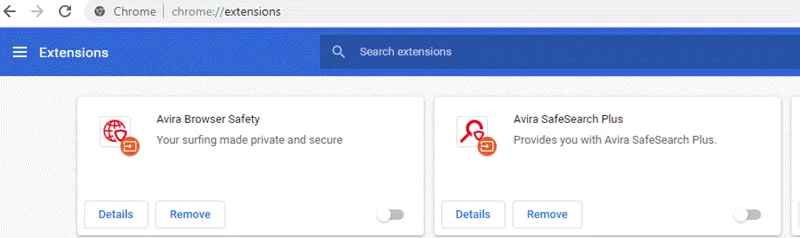
Add-ons/extensies uitschakelen
Extensies zijn een geweldige manier om extra functionaliteiten aan je browser toe te voegen. Soms kunnen deze extensies of add-ons echter de prestaties van je browser beïnvloeden. Dat komt doordat ze het geheugengebruik van pagina's of tabbladen verhogen. Soms kunnen browserextensies ook Facebook verstoren en ervoor zorgen dat video's niet afspelen.
Voor Chrome:
- Open Chrome en ga naar deze URL:
chrome://extensions/ - Zoek en druk op de schakelbalk onder de extensies.
- Hiermee worden de extensies uitgeschakeld. U moet dit voor alle beschikbare extensies herhalen.
Voor Firefox:
- Open Firefox en ga naar de URL:
about: add-ons - Druk op 'Uitschakelen' naast de extensies.
- Herhaal dit voor alle beschikbare extensies.
Voor Safari:
- Open Safari en ga naar Voorkeuren via het tabblad Safari.
- Zoek en open nu de extensies.
- Selecteer alle extensies en schakel ze uit. Start vervolgens de browser opnieuw.
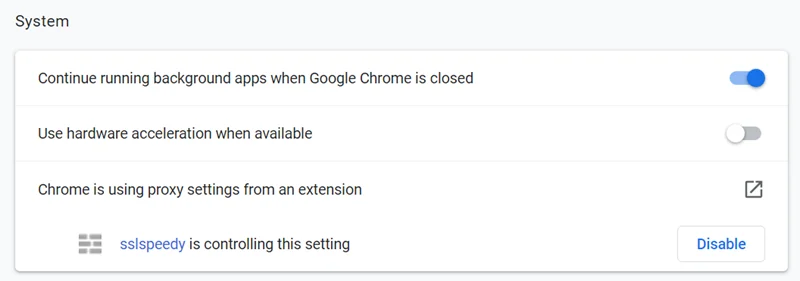
Hardwareversnelling uitschakelen
Hardwareversnelling is een functie van moderne browsers die is ontworpen om je een verbeterde visuele ervaring te bieden. Soms kan het er echter voor zorgen dat Facebook-video's niet afspelen. Zo schakel je het uit:
Voor Chrome:
- Open Chrome en ga naar
chrome://settings/system. - Zoek nu naar 'Hardwareversnelling gebruiken indien beschikbaar'.
- Schakel deze optie uit en herstart de browser.
Voor Firefox:
- Open Firefox en ga naar
about:preferences#general - Zoek nu het gedeelte 'Prestaties' onderaan de pagina.
- Schakel het vakje uit, behalve bij de aanbevolen prestatie-instellingen.
- Schakel ook hardwareversnelling uit als deze beschikbaar is.
- Start Firefox opnieuw op en probeer nu Facebook-video's af te spelen.

Voor safari Hardwareversnelling kan niet worden uitgeschakeld in Safari.
Flash-inhoud inschakelen
Soms schakelt de browser Flash-content voor Facebook uit, waardoor video's niet laden. Zo schakel je het weer in:
- Log in op Facebook via de browser.
- Druk nu op het slotje linksboven in de adresbalk.
- Ga vervolgens naar de site-instellingen en open het Flash-menu.
- Selecteer 'Toestaan'. Start vervolgens de browser opnieuw.
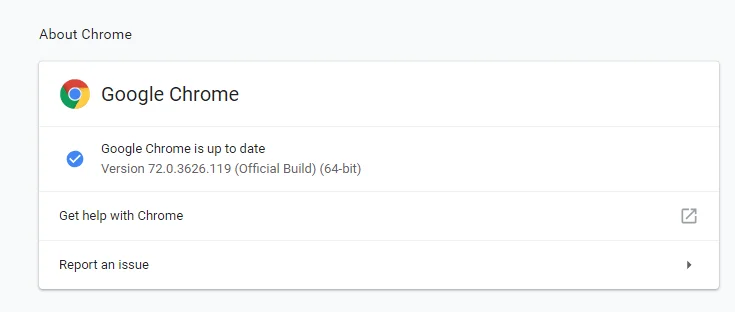
Controleer op browserupdates
Als je een verouderde browser gebruikt, kan het zijn dat sommige websites niet goed werken. Laten we eens kijken hoe je je browser kunt bijwerken.
Chrome:
- Open Chrome en ga naar
chrome://settings/help. - Je ziet nu dat Chrome naar updates zoekt.
- Als er een update beschikbaar is, wordt deze automatisch gedownload.
Firefox:
- Start Firefox en open het menu.
- Ga naar Help en selecteer vervolgens Over Firefox.
- Als er een update beschikbaar is, wordt deze automatisch gedownload.
Hoe je Facebook-video's kunt downloaden om ze offline af te spelen
Ik heb alle bovenstaande methoden geprobeerd, maar het probleem blijft bestaan. In dat geval is het downloaden van de video's en ze offline bekijken wellicht de enige oplossing. Hiervoor heb je een video-downloader van een derde partij nodig.
Er zijn talloze opties om Facebook-video's te downloaden. Maar we raden je aan om er eens een te proberen. Online video-downloader Het is een goed ontworpen programma waarmee je video's van Facebook in hoge kwaliteit kunt downloaden.
Hieronder lees je hoe je Online Video Downloader installeert en gebruikt om Facebook-video's te downloaden:
Stap 1 Download en installeer de juiste versie voor uw besturingssysteem.
Gratis downloaden Gratis downloaden
Stap 2 : Open Online video-downloader Zodra de installatie is voltooid, ga je naar je pc. Ga vervolgens naar Facebook en kopieer de URL van de video die je wilt bekijken.

Stap 3 Druk op “ +URL plakken "En de app laadt de video automatisch. Selecteer de gewenste videokwaliteit in het dialoogvenster.

Stap 4 Druk op de Преузми Klik op de knop om het downloaden van de video te starten.

Dat is alles; je video zou binnenkort gedownload en klaar om te bekijken moeten zijn. Nu kun je de video offline bekijken via de lokale videospeler, zonder enige onderbreking.
Conclusie
Zoals je ziet, kunnen veel factoren ervoor zorgen dat de Facebook-video niet soepel afspeelt. Afhankelijk van het apparaat dat je gebruikt, kunnen de bovenstaande oplossingen je mogelijk helpen dit probleem te verhelpen. Als je echter geen zin hebt in het lange proces van probleemoplossing, kun je de video downloaden via de Online video-downloader Dit is wellicht de eenvoudigste oplossing voor u.
Gratis downloaden Gratis downloaden
Hoe nuttig vond u dit bericht?
Klik op een ster om een beoordeling te geven!
Gemiddelde beoordeling / 5. Stemmentelling:

![How to Get Paid on OnlyFans [Comprehensive Guide]](https://www.getappsolution.com/images/get-paid-on-onlyfans-390x220.jpg)