Instagram-notificaties zijn bedoeld om je op de hoogte te houden van nieuwe berichten, likes, reacties en andere activiteiten op je account. Maar wat gebeurt er als een notificatie maar niet verdwijnt, zelfs nadat je alles hebt gecontroleerd? Dit is een verrassend veelvoorkomend probleem voor veel gebruikers op zowel Android als iOS. Je ziet mogelijk een hardnekkig rood icoontje of een in-app-notificatie die niet verdwijnt, terwijl er niets nieuws te bekijken is. Dit kan niet alleen afleidend zijn, maar ook onnodige stress veroorzaken, vooral als je afhankelijk bent van notificaties om een zakelijk account te beheren of op de hoogte te blijven van sociale interacties.
Er zijn verschillende mogelijke redenen waarom een Instagram-melding kan blijven hangen. Het kan een kleine appfout zijn, een bug in de nieuwste update, een direct bericht dat niet correct is geopend, of zelfs een probleem met de cache van Instagram op je apparaat. Soms denkt de app dat er nog een ongelezen melding is, terwijl dat niet het geval is, waardoor het pictogram of de melding in de app oneindig lang kan blijven staan. In zeldzame gevallen kunnen apps van derden of apparaten die met je account zijn verbonden ook de synchronisatie van meldingen verstoren, wat het probleem nog verwarrender maakt.
In deze handleiding onderzoeken we alle veelvoorkomende oorzaken van het probleem dat Instagram-meldingen niet verdwijnen en bieden we duidelijke, stapsgewijze oplossingen om dit te verhelpen. Van het wissen van de cache en het controleren van verborgen berichtverzoeken tot het opnieuw installeren van de app of het resetten van de meldingsinstellingen, we behandelen elke methode die je kunt proberen. Of je nu een gewone gebruiker bent of een digitale contentmaker die een schone en functionele app-ervaring nodig heeft, deze tips helpen je om van vastgelopen meldingen af te komen en de volledige controle over je Instagram-meldingen terug te krijgen. Laten we de oplossingen bekijken.
Hoe los ik het probleem op dat Instagram-meldingen niet verdwijnen?
Ik wil van deze valse melding af. Ik heb al verschillende methoden geprobeerd om dergelijke meldingen te verwijderen. Houd er rekening mee dat de onderstaande oplossingen mogelijk niet werken voor uw app. Probeer het dus gewoon!
Je kunt veel verschillende soorten meldingen op Instagram zien (zoals directe berichten en IGTV). Als Instagram aangeeft dat je een bericht hebt, terwijl dat niet zo is, los het probleem dan als volgt op:
- Bekijk de ongelezen berichten in je algemene berichten, verzoekberichten en privéberichten.
- Controleer de IGTV-meldingen.
- Update je Instagram-account
- Verwijder Instagram en installeer het opnieuw.
- Ontkoppel je Facebook-account
De DM-meldingen van Instagram blijven maar verschijnen.
Het kan voorkomen dat je een of meerdere cijfers ziet bij je Instagram-directe berichtenicoon. Als je echter de sectie met directe berichten opent, zie je niets.
Zie je wel meldingen op Instagram, maar geen berichten? Volg dan de onderstaande instructies.
Bekijk het algemene bericht.
Zoals je wellicht weet, bestaat het gedeelte met directe berichten op Instagram uit twee verschillende onderdelen. Ten eerste de primaire directe berichten en de algemene berichten (vergelijkbaar met gearchiveerde berichten). Als iemand uit de algemene lijst je een bericht stuurt, zie je de melding naast het pictogram.
Controleer de berichtverzoeken
Berichtverzoeken sturen je ook een melding in de notificatiebalk. Zelfs als je de instellingen aanvinkt, kun je meldingen op je scherm zien. Zelfs als het een spambericht is. Je ziet dan een bericht als: "Iemand probeert je een bericht te sturen". Ga dus naar de sectie met directe berichten op Instagram en controleer of er verzoekberichten zijn. Tik erop en open het bericht. Je ontvangt pas een melding als je de berichten hebt gelezen.
Bekijk het volledige directe bericht.

Beste app voor het traceren van telefoons
Bespioneer Facebook, WhatsApp, Instagram, Snapchat, LINE, Telegram, Tinder en andere sociale media-apps zonder dat je het weet; volg eenvoudig je GPS-locatie, sms-berichten, contacten, gespreksgeschiedenis en meer gegevens! 100% veilig!
Als iemand je een direct bericht stuurt op Instagram en vervolgens zijn of haar account deactiveert, verdwijnt het bericht ook. Als die persoon echter terugkeert naar Instagram, verschijnt het bericht weer. Je ziet de melding dan bij het icoontje voor directe berichten op Instagram.
Om dit op te lossen, moet je het hele bericht naar beneden scrollen totdat je het ongelezen bericht ziet. Zodra je het opent, verdwijnt de melding.
De IGTV-meldingen blijven maar binnenkomen.
In mijn geval was IGTV de hoofdverdachte. Instagram lanceerde deze app voor verticale video's in 2018. Wanneer een gebruiker die je volgt een video uploadt op IGTV, ontvang je een melding. Omdat de app relatief nieuw is, weten veel Instagram-gebruikers niet van de meldingen die ermee verband houden.
Als je hetzelfde probleem hebt:
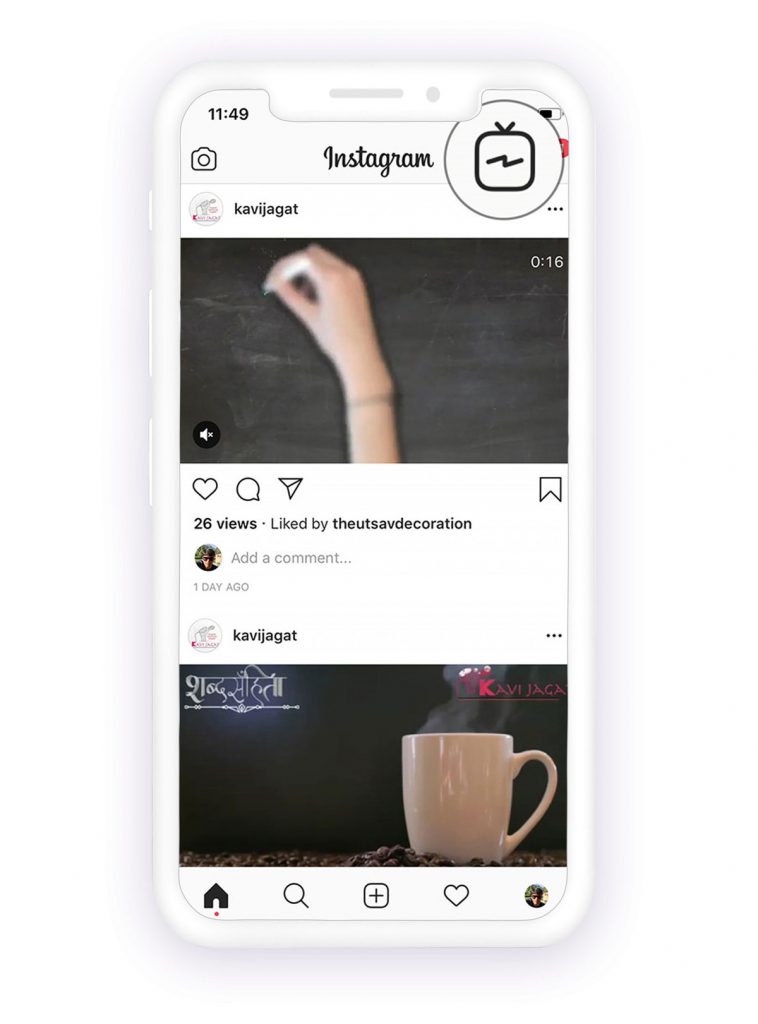
- Klik op het IGTV-pictogram in de rechterbovenhoek van je iPhone-scherm.
- Bekijk de video die je volgers hebben gedeeld. Controleer na het bekijken van de video je Instagram-pagina op je startscherm. De valse melding is mogelijk verdwenen.
Deze methode heeft op mijn iPhone gewerkt, en ik hoop dat het ook op jouw telefoon werkt. Zo niet, probeer het dan gerust.
Lees meer: Hoe je Instagram-video's, -foto's, IGTV en Reels kunt downloaden
Ontkoppel je Facebook-account om van de meldingen af te komen.
Het klinkt misschien een beetje gek, maar door je Facebook-account los te koppelen van Instagram kun je valse meldingen verwijderen. Zo doe je dat:
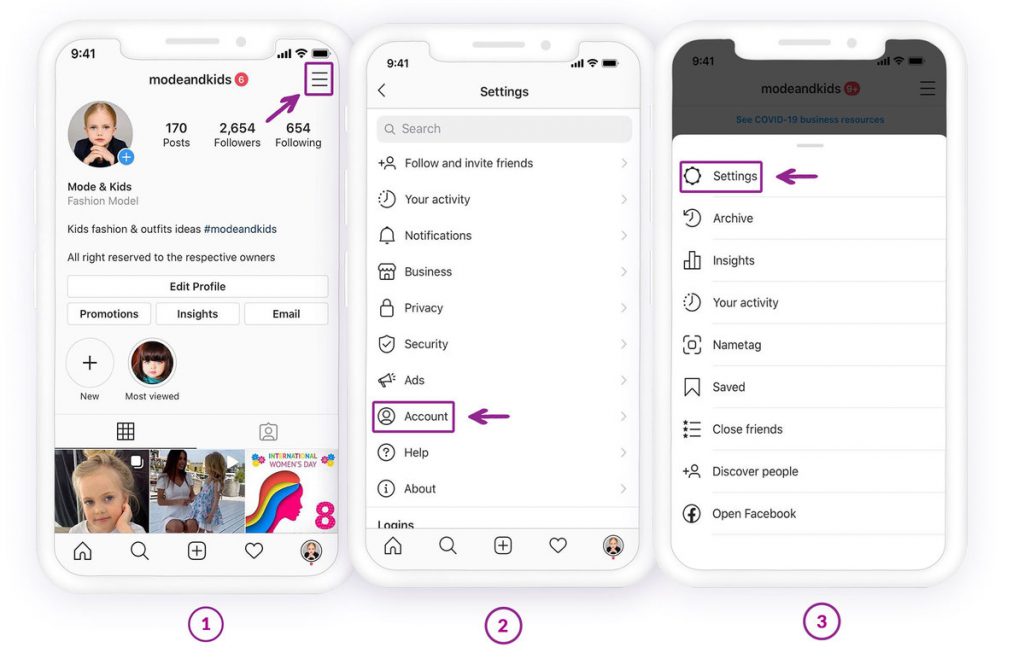
- Open de Instagram-app en ga naar je profiel door op het icoontje rechtsonder te tikken.
- Tik vervolgens op het pictogram met de drie horizontale lijnen in de rechterbovenhoek.
- Nu verschijnt er een schermpje in de rechterhoek. Tik op Instellingen.
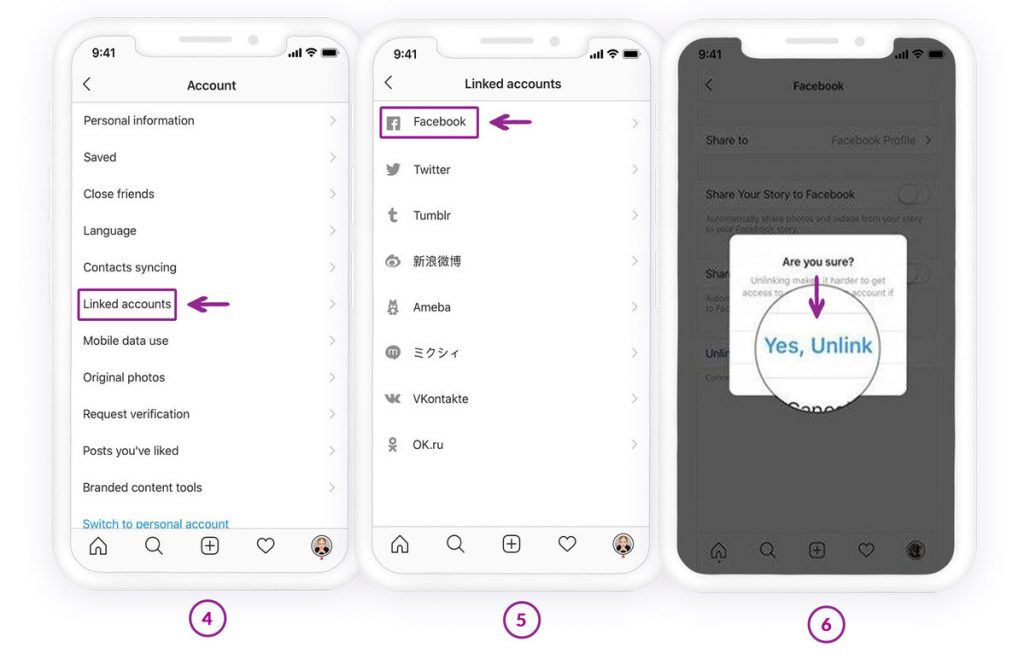
- Scroll naar beneden en klik op 'Gekoppelde accounts' onder het gedeelte 'Privacy en beveiliging'.
- Tik op Фејсбук en ontkoppel je account van Instagram.
- Er verschijnt een pop-upvenster waarin u uw actie moet bevestigen. Tik op Ja, ontkoppelen.
- Je Facebook-account is nu losgekoppeld van Instagram. Ga terug naar de startpagina van Instagram en bekijk al je DM's en Stories. Vernieuw vervolgens de feedpagina en de valse Instagram-melding zou verdwenen moeten zijn.
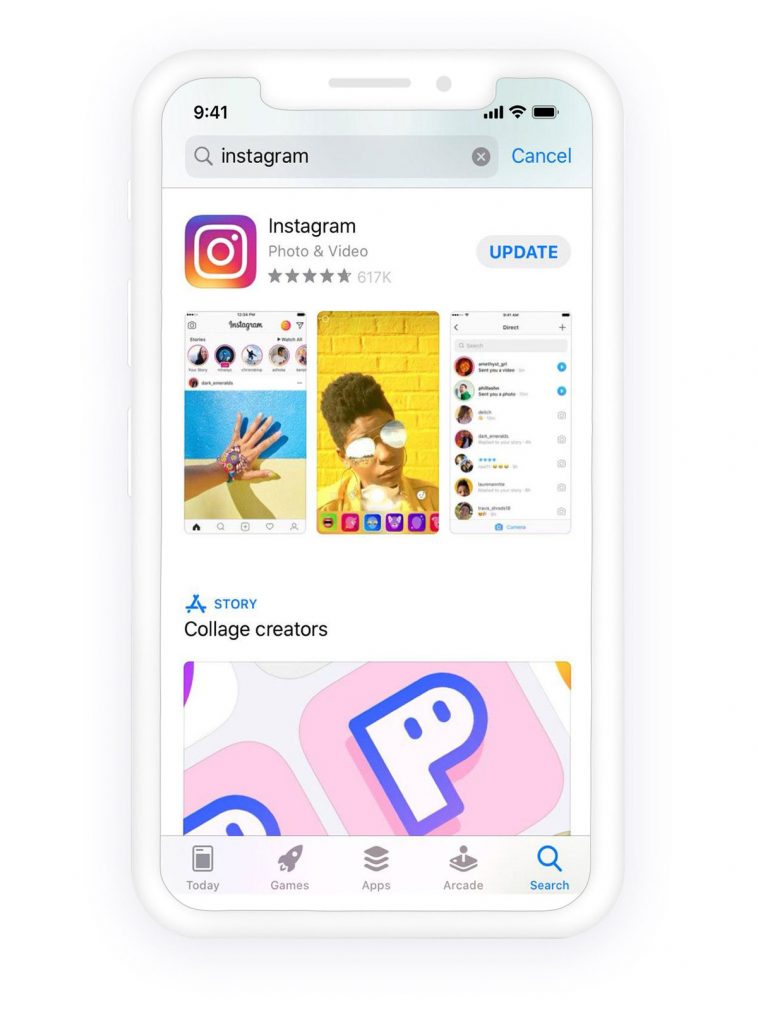
Update de Instagram-app
Een update die nog moet worden bijgewerkt, kan dit probleem veroorzaken. Een mogelijke oplossing is om je Instagram-app bij te werken.
- Open de App Store en tik op Updates in het onderste menu.
- Zoek Instagram in de lijst met updates en tik op de knop 'Update' ernaast.
Verwijder de Instagram-app.
Als laatste optie kun je de app van je iPhone verwijderen en opnieuw installeren.
- Tik en houd de Instagram-app op het startscherm ingedrukt. Er verschijnt dan een verwijderingspictogram (x) in de linkerbovenhoek van de app.
- Tik op Verwijderen. Je wordt gevraagd je actie te bevestigen. Tik nogmaals op Verwijderen.
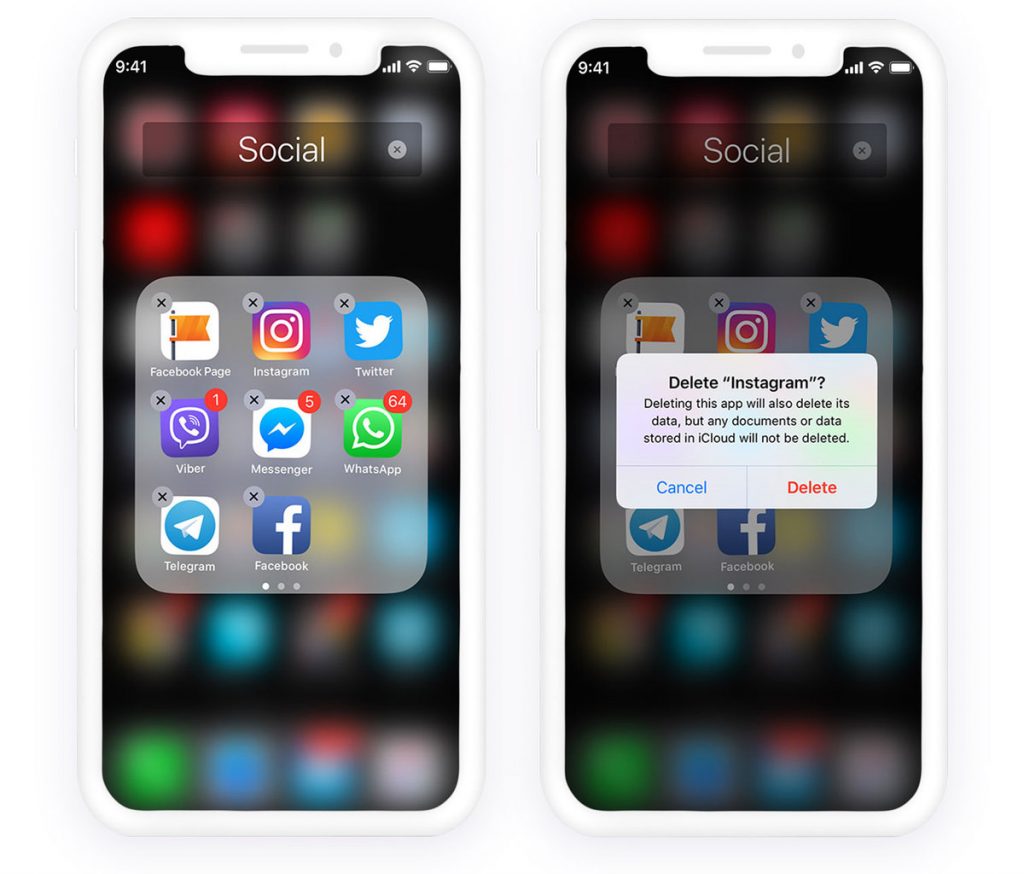
Instagram wordt van je telefoon verwijderd. Je kunt de app opnieuw installeren vanuit de App Store.
Conclusie
Het oplossen van de hardnekkige Instagram-melding is belangrijk om de app soepel te laten draaien en constante afleiding te voorkomen. Deze aanhoudende melding wordt meestal veroorzaakt door synchronisatieproblemen, ongelezen berichten die in het systeem zijn blijven hangen, problemen met de cache of conflicten met machtigingen binnen de app. Door praktische stappen te volgen – zoals het wissen van de app-cache, het controleren van berichtverzoeken, het bekijken van activiteitentabbladen, het bijwerken van de app, het aanpassen van de meldingsinstellingen of zelfs uitloggen en opnieuw inloggen – kun je de oorzaak meestal achterhalen en de hardnekkige melding verwijderen.
In sommige gevallen kan het probleem worden veroorzaakt door vertragingen op de Instagram-servers of door bugs die in een recente update zijn geïntroduceerd. Door je app up-to-date te houden en de juiste notificatierechten te verlenen, zorg je op de lange termijn voor stabielere prestaties. Als geen van de standaardoplossingen werkt, lost het opnieuw installeren van de app of het herstarten van je apparaat doorgaans dieperliggende softwareconflicten op.
Hoewel een vastgelopen melding vervelend kan zijn, is het probleem meestal eenvoudig op te lossen met een beetje probleemoplossing. Zodra het probleem is verholpen, werkt Instagram weer normaal, waardoor je berichten, meldingen en updates kunt bekijken zonder onnodige afleiding. Dit zorgt voor een schonere en soepelere ervaring op sociale media.
Hoe nuttig vond u dit bericht?
Klik op een ster om een beoordeling te geven!
Gemiddelde beoordeling / 5. Stemmentelling: