Je ziet vaak geweldige video's op Instagram. Hoe leuk zou het zijn om die met je volgers te delen? Het blijkt dat je video's heel gemakkelijk kunt reposten op Instagram. Instagram maakt het makkelijk om foto's te reposten, maar voor video's is het wat ingewikkelder. Instagram heeft momenteel geen ingebouwde 'repost'-functie voor video's. Hoewel je video's van anderen niet direct kunt reposten, kun je ze wel op verschillende andere manieren delen.
Wanneer je iets op sociale media wilt doen, is het altijd aan te raden de officiële methode te gebruiken. Dat betekent dat je de ingebouwde functies van het sociale mediaplatform zelf gebruikt. Zo kun je bijvoorbeeld gemakkelijk een video opnieuw plaatsen als een Instagram Story met behulp van de ingebouwde functie van Instagram. Dit is ook de gemakkelijkste en snelste manier.
Er bestaat echter geen officiële manier om een video als bericht op Instagram te plaatsen. Je moet dus een alternatieve methode gebruiken. Je kunt een app van een derde partij gebruiken of de video opnemen met je scherm en deze vervolgens op je Instagram-account plaatsen.
Dit artikel legt uit waarom en hoe je een video op Instagram kunt reposten en waar je op moet letten bij het gebruik van video's van anderen. Wist je trouwens dat je dat ook kunt doen? Voeg een link toe aan je Instagram-profielbio. ?
Voordat we beginnen
Voordat we beginnen met het stapsgewijze proces, laten we eerst eens kijken waarom je de video van iemand anders wilt reposten of delen op je Instagram-account.
Je denkt misschien dat het plaatsen van video's van anderen onorigineel en onaantrekkelijk is, omdat het niet je eigen video's zijn. Maar je zult verbaasd zijn hoeveel bekende Instagramprofielen voornamelijk video's of reels van anderen op hun accounts delen.
Het stelt hen in staat tijd te besparen en tegelijkertijd goede content aan hun volgers te leveren. Bovendien, omdat ze de oorspronkelijke maker de juiste erkenning geven, is het de beste oplossing voor beide partijen.
Het is daarom een goed idee om te leren hoe je een bericht, story, video, enzovoort, opnieuw kunt plaatsen op Instagram. Je kunt dit zowel privé als zakelijk gebruiken.
Vergeet niet om toestemming te vragen aan de oorspronkelijke maker en vermeld de bron correct bij je bericht. Op die manier hoef je je geen zorgen meer te maken over auteursrechtkwesties.
Lees meer: Hoe je Instagram-video's, -foto's, IGTV en Reels kunt downloaden
Hoe je een video opnieuw kunt plaatsen op Instagram als een verhaal
Een manier om een video opnieuw te plaatsen op Instagram is door deze te delen in je Instagram Story. Instagram biedt je nu de mogelijkheid om video's, volledige reels, foto's en andere media opnieuw te plaatsen als je Story binnen de app.
U kunt echter geen gebruik maken van de Instagram-website Je kunt op je pc (Windows of Mac) video's of reels opnieuw plaatsen als je Story. Maar je kunt dergelijke berichten ook gewoon delen met je andere volgers via je webbrowser op je computer.
Volg daarom de onderstaande stappen om een video opnieuw te plaatsen op Instagram als je Story met behulp van je smartphone (Android of iOS).
1. Open eerst de Instagram-app op je mobiele telefoon en log in met je juiste accountgegevens (gebruikersnaam en wachtwoord).
2. Vervolgens, zoek de video op je Instagram-feed die je als Story wilt delen.
Nadat je de video hebt gevonden, tik je op het kleine icoontje. Vliegtuigpictogram onderaan de video of reels-post, naast het commentaaricoon.
3. Selecteer de “ Voeg een reel toe aan je verhaal. ” optie bovenaan.


Instagram zal de video nu overzetten naar je standaard pagina voor het bewerken van Stories. Net als bij je gewone Story kun je de video bewerken. tekst en stickers toevoegen enzovoort, om het zo aantrekkelijk mogelijk te maken.
Je kunt ook een link toevoegen aan je Instagram-story, naar hartenlust tekenen, filters toepassen, enzovoort. Bewerk de video of reel naar wens voordat je hem plaatst.
4. Ga na het bewerken naar de linkeronderhoek en selecteer “ Jouw verhalen "Om deze video als je Instagram Story te delen."

U kunt ook kiezen voor de optie " Goede vrienden Selecteer de optie '' aan de rechterkant als je het alleen met een paar goede vrienden wilt delen.
Zo deel je elke video of reel op Instagram als je Insta Story. Als je deze methode gebruikt om een video of reel te delen, kunnen je volgers de originele content bekijken door op de story te tikken.
Hoe je een video opnieuw kunt plaatsen op Instagram als een bericht
Als je een video of reel opnieuw wilt plaatsen op Instagram als je eigen bericht, dan is die optie helaas niet beschikbaar op Instagram.
Je kunt een video opnieuw plaatsen als Story, maar niet als bericht. Je kunt je Instagram Story echter wel opnieuw delen als bericht.

Beste app voor het traceren van telefoons
Bespioneer Facebook, WhatsApp, Instagram, Snapchat, LINE, Telegram, Tinder en andere sociale media-apps zonder dat je het weet; volg eenvoudig je GPS-locatie, sms-berichten, contacten, gespreksgeschiedenis en meer gegevens! 100% veilig!
Je kunt ook een schermrecorder of apps van derden gebruiken om hetzelfde te bereiken op je Instagram-account.
Je kunt dus nog steeds trucjes gebruiken om elke video opnieuw op Instagram te plaatsen. Hier zijn drie verschillende (officiële en onofficiële) methoden om een video als bericht op Instagram te delen.
Methode 1: Deel het gedeelde Instagram-verhaal opnieuw als een bericht.
We hebben uitgelegd hoe je een video of reel opnieuw kunt plaatsen als je Instagram Story. Nu kun je diezelfde story gebruiken als basis om hem als bericht te delen.
Volg de onderstaande stappen om het 'opnieuw geplaatste Insta Story'-bericht als je eigen content op Instagram te delen vanaf je smartphone.
1. Volg eerst de bovenstaande stappen om een video opnieuw te plaatsen als een Instagram Story. Om deze methode te laten werken, moet je de video eerst als je verhaal delen.
2. Tik vervolgens op Jouw verhaal vanuit de bovenste balk van uw app op uw Android- of iOS-apparaat (iPhone of iPad).
3. Nadat je het verhaal hebt geopend, klik je op de drie stippen of meer optie vanuit de rechteronderhoek.
U kunt nu de optie " selecteren. Delen als bericht ” optie om je verhaal om te zetten in een nieuw bericht.


4. In de volgende stap kunt u uw nieuwe bericht aanpassen zoals u dat normaal gesproken doet. U kunt bijsnijden, inkorten, tekst toevoegen, stickers , enz., naar wens aan je bericht toevoegen. Selecteer “ Volgende " aan de rechteronderkant nadat je klaar bent met bewerken.
Voeg nu, net als bij een gewoon bericht, een Voeg een onderschrift toe, tag een paar mensen en vermeld de locatie. , enzovoort, naar uw wens.
5. Als je denkt dat je bericht klaar is, publiceer het dan door de optie " Deel " knop in de rechterbenedenhoek.
Je kunt het bericht ook opslaan als concept als je het later wilt publiceren. Open het concept en publiceer het op je Instagram-account wanneer je het nodig hebt.
Opmerking: Hoewel je bij deze methode de video zowel als verhaal als als bericht moet publiceren, is dit nog steeds de beste methode die de app zelf biedt. Nadat je dit proces hebt voltooid, kun je je verhaal verwijderen.
Methode 2: Video opnieuw plaatsen door middel van schermopname
Een andere eenvoudige methode, als je geen extra apps wilt downloaden om een video opnieuw te plaatsen, is het gebruik van een schermrecorder.
Neem de video van je scherm op met behulp van de ingebouwde recorder Je kunt de video op je Android- of iOS-apparaat opnieuw plaatsen als een nieuw bericht op je Instagram-account. Je kunt elke video op deze manier opnieuw delen zonder een app te gebruiken. Je kunt de video ook inkorten, bijsnijden en bewerken. Dit biedt je meer bewerkingsmogelijkheden dan wanneer je een video simpelweg opnieuw plaatst.
Vergeet niet om toestemming te vragen aan de oorspronkelijke eigenaar en de bron te vermelden, dan zit je goed. Je hebt dan zelfs een permanente kopie van de video op je apparaat.
Zoek eerst de video die je wilt opnemen op Instagram. Daarna... naar beneden vegen vanaf de bovenkant en selecteer de " Schermopname Selecteer de optie "" in je navigatiebalk. Zowel Android- als iOS-apparaten hebben een ingebouwde schermrecorder. Om de video op te nemen, trek je de navigatiebalk vanaf de bovenkant naar beneden en selecteer je de optie "". Schermopname ” optie of pictogram.
Je moet de timing goed kiezen, en dan heb je een goed opgenomen video op je apparaat. Nu kun je hem bewerken en publiceren als een gewoon bericht en de eigenaar de juiste credits geven.
Opmerking: Als je apparaat geen schermrecorder heeft, kun je er een downloaden uit de Play Store of App Store. In dat geval kun je ook onze derde methode gebruiken.
Je kunt ook schermopnames maken met je computer of laptop. De kwaliteit zal echter minder goed zijn op een pc.
Methode 3: Met behulp van een applicatie van een derde partij
Als je het lastig vindt om je scherm op te nemen, kun je een app van een derde partij downloaden om dit voor je te doen.
Je vindt in de Play Store of App Store veel apps van derden waarmee je gemakkelijk Instagram-video's kunt reposten.
Hier laten we je zien hoe je een video opnieuw kunt plaatsen op Instagram met behulp van de App voor het opnieuw plaatsen van berichten Deze app werkt op zowel Android- als iOS-apparaten.
Volg de onderstaande instructies om te ontdekken hoe je een app van een derde partij kunt gebruiken om een video opnieuw te plaatsen op je Instagram-account. Je kunt deze stappen herhalen voor elke andere app die je tegenkomt.
1. Download en installeer eerst de Repost-app in de Play Store voor Android of de App Store voor iOS-apparaten.
2. Ga vervolgens naar je Instagram-app en log in op je account met je inloggegevens.
3. Je kunt nu zoek de video of rol die je wilt reposten op je Instagram-account.
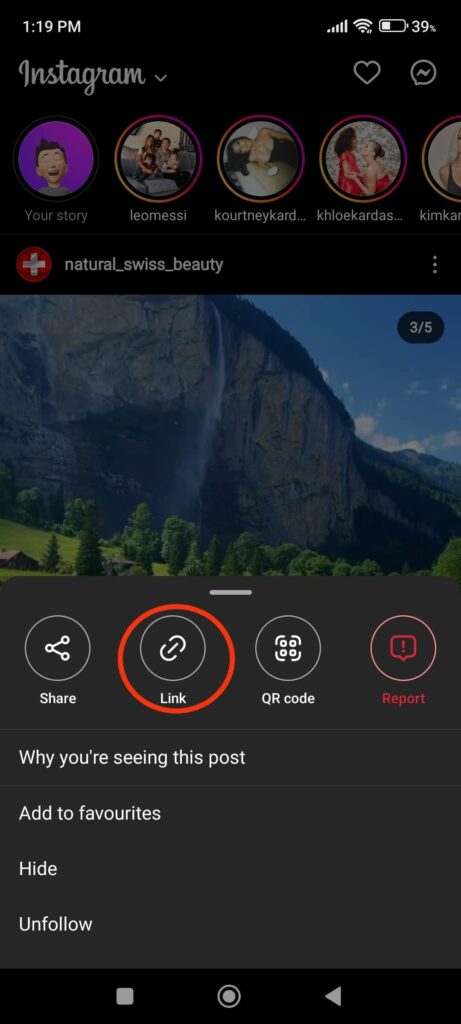
Nadat je het gevonden hebt, tik je op de drie verticale stippen in de rechterbovenhoek van die video en selecteer de " Link "optie om de link naar die video te kopiëren."
4. Nu moet je Instagram sluiten en de app openen. Opnieuw geplaatst app op je smartphone.
De Opnieuw geplaatst De app detecteert automatisch de gekopieerde URL en laadt de video in de applicatie.
Opmerking: In sommige apps van derden moet je mogelijk de link plakken om de video in de applicatie te openen.
5. Tik nu op de video en selecteer de optie " Plaatsen in feed ” optie onderaan je scherm.


U kunt nu bijsnijden en bewerken Je kunt je bericht naar wens aanpassen en vervolgens publiceren op je Instagram-account door op de knop " Deel " knop.
Opmerking: Met deze app kun je je video ook als verhaal plaatsen. Je kunt er ook voor kiezen om de video via een privébericht te versturen.
De Opnieuw geplaatst De app werkt momenteel op zowel Android- als iOS-apparaten. Het is echter mogelijk dat dit op een gegeven moment niet meer werkt, aangezien Instagram zijn beleid regelmatig bijwerkt. In dat geval moet u dus wachten tot de app is bijgewerkt om deze correct te kunnen gebruiken. Daarnaast kunt u ook apps zoals Repost for Instagram (Android), Repost+ (iOS), enzovoort gebruiken om dezelfde functionaliteit te verkrijgen.
Het proces voor het opnieuw plaatsen van een video op je Instagram-account is hetzelfde, ongeacht welke app van derden je gebruikt.
Veelgestelde vragen
1. Mag ik elke video opnieuw plaatsen op Instagram?
Nee, je kunt geen privévideo opnieuw plaatsen op je Instagram-account. Als je echter apps van derden of schermopnameprogramma's gebruikt, kun je elke video wel opnieuw plaatsen op Instagram. Het is echter aan te raden om toestemming te vragen aan de oorspronkelijke eigenaar en de juiste bronvermelding te geven voordat je een video opnieuw plaatst op Instagram.
2. Hoe vermeld ik de oorspronkelijke poster op de juiste manier? Wat gebeurt er als ik geen bronvermelding geef?
Je kunt de oorspronkelijke plaatser op de juiste manier vermelden door de betreffende post of maker in je onderschrift te noemen. Kijkers verwachten dat je de bron of maker op een prominente plek vermeldt wanneer je content van anderen deelt. Als je bijvoorbeeld iemands video als je Story deelt, kun je de bron onderaan de video of in het onderschrift vermelden.
Als je geen bronvermelding geeft en content plaatst zonder toestemming van de oorspronkelijke maker, kun je te maken krijgen met auteursrechtproblemen. In dergelijke gevallen kan het zijn dat je de post moet verwijderen of dat er juridische stappen tegen je worden ondernomen.
3. Hoe kan ik YouTube-video's delen met mijn vrienden op Instagram?
Om een YouTube-video te delen, open je de video en tik je op het pictogram 'Delen'. Deel " optie direct onder die video. Mogelijk moet je op de drie puntjes tikken en " selecteren. Video delen in sommige oudere versies van de YouTube-app de optie " selecteren". Инстаграм "Kies uit de beschikbare opties en deel deze met je vrienden op je account.
Als je dergelijke video's wilt delen op je Instagram-feed of -stories, moet je ze handmatig downloaden en opnieuw plaatsen. Zorg ervoor dat je toestemming hebt van de maker.
Conclusie
Op dit moment kun je op Instagram alleen video's of reels delen als Instagram Story. Hoewel je zo'n story ook weer als gewone post kunt delen, is er geen directe manier om de video als post te delen. Je kunt echter de bovenstaande methoden proberen om dit probleem te omzeilen.
Je hoeft alleen nog maar de auteursrechten te regelen, en je hebt vervolgens eindeloos veel content om te uploaden naar je Instagram-account.
Het is een goed idee om content van anderen te reposten op je Instagram-account om interactie met je volgers te hebben. Vergeet echter niet om af en toe ook je eigen content te uploaden. We hopen dat deze handleiding nuttig is voor het reposten van video's. Als je meer wilt weten, kun je ook onze gids over reposten lezen. Geeft Instagram je een melding wanneer je een screenshot maakt van een story? .
Samenvattend: hoewel het rechtstreeks delen van video's van anderen beperkt is, bieden apps van derden een gestroomlijnde oplossing. Vraag toestemming, vermeld de makers en volg de richtlijnen van Instagram om video's op een ethische manier te delen op je Instagram-feed.
Hoe nuttig vond u dit bericht?
Klik op een ster om een beoordeling te geven!
Gemiddelde beoordeling / 5. Stemmentelling:

![Hoe voeg je muziek toe aan je Instagram Story [2023]?](https://www.getappsolution.com/images/add-music-to-instagram-story-390x220.jpeg)