De 4 beste manieren om een iPad te repareren die vastzit in de herstelmodus na een iOS 15-update.


" Mijn iPad zit vast in de herstelmodus na de update naar iOS 15. Alles verliep prima tijdens het updateproces. Maar als ik de iPad probeer opnieuw op te starten, blijft hij in de herstelmodus. Kan iemand me vertellen hoe ik dit probleem kan oplossen en mijn iPad kan herstellen? Ik heb nog steeds belangrijke gegevens op mijn iPad staan. Help me alsjeblieft. "
Heb je een vergelijkbare situatie met je iPad, bijvoorbeeld door iOS-updates of andere onbekende redenen, waardoor je iPad vastzit in de herstelmodus? Hoe kun je je iPad dan uit de herstelmodus halen? In dit artikel vind je zeer effectieve manieren om een iPad die vastzit in de herstelmodus te herstellen zonder gegevensverlies. Laten we de oplossingen hieronder bekijken.
Deel 1. De eenvoudigste manier om een iPad die vastzit in de herstelmodus te verhelpen: iPad uitschakelen en weer inschakelen.
Dit is een van de eenvoudigste oplossingen voor het probleem dat je iPad vastzit in de herstelmodus. Zo zet je je iPad uit en weer aan:
Om je iPad uit te schakelen, doe je een van de volgende dingen:
- Voor iPad met de thuisknop: Houd de bovenste knop ingedrukt totdat de schuifregelaar verschijnt en sleep deze vervolgens.
- Voor andere iPad-modellen: Houd de bovenste knop en een willekeurige volumeknop ingedrukt totdat de schuifregelaar verschijnt, en sleep deze vervolgens omhoog en omlaag.
- Voor alle modellen Ga naar Instellingen > Algemeen > Uitschakelen en sleep de schuifregelaar.
Om de iPad aan te zetten, houd je de bovenste knop ingedrukt totdat het Apple-logo verschijnt.
Deel 2. iPad in herstelmodus krijgen zonder gegevensverlies
Een andere, eenvoudig te begrijpen oplossing voor dit probleem is het herstellen van het iPad-systeem. Misschien maakt u zich zorgen over gegevensverlies bij het herstellen van het iPad-systeem. Die zorgen zijn echter ongegrond. iOS-systeemherstel Hiermee kunt u uw iPad uit de herstelmodus halen door het hele systeem te herstellen zonder gegevens te verliezen. Het programma heeft positieve recensies ontvangen van bekende, geautoriseerde websites.
- Ondanks het kleine formaat beschikt het apparaat over ongelooflijke functies om problemen met iPhones of iPads op te lossen zonder gegevensverlies.
- In tegenstelling tot iTunes kan dit programma elk probleem gemakkelijk en zonder foutmeldingen oplossen.
- Het is heel eenvoudig en makkelijk te gebruiken zonder de iPad op een computer aan te sluiten.
- Het is compatibel met alle iPhone-, iPad- en iPod touch-modellen en alle iOS-versies, inclusief de nieuwste iPhone 11 en iOS 15 die nog niet zijn uitgebracht.
Gratis downloaden Gratis downloaden
Ben je er nu klaar voor om de iPad zonder gegevensverlies uit de herstelmodus te halen met behulp van iOS Systeemherstel?
Stap 1 Nadat je de reparatietoolkit op je laptop of pc hebt gestart, kies je 'Standaardmodus' uit alle opties op het hoofdscherm.

Stap 2. Als de iPad wordt gedetecteerd, wordt het firmwarepakket weergegeven dat geschikt is voor het iPad-systeem. Als dit niet de firmware is die u op de iPad wilt herstellen, kunt u een andere firmware naar keuze selecteren in het keuzemenu en op 'Start' klikken.


Stap 3. Klik op "Nu repareren" en het reparatieproces start automatisch. De iPad zal binnen enkele minuten weer normaal opstarten.

Gratis downloaden Gratis downloaden
Deel 3. iTunes gebruiken om een iPad te repareren die vastzit in de herstelmodus (gegevensverlies).
iTunes kan ook het probleem oplossen dat de iPad vastloopt in de herstelmodus en de iPad eenvoudig vanuit de herstelmodus herstellen. U kunt iTunes op uw pc bijwerken en de onderstaande stappen volgen om dit probleem direct op te lossen:
Stap 1. iTunes bijwerken naar de nieuwste versie: Open iTunes > klik op Help > selecteer Controleren op updates; iTunes wordt vervolgens bijgewerkt naar de nieuwste versie.
Stap 2. Sluit je iPad aan op je laptop/pc terwijl iTunes open is. Er verschijnt een bericht dat je iPad in de herstelmodus staat en hersteld moet worden.
Stap 3. Klik op het apparaat in de hoofdwerkbalk (in het iTunes-venster) en ga naar het overzicht.
Stap 4. Selecteer de optie 'Herstellen' en volg de aanwijzingen om de iPad terug te zetten naar de vorige instellingen.
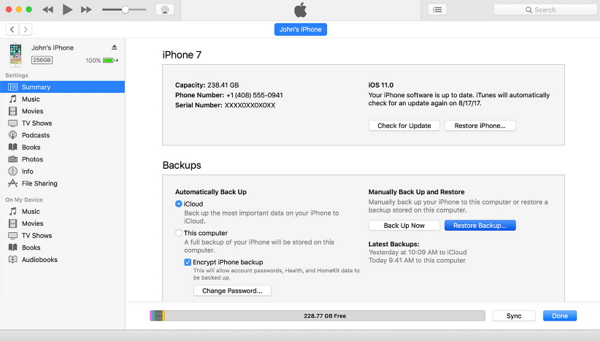
Opmerking: Als je belangrijke iPad-gegevens verliest na het herstellen vanuit de herstelmodus met iTunes, kun je de volgende stappen volgen: iPhone-gegevensherstel Onderstaande software helpt u bij het herstellen van al uw verloren iPad-gegevens.
Gratis downloaden Gratis downloaden
Stap 1. Start iPhone-gegevensherstel op de pc en verbind uw iPad met de pc.
Selecteer de herstelmodus: 'Herstellen vanaf iOS-apparaat', 'Herstellen vanaf iTunes-back-up' of 'Herstellen vanaf iCloud-back-up' en klik op Scannen.

Stap 2. Scan de iPad-, iTunes- of iCloud-back-up om al je gegevens te vinden.
Wacht geduldig totdat de software alle gegevens heeft gevonden en weergegeven na het scannen van de iPad, iTunes- of iCloud-back-up.
Stap 3. Bekijk en herstel de gevonden iPad-gegevens.
Klik om het ontbrekende bestand te markeren en klik vervolgens op de knop 'Herstellen' om het verloren bestand naar uw pc over te zetten.

Gratis downloaden Gratis downloaden
Deel 4. Je iPad uit de herstelmodus halen zonder computer
Deze methode kan worden gebruikt om de iPad uit de herstelmodus te halen, zelfs als er geen computer of laptop beschikbaar is.
Stap 1. Houd de thuisknop en de aan/uit-knop op de iPad 10 seconden ingedrukt en laat ze vervolgens los totdat het scherm is gesloten.
Stap 2. Houd de thuisknop en de aan/uit-knop opnieuw 8 seconden ingedrukt totdat het Apple-logo verschijnt, en laat ze los wanneer het iPhone-scherm gesloten is.
Stap 3. Houd de Home-knop en de aan/uit-knop 20 seconden ingedrukt, laat de aan/uit-knop los en houd vervolgens de Home-knop 8 seconden ingedrukt.
Stap 4. Laat na 20 seconden de thuisknop los en de iPad zal weer normaal opstarten.
Gratis downloaden Gratis downloaden
Hoe nuttig vond u dit bericht?
Klik op een ster om een beoordeling te geven!
Gemiddelde beoordeling / 5. Stemmentelling: